📌 Para acceder a este módulo deberá tener asignados los permisos correspondientes. Revise el instructivo de permisos SURGE para más información.
Descripción de la pantalla
En la sección “Borradores” podrás visualizar todas las solicitudes que fueron iniciadas pero aún no fueron enviadas a la SSS. Se trata de solicitudes en estado de edición que pueden modificarse antes de ser presentadas.
🔄 La sincronización con la SSS es automática y se realiza tres veces al día.
⚠️ Importante: Mientras la solicitud esté en “Borradores”, no es visible para la Obra Social ni para la SSS. Asegurate de enviarla cuando esté completa.
Acceder a SURGE -> Borradores
-
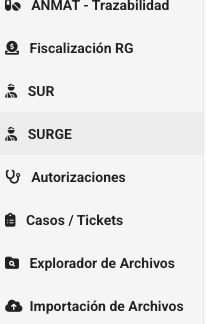
En el menú lateral izquierdo, hace clic en "SURGE"
-
Hacé clic en la opción "Borradores".

En esta pantalla encontrarás una tabla con el resumen de cada solicitud que se encuentra en borrador. Cada fila representa una solicitud, y cada columna te permite conocer los datos más importantes para su análisis.
🔍 A continuación, te explicamos qué significa cada columna:

| Columna | Descripción |
|---|---|
| ID | Identificador interno único de la solicitud dentro de la plataforma. Se asigna automáticamente al crearla. |
| Gerenciador | Gerenciador asignado al afiliado, según padrón vigente en la plataform |
| CUIL | Número de CUIL del afiliado por el cual se está gestionando la solicitud. |
| Nombre | Nombre completo del afiliado vinculado a la solicitud. |
| Activo (Padrón) | Indica el estado actual del afiliado en el padrón de la plataforma: ✔️ Activo 🚫 Inactivo ⚠️ No empadronado |
| Período | Periodo de la solicitud. Formato: AAAAMM. |
| Patología | Diagnóstico o condición médica que justifica la solicitud. |
| # Solicitud | Número oficial de solicitud generado al momento de cargarla en SURGE. |
| Tipo de Solicitud | Origen de la solicitud. Por ejemplo: “Proviene de un empadronamiento” o “Solicitud eventual”. |
| Creación SURGE | Usuario y fecha en que se creó la solicitud dentro del sistema SURGE. |
Exportar la información
Podés exportar los datos mostrados en la tabla haciendo clic en el botón azul "Exportar CSV", ubicado en la parte superior de la pantalla.

⚠️ Importante: La exportación respeta los filtros aplicados. 👉 Para descargar todas las solicitudes, asegúrate de borrar todos los filtros antes de exportar.
Atajo de acceso a plataforma SURGE
Si necesitás acceder directamente a la plataforma SURGE, podés usar el botón fucsia "SSS - SURGE". Este botón te redirigirá a la pantalla de login de ARCA para ingresar de manera rápida.

Filtros
En el panel de Filtros, podés realizar búsquedas personalizadas utilizando diversos criterios. Esto te permitirá encontrar solicitudes específicas de manera más eficiente.

Campos disponibles para filtrar:
- Gerenciador
- CUIL y Nombre del Afiliado
- Estado actual del afiliado en el padrón de la plataforma
- Período trabajado
- Nombre de patología
- Tipo de Solicitud (según opciones disponibles en SURGE)
- Número de la solicitud
- Creado SURGE
- Modificado SURGE