ℹ️ Introducción
Además del circuito de la Superintendencia de Servicios de Salud (HPGD Online), los hospitales públicos de San Juan publican sus facturas en la plataforma del Ministerio de Salud provincial.
SAAS sincroniza esos comprobantes y permite, desde un único lugar:
- Ver los comprobantes publicados en la plataforma de San Juan, sin ingresar al sitio.
- Validar el CAE de las facturas contra ARCA (ex AFIP).
- Consultar la preliquidación (atenciones) asociada a cada comprobante.
- Migrar los comprobantes a la Bandeja de Entrada de SAAS, donde continúan el circuito habitual de comprobantes recibidos (área Hospitales Plataformas).
🖥️ Acceso al módulo
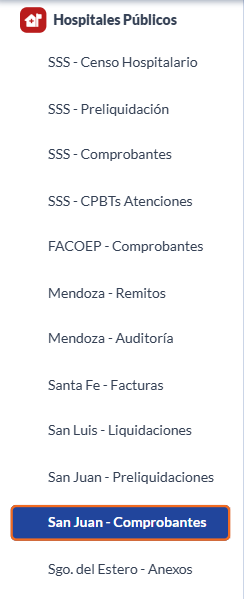
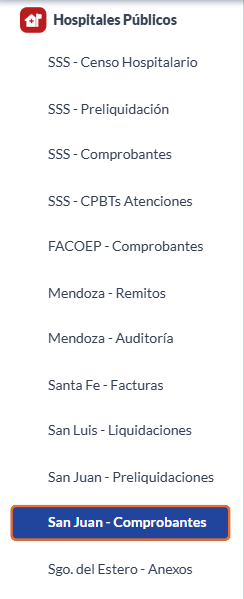
Desde el menú lateral, ingresar a Hospitales Públicos → San Juan - Comprobantes.
🔁 Pantalla de Comprobantes
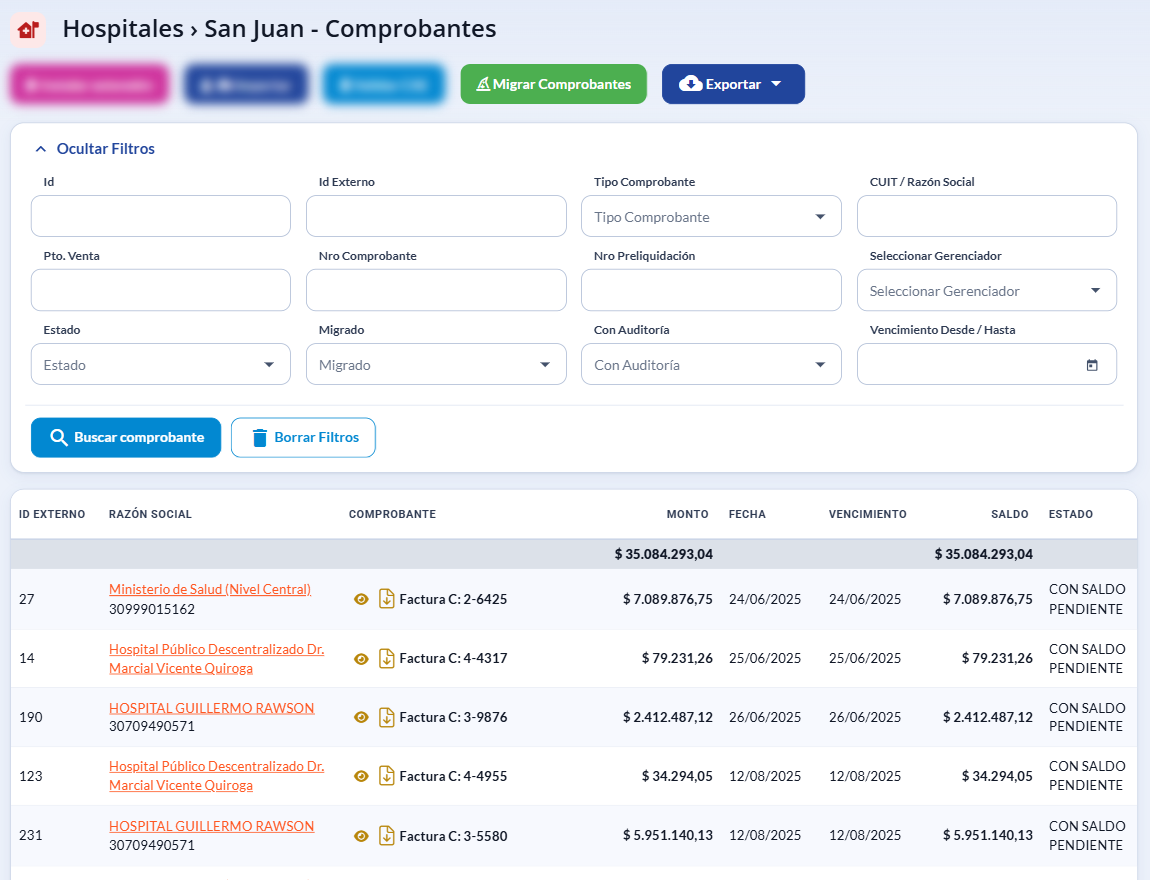
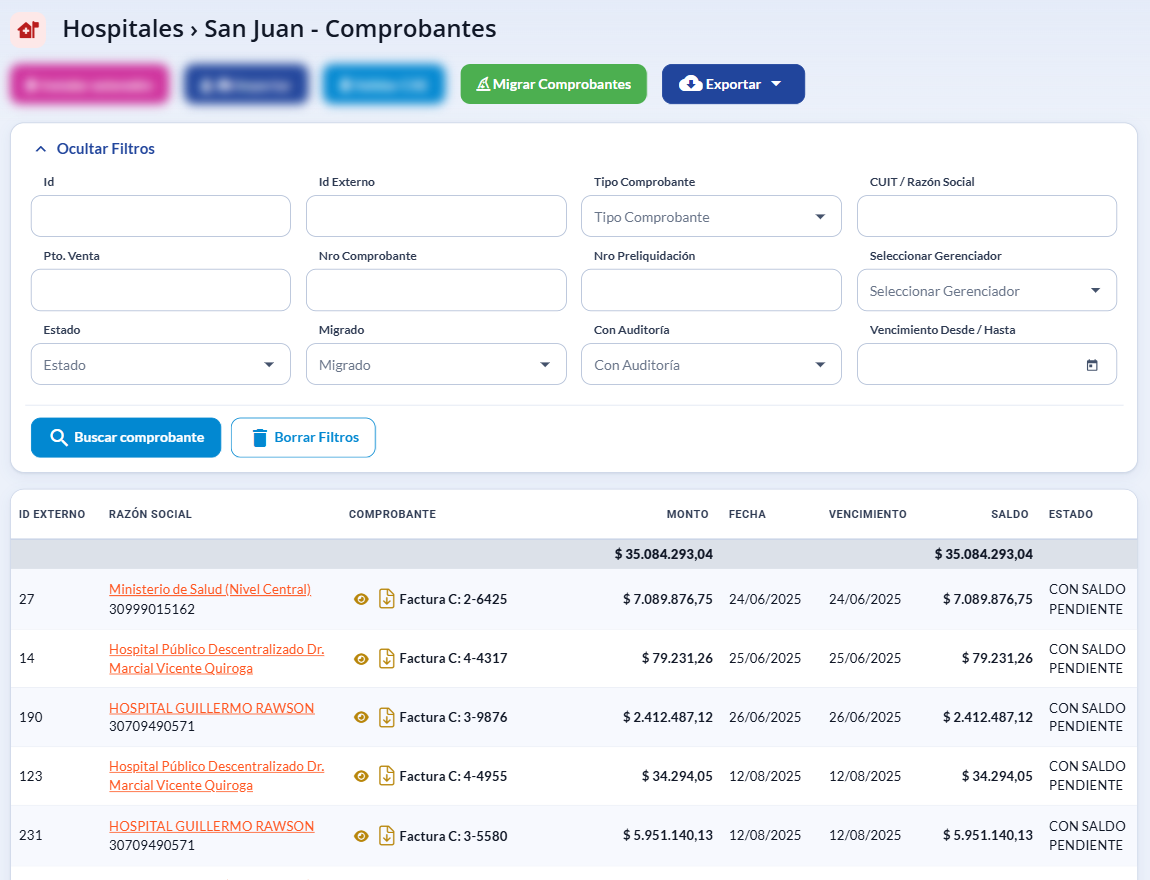
La pantalla se encuentra organizada en tres sectores principales: en la parte superior, los botones de acción; a continuación, los filtros de búsqueda; y, por último, la grilla de comprobantes.
👉 Botones de acción

📌 Los botones que se ven difuminados en la imagen (Instalar extensión, Importar y Validar CAE) son opciones de administración del sistema y no están disponibles para los usuarios.
📤 Migrar Comprobantes
La opción Migrar Comprobantes permite mover los comprobantes a la Bandeja de Entrada, asignándoles como área de destino Hospitales Plataformas.
📥 Exportar
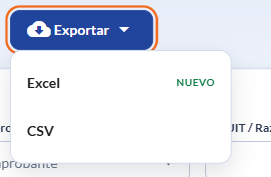
Despliega un menú para descargar la información de los comprobantes, según los filtros aplicados:
- Excel (nuevo): descarga la grilla en una planilla de Excel.
- CSV: descarga la grilla en formato CSV.
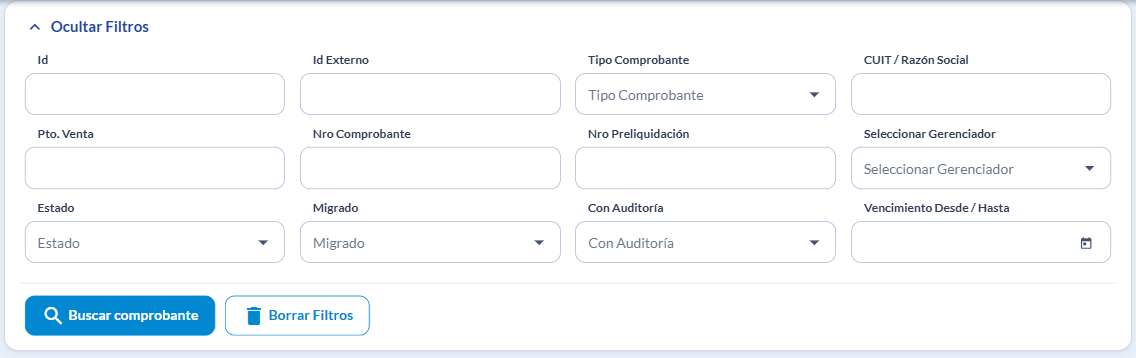
🔎 Filtros de búsqueda
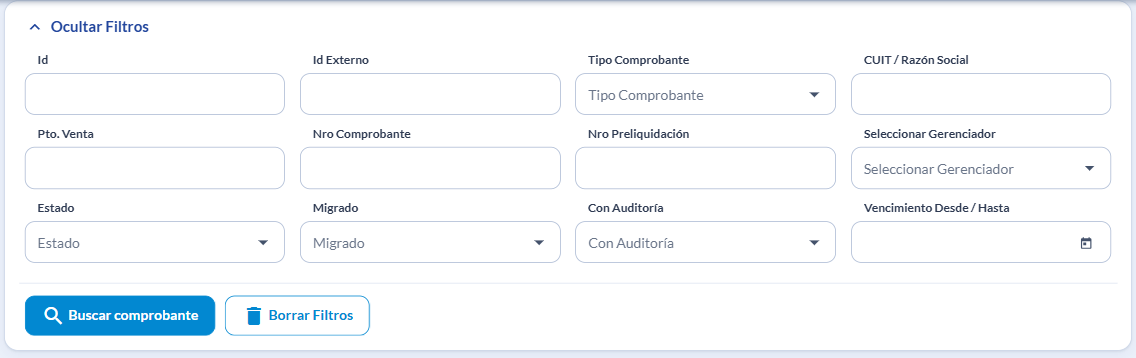
Los filtros de búsqueda permiten localizar un comprobante según los siguientes criterios:
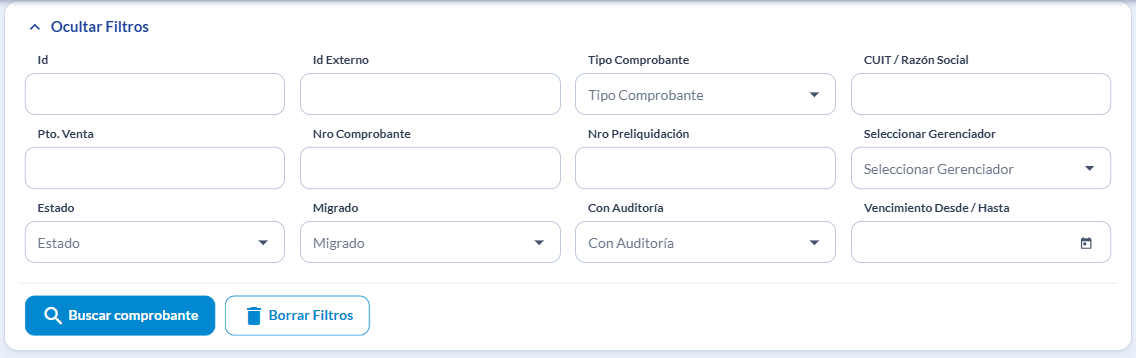
- Id e Id Externo: identificadores del comprobante en SAAS y en San Juan.
- Tipo Comprobante, Pto. Venta y Nro Comprobante.
- CUIT / Razón Social: emisor del comprobante.
- Nro Preliquidación: número de la preliquidación asociada.
- Seleccionar Gerenciador: gerenciador asociado a las atenciones.
- Estado: estado del comprobante en San Juan.
- Migrado y Con Auditoría: permiten seleccionar Sí o No.
- Vencimiento Desde / Hasta: permite establecer un rango de fechas.
Una vez definidos los criterios, hacer clic en Buscar comprobante. Con Borrar Filtros se eliminan todos los criterios ingresados.
📋 Columnas de la grilla
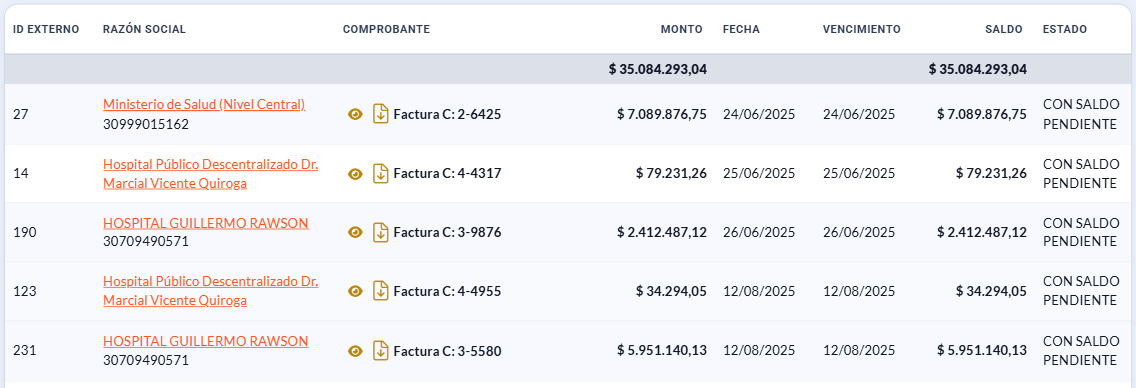
- Id Externo: identificador del comprobante en San Juan.
- Razón Social: emisor de la factura y su CUIT. Haciendo clic se accede al análisis del prestador.
- Comprobante: tipo y número. Se puede visualizar (ojito) o descargar el archivo.
- Monto, Fecha, Vencimiento y Saldo.
- Estado: estado del comprobante en San Juan (por ejemplo, CON SALDO PENDIENTE).
- CAE y CAE Validado: número de CAE y resultado de la validación contra ARCA.
- Autorización Tipo: método fiscal mediante el cual ARCA autorizó la emisión del comprobante (CAE, CAEA o CAI).
- Nro liquidación: número de la preliquidación asociada.
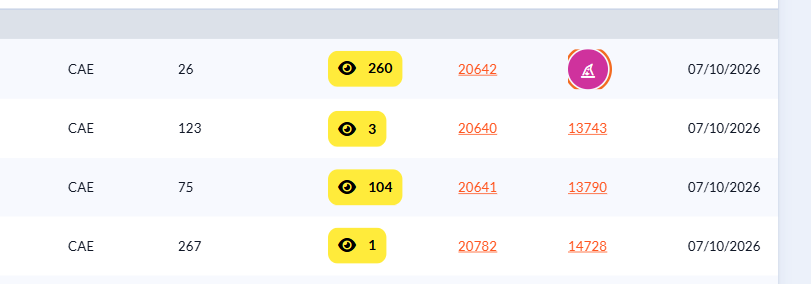
- Preliquidación (atenciones): botón amarillo con la cantidad de atenciones; abre las atenciones de la preliquidación asociada.
- Migrado: si el comprobante ya fue migrado, muestra el número (ID) del comprobante recibido en la Bandeja de Entrada; haciendo clic se abre.
- Auditoría: el ícono de mago violeta abre el formulario para crear la auditoría con el comprobante precargado; si la auditoría ya existe, se muestra su número y haciendo clic se abre.
- Fecha Sync: fecha de la última sincronización.
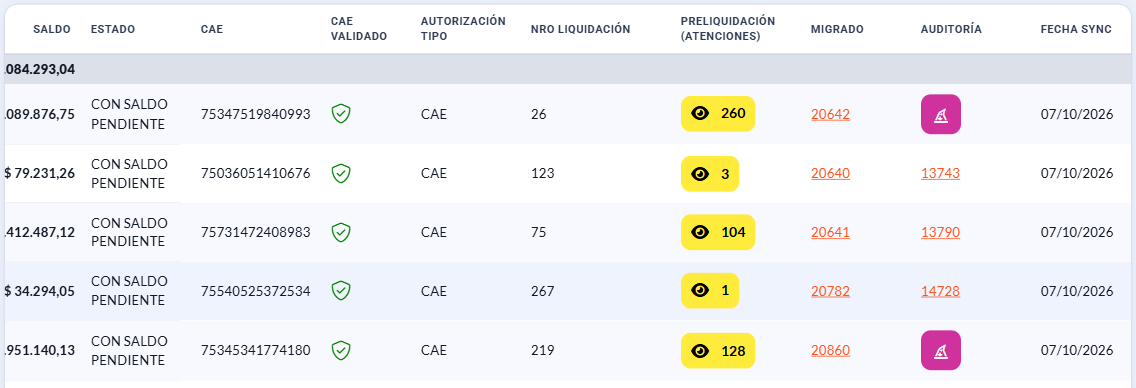
📌 Para visualizar las columnas restantes, desplazar la grilla horizontalmente hacia la derecha.
🔄 Circuito general de trabajo
En esta pantalla se encuentra la Bandeja de comprobantes de San Juan, donde el usuario podrá consultar los comprobantes y las preliquidaciones asociadas, cuya información es sincronizada desde San Juan.
A partir de esta pantalla, el operador podrá localizar el comprobante que desea analizar, consultar la información asociada y acceder a las acciones disponibles para llevar adelante el circuito de trabajo.
📤 Migrar → 🔍 Consultar FC, atenciones y documentación adjunta → ➕ Crear auditoría → 💾 Guardar auditoría.
📤 Migrar Comprobantes
Una vez sincronizados en plataforma, hacer clic en MIGRAR COMPROBANTES.

Los comprobantes que aún no fueron migrados se cargan como comprobantes recibidos en la Bandeja de Entrada de SAAS, bajo el área Hospitales
Plataformas, donde continúan el circuito habitual (autorización, liquidación, etc.).
En la grilla, la columna Migrado muestra el enlace al comprobante generado en la Bandeja de Entrada.
📌La migración no duplica comprobantes: si un comprobante ya fue migrado, se omite en las siguientes ejecuciones.
🔍 Consultar el comprobante y sus atenciones
Desde el menú lateral, ingresar a Hospitales Públicos → San Juan - Comprobantes.
Cada fila de la grilla permite consultar la información asociada al comprobante sin salir de la pantalla.
🔎 Para buscar un comprobante específico, el usuario podrá utilizar los filtros disponibles, aplicando el criterio de búsqueda que considere necesario.
Una vez localizada la factura que desea analizar, el operador podrá realizar, entre otras, las siguientes acciones:
- Ver la factura: en la columna Comprobante, el ícono de ojo permite visualizar el archivo, mientras que el ícono de descarga permite guardarlo.
- Ver las atenciones: en la columna Preliquidación (atenciones), el botón permite acceder al detalle de la preliquidación asociada, incluyendo paciente, práctica, centro de salud, valor y estado. Si el botón se encuentra deshabilitado, significa que la preliquidación todavía no cuenta con atenciones sincronizadas.
📋Consultar atenciones, prestaciones y detalles
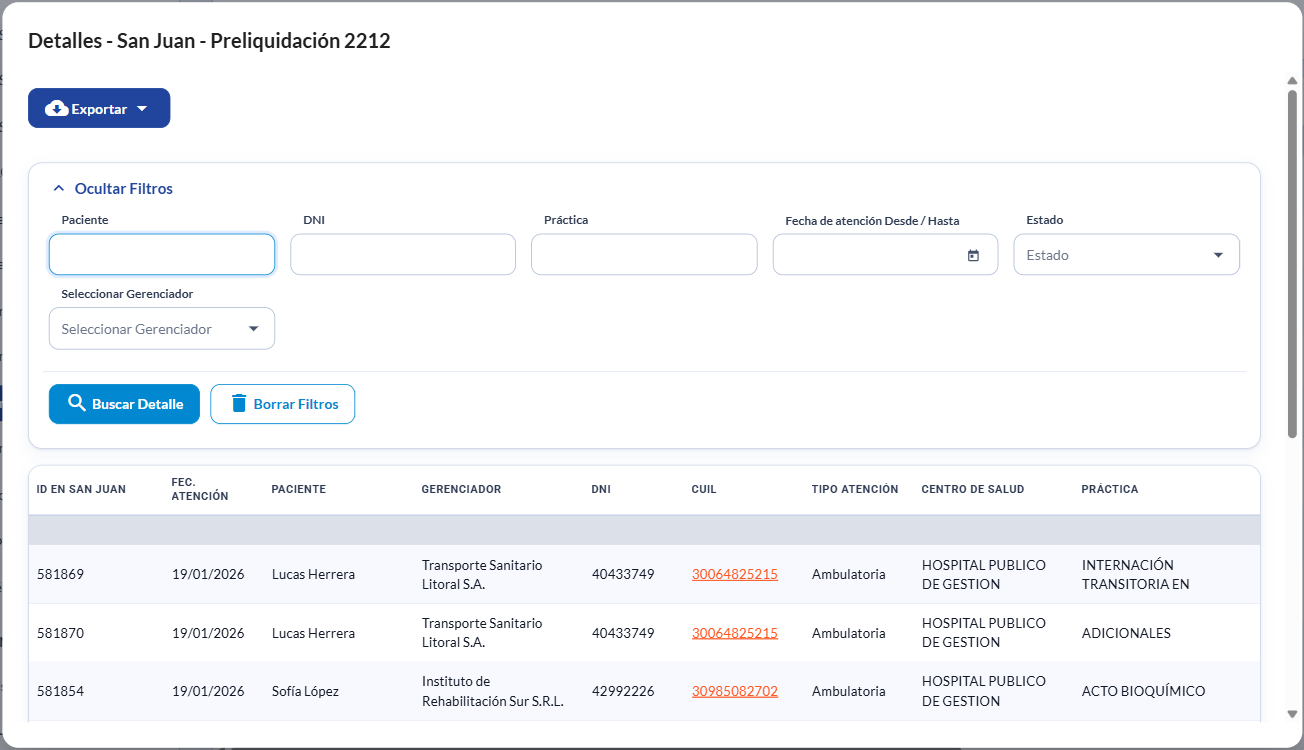
En la columna Atenciones, muestra la cantidad de registros asociados.
Al hacer clic se abre una ventana con el detalle: paciente, DNI, tipo de atención, centro de salud, práctica, importes y estado.
➕ Crear la auditoría
En la columna Auditoría, hacer clic en el ícono de mago violeta del comprobante. Si la columna no se ve, desplazar la grilla hacia la derecha.
Se abrirá el formulario de Crear Auditoría con la información del comprobante ya precargada: el área Hospitales Plataformas, el comprobante y las atenciones facturadas como ítems de la auditoría.
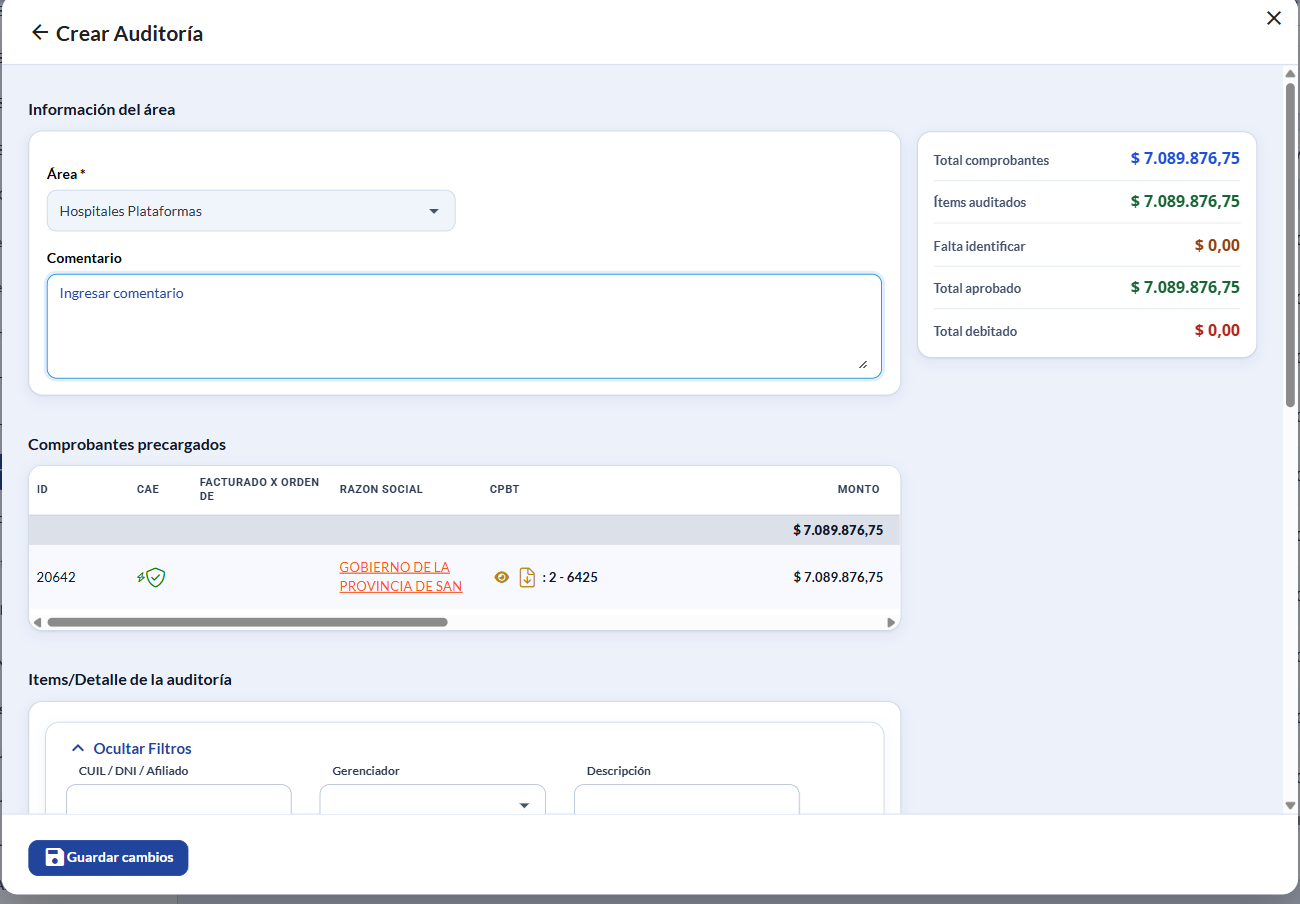
Revisar la información y hacer clic en Guardar cambios. Una vez guardada, en la columna Auditoría aparece el número de la auditoría para abrirla.
📌 Importante: para crear una auditoría, el usuario debe tener asociada el área Hospitales Plataformas.