El módulo Facturación de planes le permite administrar el ciclo completo de facturación de los planes de cobertura de su obra social: definir los planes y sus valores, registrar los aportes acreditados, generar la liquidación mensual de cada grupo familiar, emitir comprobantes y cupones de pago, registrar las cobranzas y consultar el estado de cuenta de cada titular.
Para ingresar al módulo debe dirigirse desde el menú lateral izquierdo a Facturación de planes.
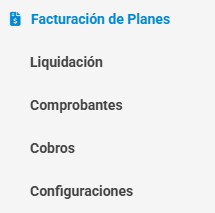
📌 ¿Qué encuentra en el menú?
Dentro de la sección Facturación a Afiliados verá las siguientes opciones:
| Opción del menú | ¿Para qué sirve? |
|---|---|
| Acreditaciones | Registrar e importar los aportes acreditados de cada titular. |
| Liquidación | Generar, cerrar y anular los procesos de liquidación mensual. |
| Liq. Detalle por Grupo Familiar | Ver el detalle de cada liquidación, grupo familiar por grupo familiar, y enviar comprobantes por email. |
| Estado de Cuentas | Consultar el saldo acumulado (deudor o acreedor) de cada titular. |
| Configuración | Definir los parámetros generales de la liquidación: período de vigencia, vencimientos, intereses, talonarios y cuenta recaudadora. |
| Plan | Crear los planes de cobertura con sus valores base, incrementos y bonificaciones. |
| Importación Cobranzas | Registrar los pagos recibidos y generar los recibos correspondientes. |
| Comprobantes Emitidos | Consultar, enviar y anular los comprobantes generados por las liquidaciones. |
| Cupón de Pagos | Consultar y enviar los cupones de pago generados. |
| DA - Adhesiones | Débito automático - Permite crear una solicitud de adhesión al débito automático o generar un enlace para que el titular del plan complete la adhesión. |
| DA - Presentaciones | Débito automático - Permite generar un archivo txt de débitos para el carrier a partir de una liquidación cerrada |
| DA - Respuestas | Débito automático - Permite cargar y procesar los archivos TXT de respuesta asociados a una presentación de débitos automáticos. |
| Procesadores | Configurar los distintos procesadores o entidades de cobro. |
🧩 Flujo de trabajo
El proceso se divide en dos fases: una etapa de configuración inicial, necesaria para la puesta en funcionamiento del módulo, y una etapa de operatoria mensual, donde se ejecutan las tareas recurrentes del proceso.
⚙️ Fase 1: Configuración inicial
Antes de poder generar la primera liquidación, es necesario completar una serie de configuraciones. El orden importa, porque cada paso depende de los anteriores:
-
Datos contables (en el módulo Contabilidad): rubros de activo, especies (monedas), talonarios de comprobantes y de recibos, conceptos de facturación y la cuenta de fondos que actuará como cuenta recaudadora.
💡 Vea el instructivo Paso 1: Datos contables para la configuración del módulo desde cero.
-
Configuración general de la liquidación: Configuración contable permite establecer las cuentas y criterios contables que se aplicarán a las coberturas asociadas a las cuales se les asigne dicha configuracion. Entre estos criterios se detallarán: período de vigencia, día de corte, días entre vencimientos, interés y la vinculación con los datos contable, email de contacto, etc.
💡 Vea el instructivo Paso 2: Configuración general de la liquidación
-
Plan/Coberturas: cada plan con su valor base por período y, si corresponde, incrementos por provincia, incrementos por grupo etario y bonificaciones.
💡 Vea el instructivo Paso 3: Crear Planes
-
Asociación de grupos familiares: cada grupo familiar debe tener asignada una cobertura para ser incluido en la liquidación.
💡 Vea el instructivo Paso 4: Asociar Grupo Familiares
-
Contacto con email: un contacto del sector con dirección de email cargada (se usa como remitente de las notificaciones).
🔀 Fase 2: operación mensual (se repite cada período)
- Importar y procesar las acreditaciones del período (pantalla Acreditaciones).
- Procesar la liquidación: se elige la cobertura, el período y las fechas de vencimiento. La liquidación queda en estado Abierta.
- Revisar el detalle por grupo familiar: montos, bonificaciones, saldos y vencimientos.
- Cerrar la liquidación: se emiten los comprobantes y cupones, y se generan los PDF. Esta acción no es reversible.
- Enviar comprobantes y cupones por email a los afiliados.
- Registrar las cobranzas (pantalla Importación Cobranzas) y generar los recibos.
⏺️ Estados de una liquidación
- 🟢 Abierta: la liquidación fue generada y puede revisarse. Puede reprocesarse (los datos se reemplazan) o cerrarse.
- ⚪ Cerrada: la liquidación quedó firme; se emitieron comprobantes y cupones. No puede reabrirse ni reprocesarse.
- 🔴 Anulada: la liquidación cerrada fue anulada. Para volver a operar sobre ese período hay que generar una nueva liquidación.
⚠️ Tanto el cierre como la anulación piden confirmación explícita: Entiendo que esta acción no es reversible.