Esta guía explica cómo auditar una factura de FACOEP, se detallan los pasos para consultar la factura y su documentación, crear la auditoría, incorporar la nota de crédito y verificar el impacto de las impugnaciones en los ítems y los totales.
ℹ️ Introducción
Además del circuito de la Superintendencia de Servicios de Salud (HPGD Online), los hospitales públicos de varias provincias publican sus facturas, liquidaciones y remitos en plataformas propias.
SAAS integra estas plataformas provinciales y permite, desde un único lugar:
-
Ver los comprobantes publicados en cada plataforma provincial, sin ingresar a cada sitio.
-
Validar el CAE de las facturas contra ARCA (ex AFIP).
-
Migrar los comprobantes validados a la Bandeja de Entrada de SAAS, donde continúan el circuito habitual de comprobantes recibidos (área Hospitales Plataformas).
🖥️ Acceso al módulo
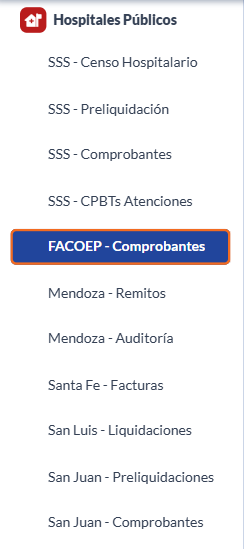
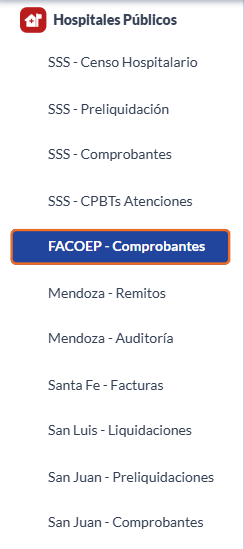
Desde el menú lateral, ingresar a Hospitales Públicos → FACOEP - Comprobantes.
🔁 Pantalla de Comprobantes
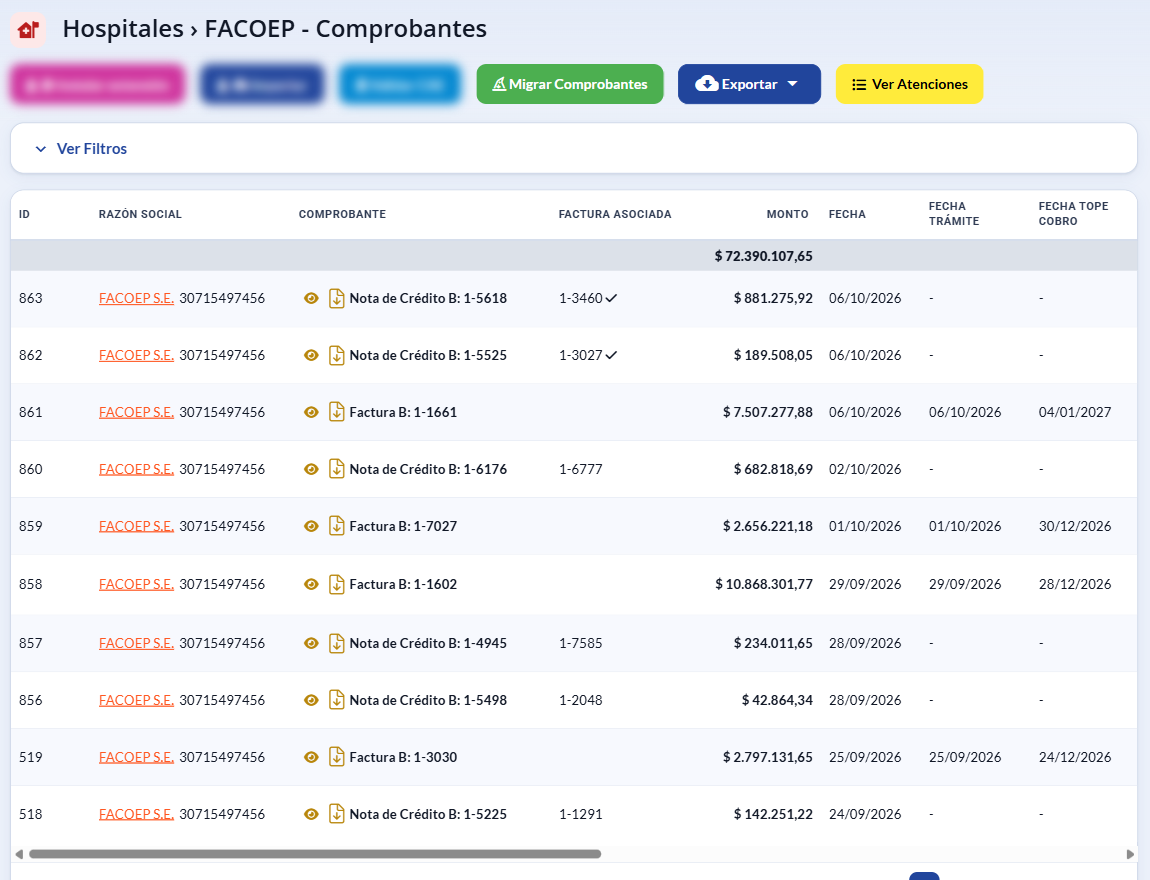
En esta pantalla se encuentra la Bandeja de entrada, donde el usuario podrá consultar las facturas y sus respectivas atenciones, cuya información es sincronizada desde FACOEP.
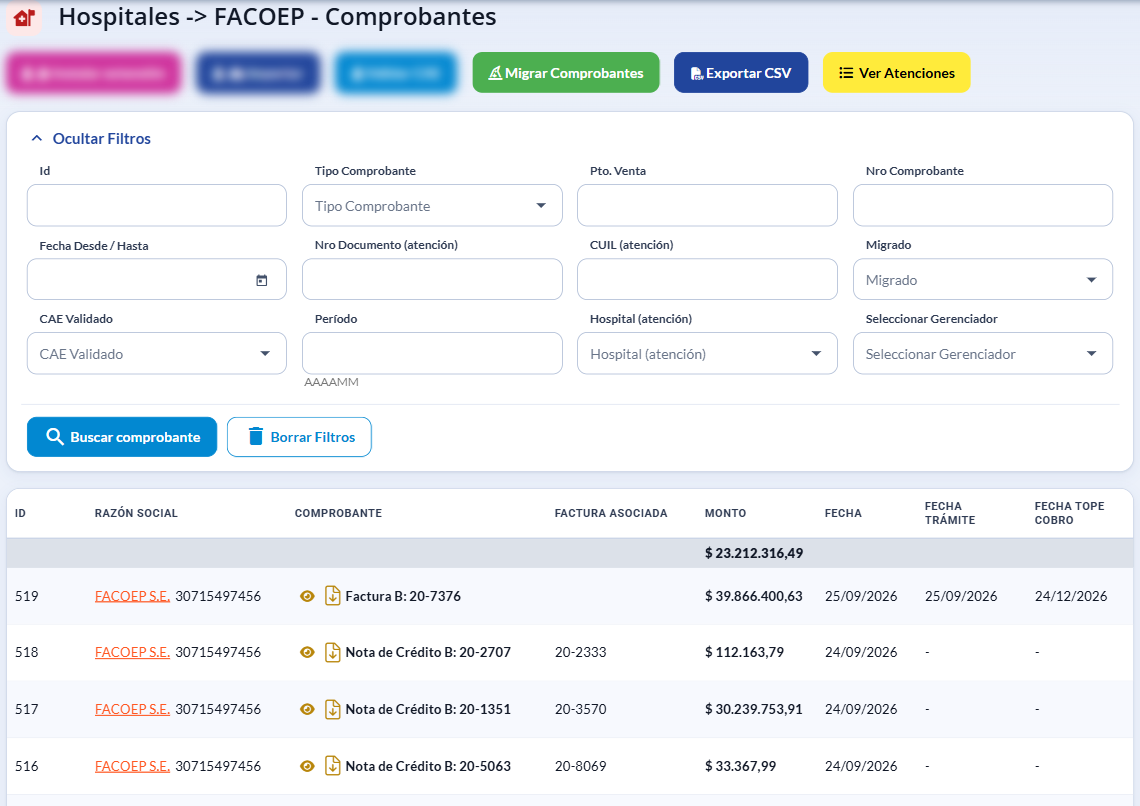
La pantalla se organiza en tres sectores principales: en la parte superior se encuentran los botones de acción, a continuación, los filtros de búsqueda (se despliegan con Ver Filtros) y, por último, la grilla de comprobantes.
👉 Botones de acción
Desde los botones disponibles en la parte superior de la pantalla, el usuario podrá acceder a las diferentes acciones disponibles.

Migrar Comprobantes
Migra los comprobantes a la Bandeja de Entrada, asignándoles como área de destino Hospitales Plataformas.
📌 La migración se realiza automáticamente al sincronizar; este botón permite volver a ejecutarla si no se completó.

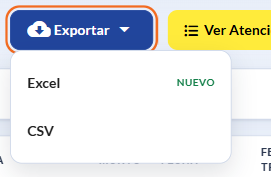
📥 Exportar
Despliega un menú para descargar la información de los comprobantes, según los filtros aplicados:
- Excel (nuevo): descarga la grilla en una planilla de Excel.
- CSV: descarga la grilla en formato CSV.
👁️Ver Atenciones
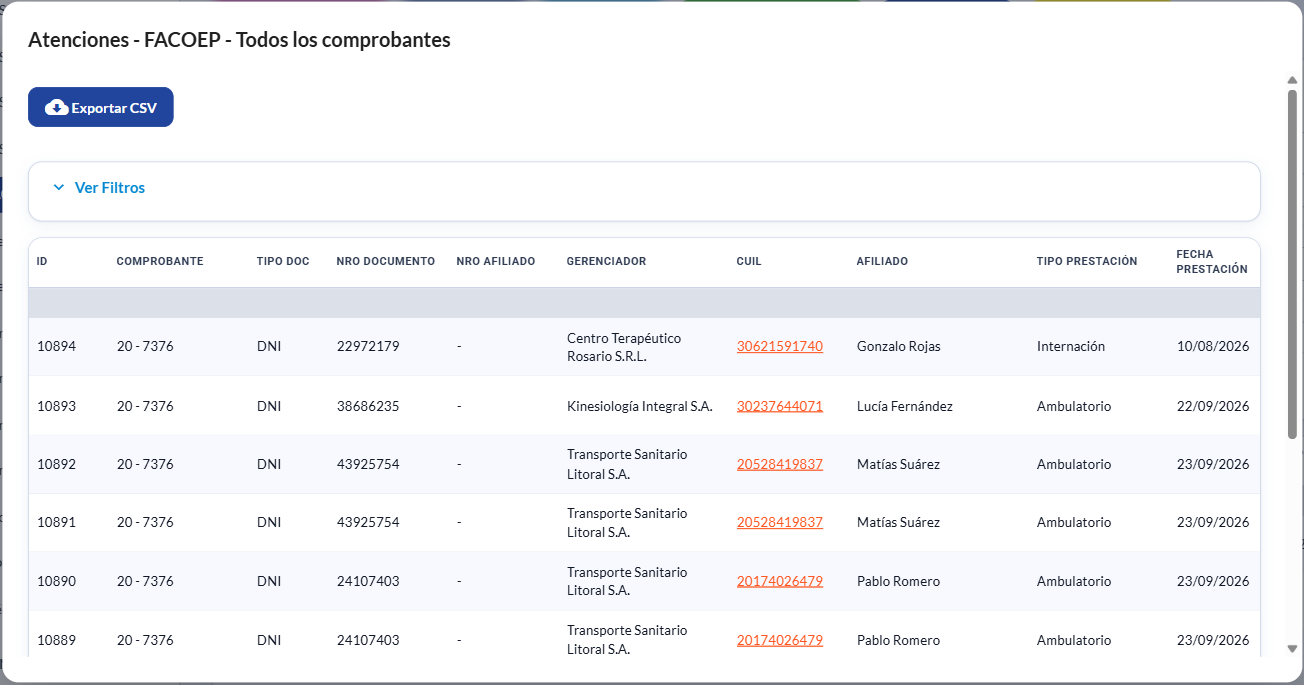
Permite visualizar todas las atenciones en una ventana emergente. El usuario podrá consultar una atención especifica utilizando los filtros disponibles.
⚠️ La acción de migración requiere permiso de administrador. Si alguna opción del menú o botón no está visible, contactar al administrador del sistema.
🔎 Filtros de búsqueda
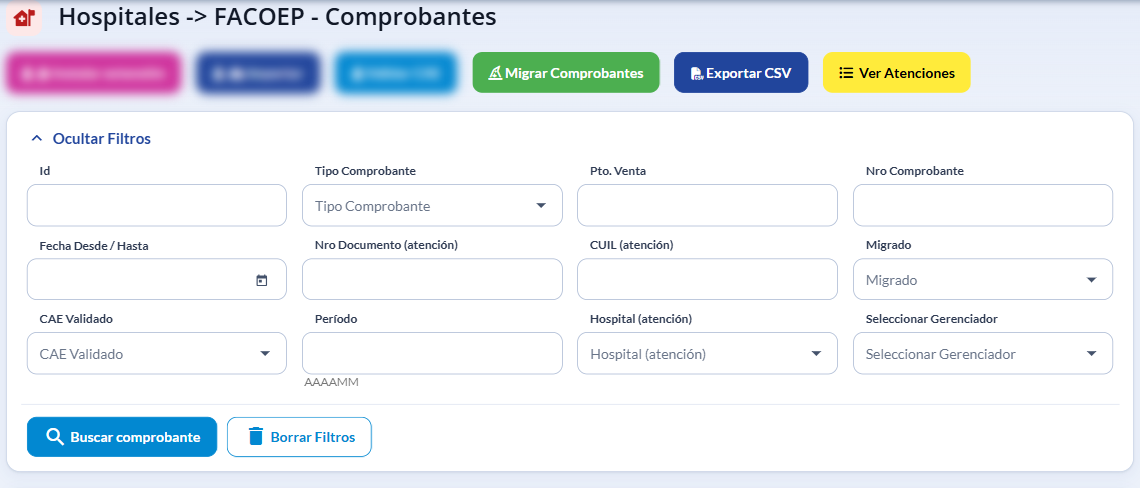
Al ingresar, los filtros se encuentran plegados. Hacer clic en Ver Filtros para desplegarlos.
Permiten localizar un comprobante por:
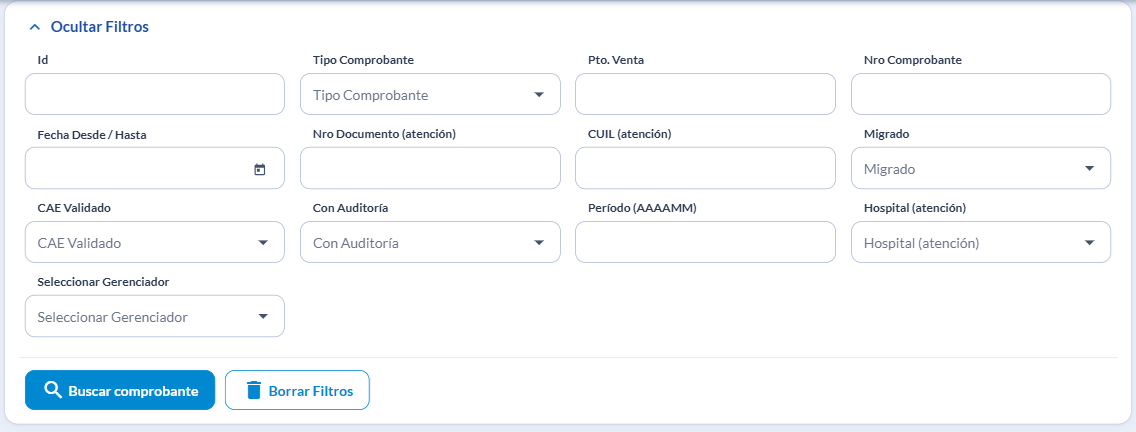
- Id: identificador del comprobante en SAAS.
- Tipo Comprobante, Pto. Venta y Nro Comprobante: permiten identificar la factura o nota de crédito según sus datos.
- Fecha Desde / Hasta: rango de fechas del comprobante.
- Nro Documento (atención) y CUIL (atención): localizan los comprobantes que incluyan atenciones del afiliado indicado.
- Migrado, CAE Validado y Con Auditoría: permiten filtrar seleccionando Sí o No.
- Período (AAAAMM): período prestacional.
- Hospital (atención): hospital que brindó las atenciones.
- Seleccionar Gerenciador: gerenciador asociado a las atenciones.
Una vez definidos los criterios, hacer clic en Buscar comprobante.
📌Con Borrar Filtros se eliminan todos los criterios ingresados.
📋 Columnas de la grilla
En la tabla inferior podrá visualizar todos los comprobantes sincronizados con los siguientes datos:
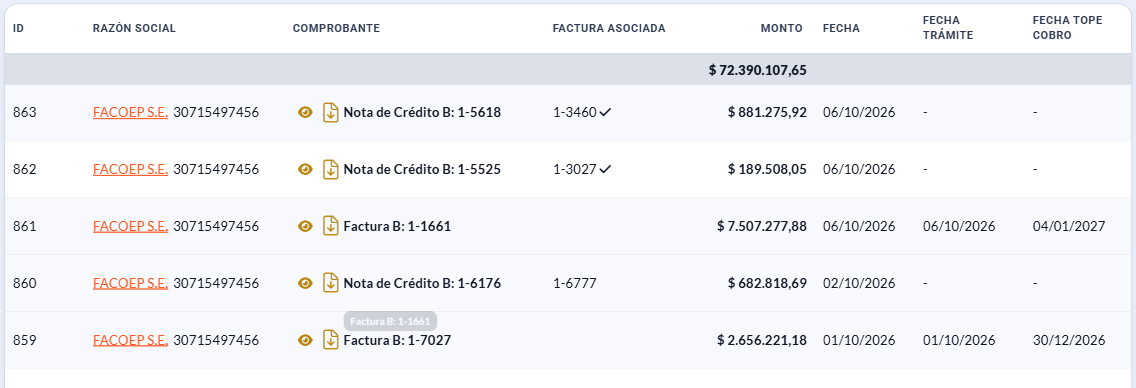
- ID: identificador del comprobante.
- Razón social: emisor del comprobante. Haciendo clic se accede al análisis del prestador.
- Comprobante: comprobante sincronizado (se puede visualizar desde el ojito o descargar a la computadora).
- Factura asociada: en caso de tratarse de una Nota de Crédito (NC), indica la factura asociada a la misma.
- Monto, Fecha, Fecha trámite y Fecha tope cobro.
- Período: período prestacional.
- Atenciones: botón amarillo con la cantidad de atenciones asociadas al comprobante; haciendo clic se visualizan.
- Documentos: botón amarillo con la cantidad de documentos adjuntos (se pueden visualizar desde el ojito o descargar a la computadora).
- CAE y CAE validado: número de CAE y resultado de la validación contra ARCA.
- Autorización tipo: método fiscal mediante el cual ARCA autorizó la emisión del comprobante (CAE, CAEA o CAI).
- Migrado a Cpbte: si el comprobante fue migrado a la Bandeja de entrada, muestra el N° de ID del comprobante recibido; haciendo clic se abre.
- Auditoría: número de la auditoría asociada al comprobante, o el ícono de mago violeta para crearla.
- Fecha sincro: fecha de la última sincronización.
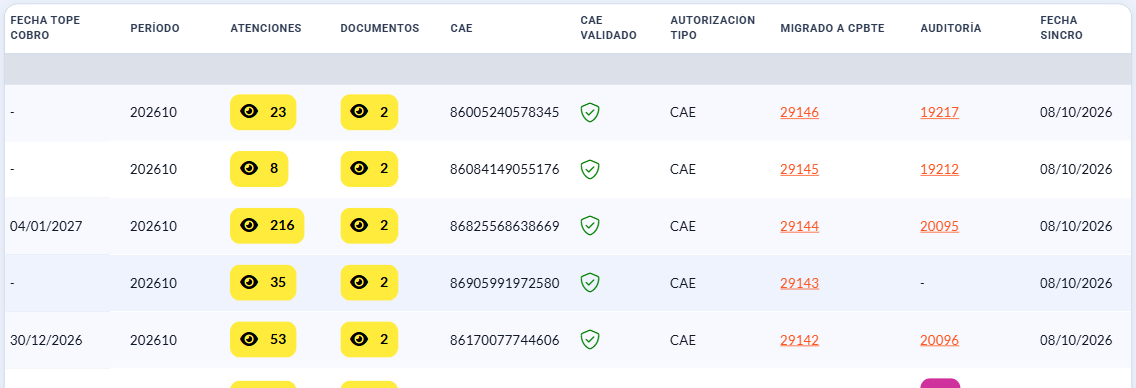
📌 Para visualizar las columnas restantes, desplazar la grilla horizontalmente hacia la derecha.
🔄Circuito General de trabajo
A lo largo de este circuito, el usuario podrá importar y migrar las facturas, consultar el comprobante junto con sus atenciones y documentación adjunta, crear y guardar la auditoría y, finalmente, verificar las impugnaciones realizadas.
📤 Migrar → 🔍 Consultar FC, atenciones y documentación adjunta → 🧙 Crear auditoría → 💾 Guardar auditoría → 🔎 Ver impugnaciones
Migrar Comprobantes
Al sincronizarse, los comprobantes se validan contra ARCA y se migran automáticamente a la Bandeja de Entrada.
El botón Migrar Comprobantes permite volver a ejecutar la migración si no se completó.

Los comprobantes que aún no fueron migrados se cargan como comprobantes recibidos en la Bandeja de Entrada de SAAS, bajo el área Hospitales
Plataformas, donde continúan el circuito habitual (autorización, liquidación, etc.).
En la grilla, la columna Migrado muestra el enlace al comprobante generado en la Bandeja de Entrada.
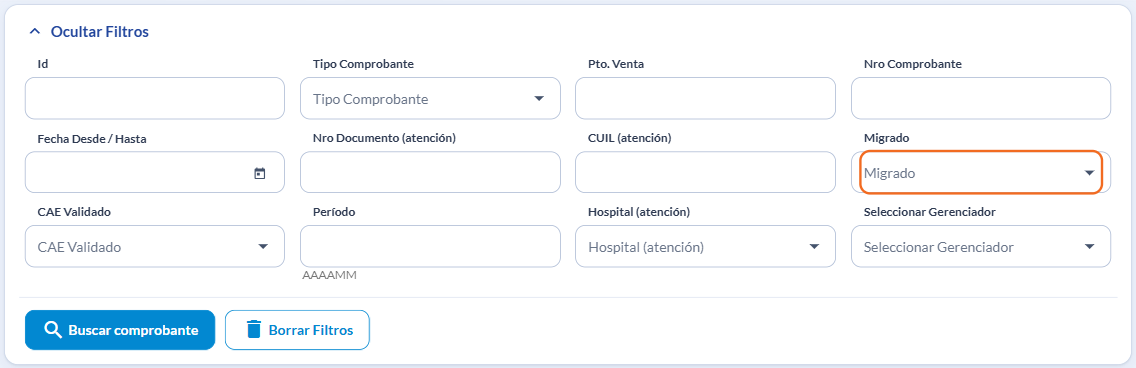
📌La migración no duplica comprobantes: si un comprobante ya fue migrado, se omite en las siguientes ejecuciones.
🔎 Consultar la factura
Ingresar a Hospitales Públicos → FACOEP - Comprobantes.
Cada fila de la grilla permite consultar la información asociada al comprobante sin salir de la pantalla.
🔎 Para buscar un comprobante específico, el usuario podrá utilizar los filtros disponibles, aplicando el criterio de búsqueda que considere necesario.
Una vez localizada la factura que desea analizar, el operador podrá realizar, entre otras, las siguientes acciones:
- Visualizar el comprobante: permite consultar el archivo de la factura y, en caso de tratarse de una Nota de Crédito (NC), visualizar el número de la factura asociada.
- Consultar información del prestador: haciendo clic sobre la razón social, que se encuentra en color naranja y subrayada, el operador podrá acceder al análisis del prestador.
📋Consultar atenciones, prestaciones y detalles
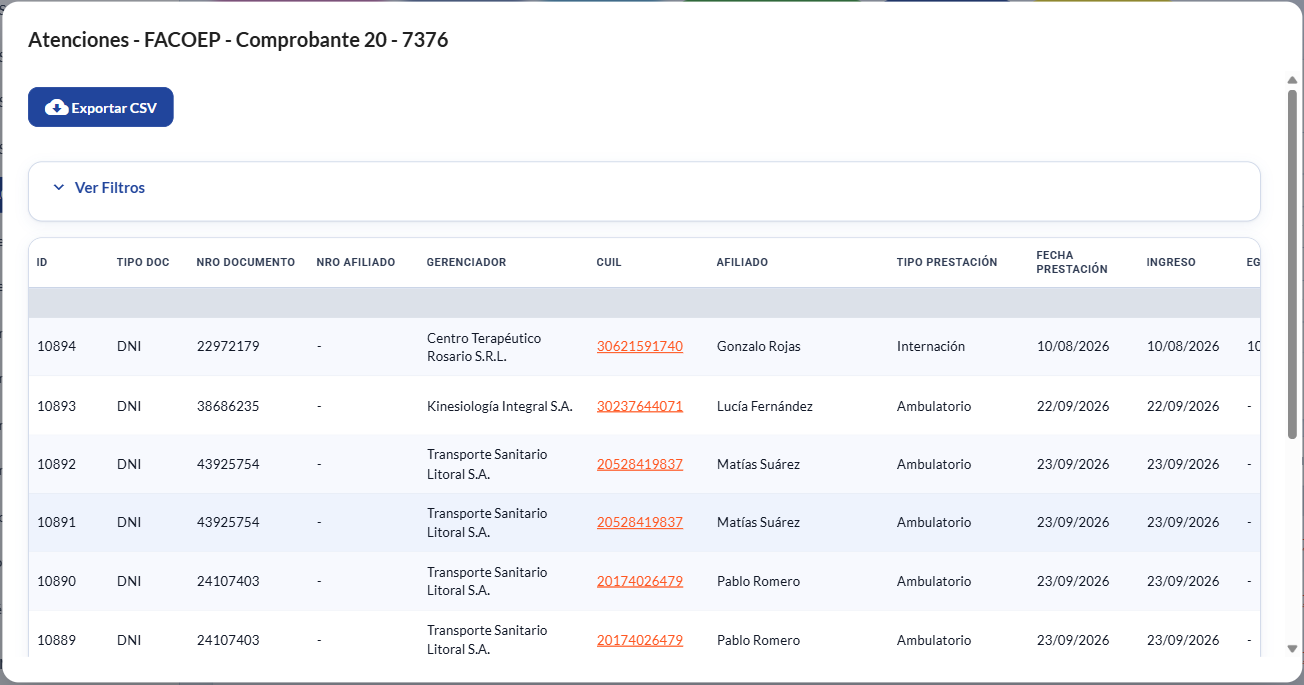
En la columna Atenciones, muestra la cantidad de registros asociados.
Al hacer clic se abre una ventana con el detalle: paciente, DNI, tipo de atención, centro de salud, práctica, importes y estado.
👁️ Revisar documentos
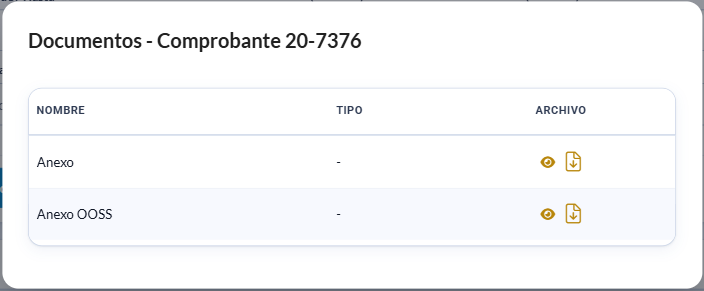
En la columna Documentos de la grilla del módulo, haga clic en el botón amarillo para acceder a los archivos asociados al comprobante. Utilice el ícono de ojo para abrir un archivo o el ícono de descarga para guardarlo.
➕ Crear la auditoría
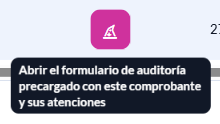
Para comenzar la auditoría, ubique la columna Auditoría y haga clic en el ícono de mago violeta correspondiente a la fila del comprobante.

Si la columna no se encuentra visible, desplace la grilla horizontalmente hacia la derecha
📌 El mago abre un formulario precargado. La auditoría todavía no se crea hasta que guarde los cambios. Si ya existe una auditoría, el listado muestra su número para abrirla.
💾 Guardar la auditoría
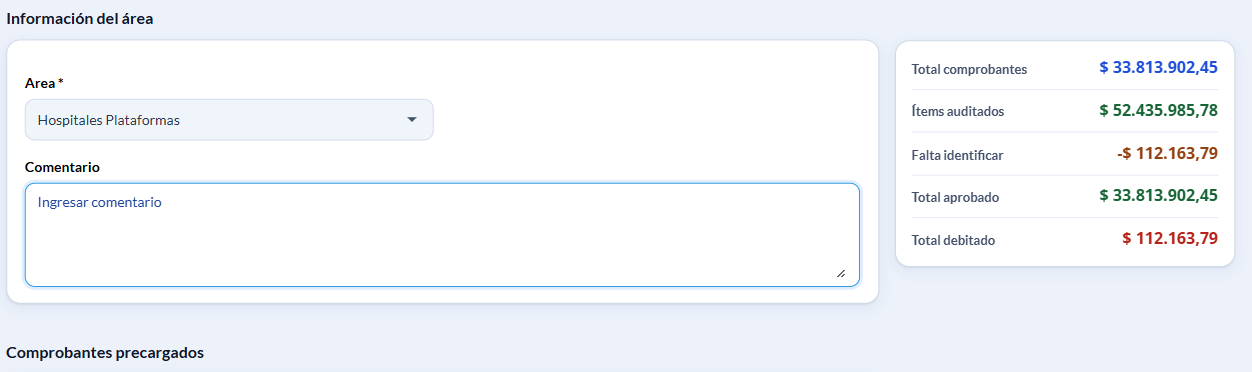
Al hacer clic en el ícono de mago violeta, la plataforma creará la auditoría y precargará la información correspondiente al comprobante.
Revise la información precargada antes de guardar. En el ejemplo, el área corresponde a Hospitales Plataformas.
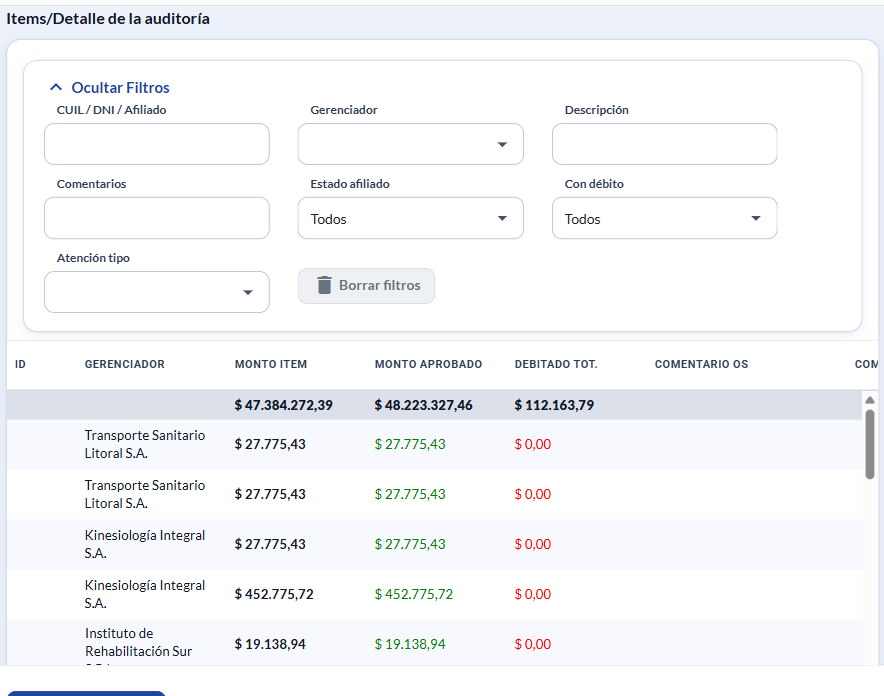
Las atenciones asociadas al comprobante se incorporan como ítems de auditoría.
Si existe una Nota de Crédito (NC) que ajusta la factura y ya se encuentra disponible para el mago, podrá incorporarla desde este mismo paso, junto con los débitos correspondientes.
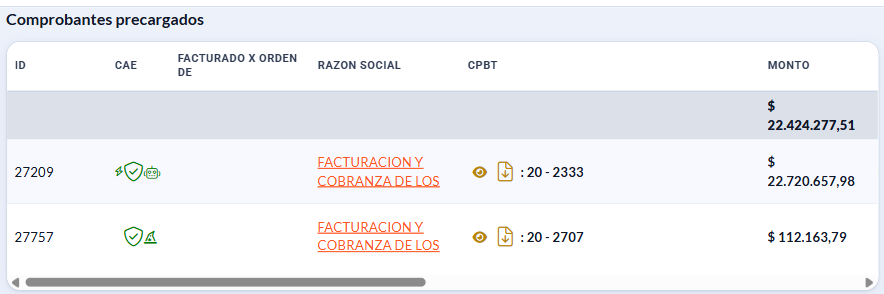
Haga clic en Guardar cambios.

Al volver al listado, abra el número que aparece en la columna Auditoría para consultar el resultado guardado.
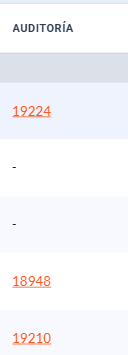
📌 Importante: para crear una auditoría, el usuario debe tener asociada el área Hospitales Plataformas.
🔗 Asociar una nota posterior
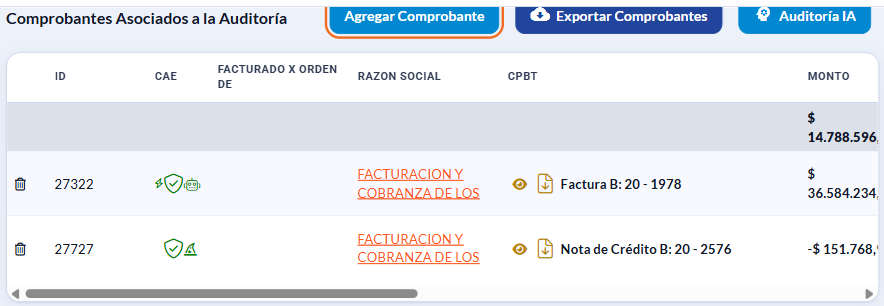
Este procedimiento corresponde a los casos en los que la Nota de Crédito (NC) aún no figura entre los comprobantes asociados a la auditoría.
Con la auditoría abierta y sin confirmar, ubique la sección Comprobantes Asociados a la Auditoría y haga clic en Agregar Comprobante.
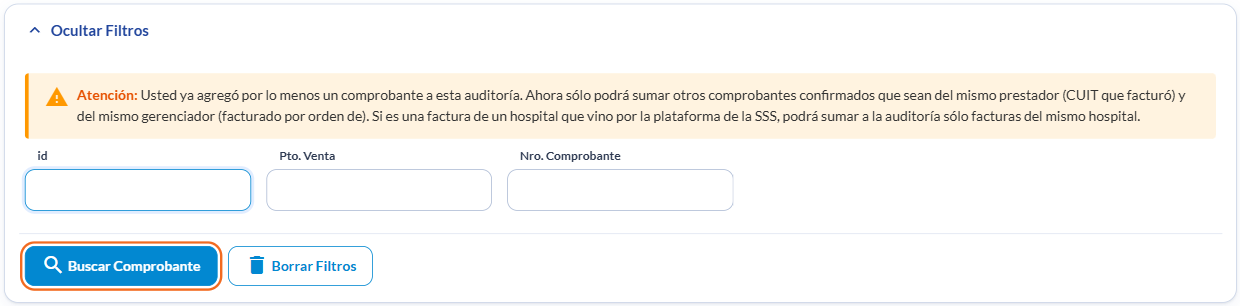
En la ventana de búsqueda, indique el Pto. Venta y el Nro. Comprobante de la nota de crédito y haga clic en Buscar Comprobante.
En la grilla inferior de la ventana emergente, seleccione la Nota de Crédito (NC) haciendo clic en el +.

💡 Si la nota ya está en la auditoría, continúe con la revisión de las impugnaciones y los importes.
📋🔎 Ver las impugnaciones
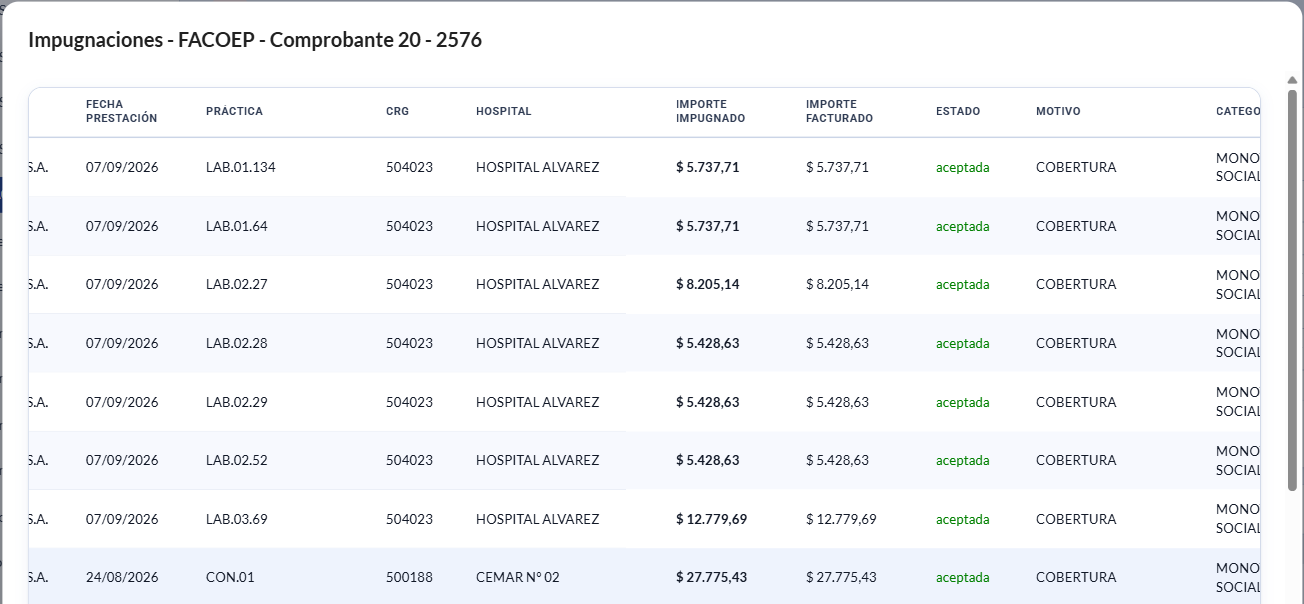
En la pantalla Hospitales → FACOEP → Compobantes, ubique la nota de crédito.
En el registro desplazarse hasta la columna Atenciones y abra el detalle de impugnaciones haciendo clic en el botón amarillo.

Revise la práctica, el importe y el estado.
Dentro de la auditoría, revise la sección Ítems/Detalle de la auditoría. Las columnas Monto Ítem, Monto Aprobado y Debitado Tot. permiten visualizar el efecto de la auditoría sobre cada prestación.
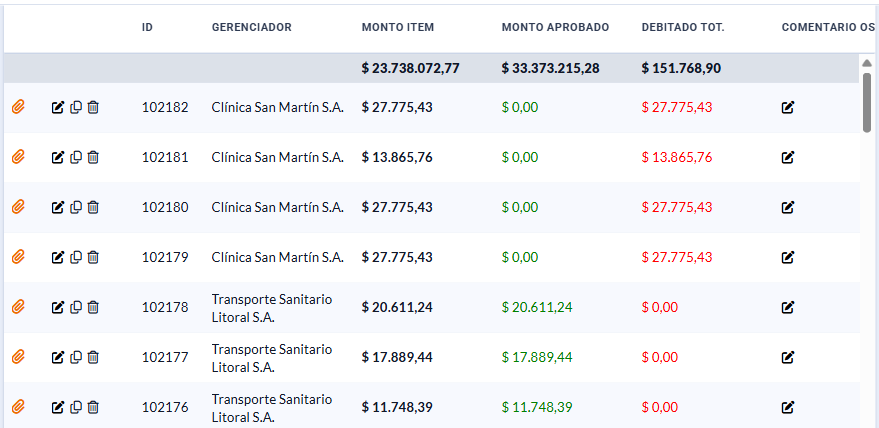
✅ Comprobar el resultado
El circuito finaliza con la Nota de Crédito (NC) incorporada a la auditoría y el efecto de las impugnaciones reflejado en los ítems y totales de la misma.
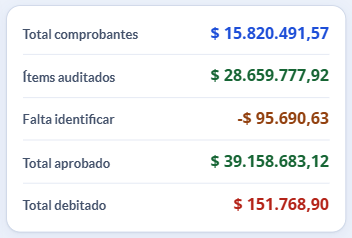
En este ejemplo, los importes quedan así:
| Factura 1-101378 | $10.912.634,00 |
|---|---|
| Nota de crédito 1-59597 | - $144.720,00 |
| Total aprobado | $10.767.914,00 |
Verifique que la Nota de Crédito (NC) figure entre los comprobantes asociados, que los ítems afectados reflejen el débito correspondiente y que el Total Debitado sea consistente con las impugnaciones aplicadas.