ℹ️ Introducción
Además del circuito de la Superintendencia de Servicios de Salud (HPGD Online), los hospitales públicos de Santa Fe publican sus facturas en la plataforma provincial: la factura de cada hospital y el detalle de las prestaciones brindadas a los afiliados de la obra social.
SAAS sincroniza esa información y permite, desde un único lugar:
- Ver todas las facturas de Santa Fe, sin ingresar a la plataforma provincial.
- Consultar las prestaciones de cada factura: paciente, beneficiario, práctica, cantidad e importes.
- Ver si el CAE de la factura fue validado contra ARCA.
- Ver si la factura ya está en la Bandeja de Entrada de SAAS.
- Crear la auditoría con la información de la factura ya precargada.
🖥️ Acceso al módulo
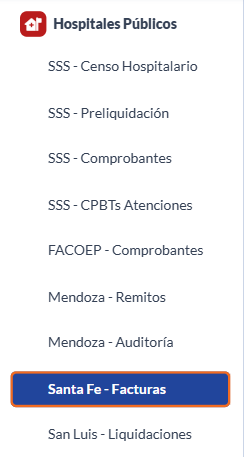
Desde el menú lateral, ingresar a Hospitales Públicos → Santa Fe - Facturas.
🔁 Pantalla de Facturas
La pantalla se encuentra organizada en tres sectores principales: en la parte superior, los botones de acción; a continuación, los filtros de búsqueda; y, por último, la grilla de facturas.
👉 Botones de acción
📄 Exportar
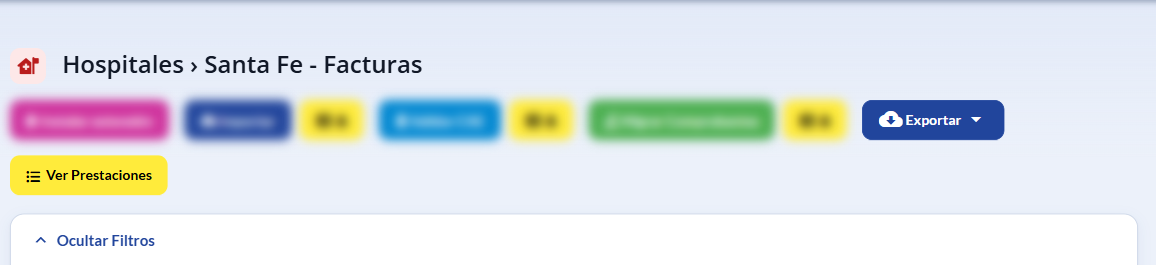
Descarga las facturas que se están viendo, según los filtros aplicados, en formato Excel o CSV.
👁️ Ver Prestaciones
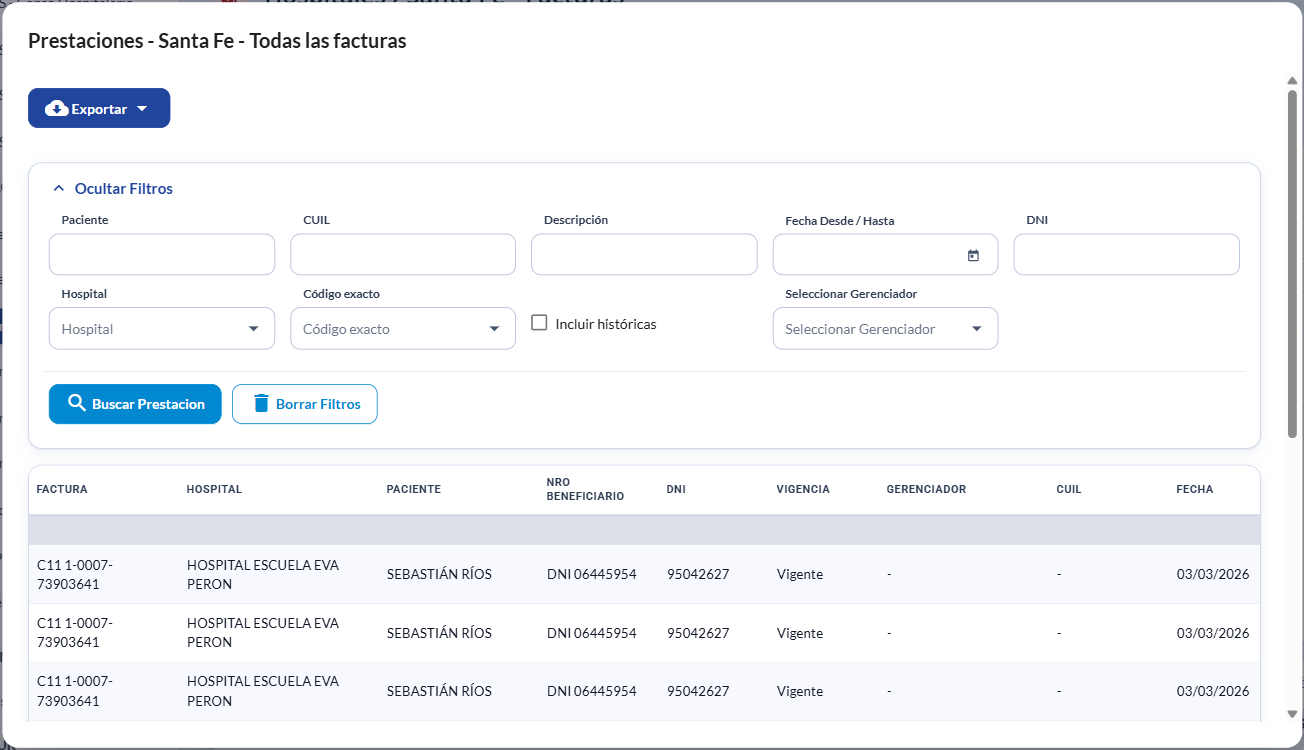
Abre en una ventana emergente las prestaciones de todas las facturas juntas. Es útil para seguir a un afiliado o una práctica sin revisar factura por factura.

Desde esta ventana, podés filtrar la información por Paciente, CUIL, Descripción, Fecha Desde / Hasta, DNI, Hospital, Código exacto y Gerenciador. Para descargar los resultados, seleccioná Exportar.
📌 Si activás Incluir históricas, también se mostrarán las prestaciones que ya no figuran en la plataforma de Santa Fe.
🔎 Filtros de búsqueda
Los filtros te permiten buscar y localizar una factura según distintos criterios, para encontrar más fácilmente la información que necesitás.
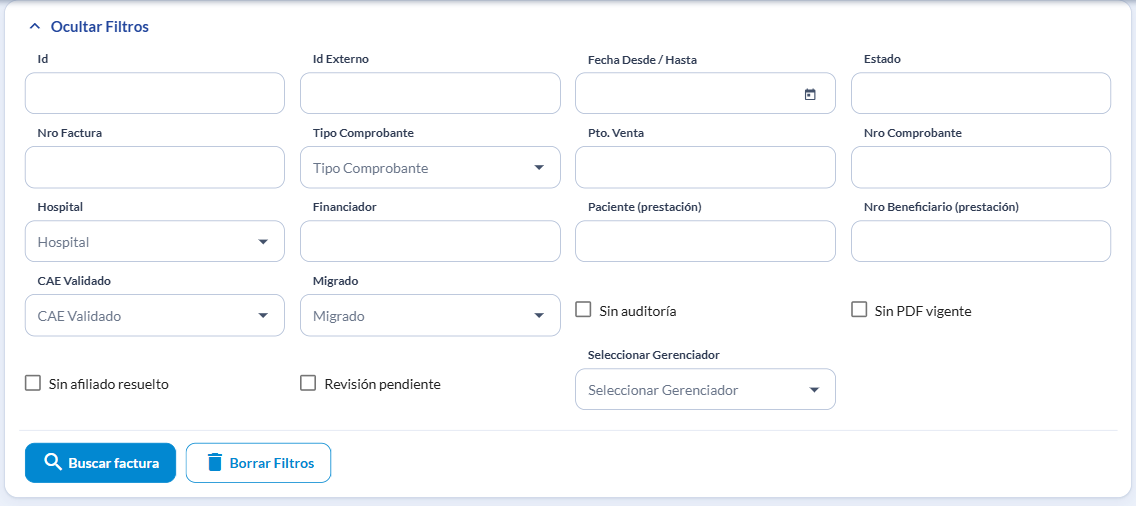
- Id / Id Externo: identificadores de la factura. El Id Externo corresponde al número asignado por la plataforma de Santa Fe.
- Fecha Desde / Hasta: permite filtrar por un rango de fechas de la factura.
- Estado: estado de la factura en Santa Fe, por ejemplo, Emitida o Cobrada.
- Nro Factura, Tipo Comprobante, Pto. Venta y Nro Comprobante: permiten buscar por los datos del comprobante.
- Hospital y Financiador: permiten filtrar por el hospital o financiador correspondiente.
- Paciente (prestación) y Nro Beneficiario (prestación): buscan dentro de las prestaciones y muestran las facturas que incluyen al paciente indicado.
- CAE Validado: permite filtrar según el estado de validación del CAE: Válido, Inválido o Sin validar.
- Migrado: permite identificar las facturas según estén migradas o no.
- Sin auditoría, Sin PDF vigente, Sin afiliado resuelto y Revisión pendiente: permiten mostrar únicamente las facturas que se encuentran en alguna de estas situaciones.
- Seleccionar Gerenciador: permite filtrar las facturas que contienen prestaciones de afiliados pertenecientes al gerenciador seleccionado.
Luego de completar los filtros, hacer clic en Buscar factura.
📌 Con el botón Borrar Filtros, se eliminan todos los criterios aplicados y podés realizar una nueva búsqueda desde cero.
📋 Columnas de la grilla
En esta sección de la grilla podés consultar los importes, el estado y la validación de las facturas, así como sus prestaciones, la información de migración, los pendientes de revisión y el estado de la auditoría. También se muestra la fecha de la última sincronización con Santa Fe.
La fila superior muestra los totales de Monto, Débito, Crédito y Saldo correspondientes a las facturas filtradas.
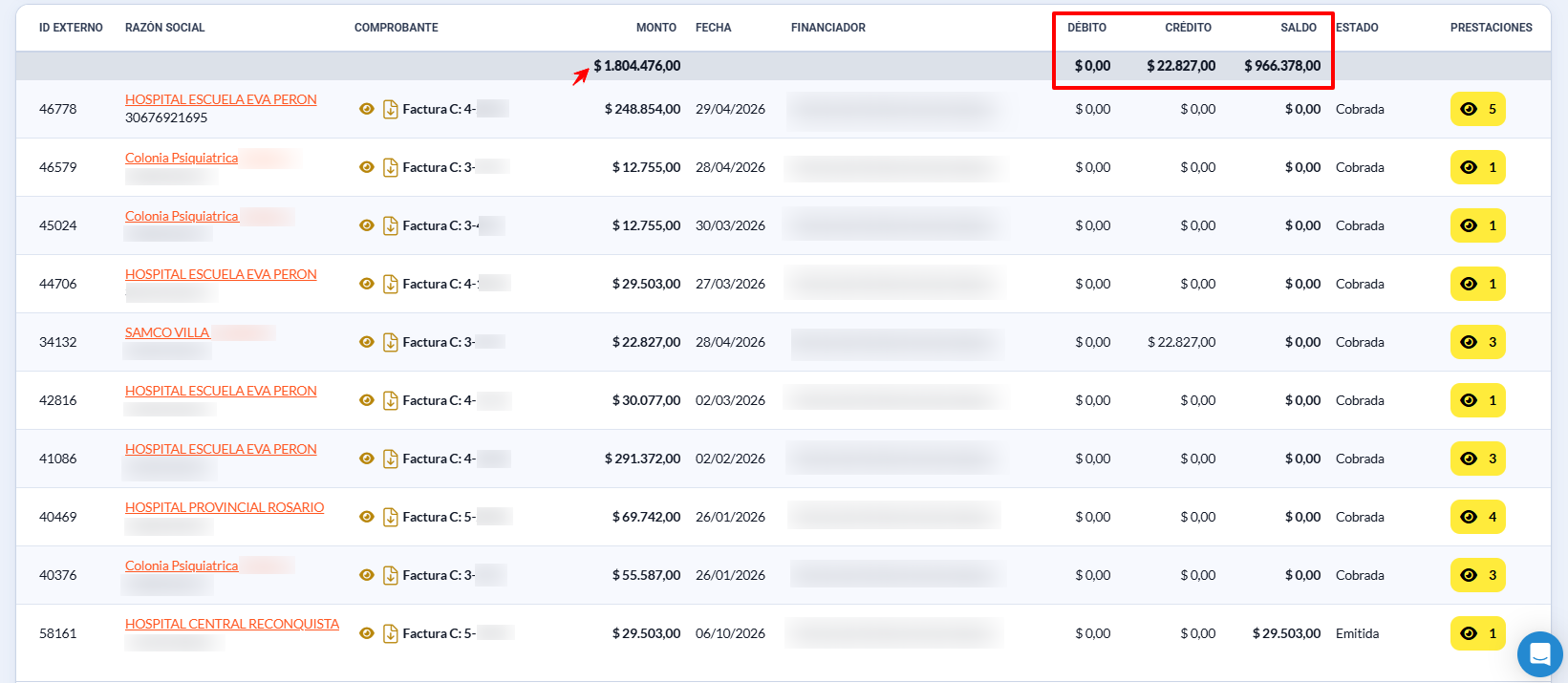
De izquierda a derecha, se pueden observar las siguientes columnas:
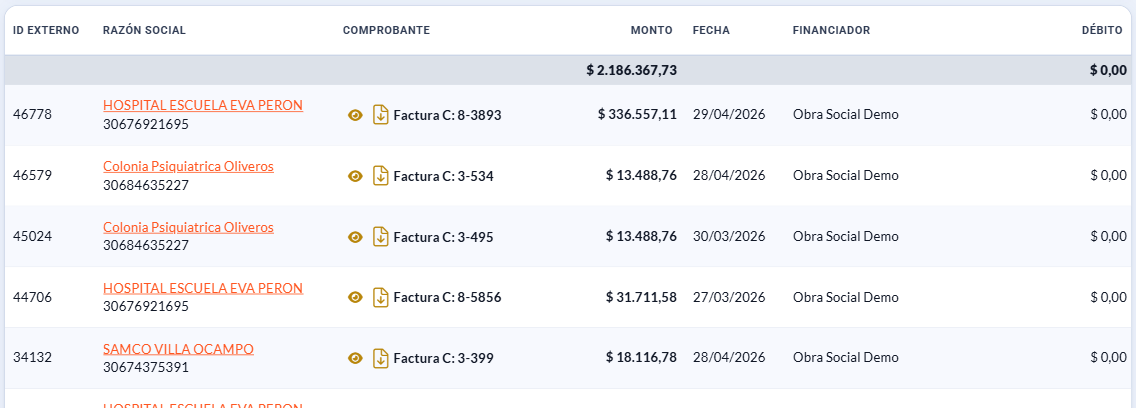
- Id Externo: número de la factura en la plataforma de Santa Fe.
- Razón Social: nombre del hospital emisor y su CUIT. Al hacer clic, podés acceder al Análisis del Prestador.
- Comprobante: tipo y número del comprobante. Desde los íconos disponibles, podés visualizarlo (ojo) o descargar el PDF.
- Monto y Fecha: importe y fecha de emisión de la factura.
- Financiador: obra social a la que se emite la factura.
Para consultar el resto de los datos, desplazá la grilla horizontalmente hacia la derecha y visualizá las columnas adicionales.
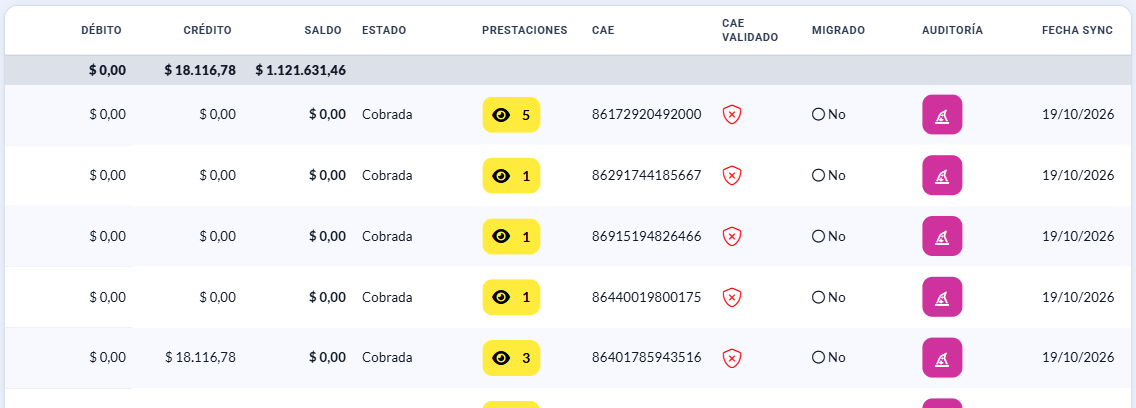
- Débito, Crédito y Saldo: muestran los importes correspondientes a cada concepto.
- Estado: indica el estado de la factura en la plataforma de Santa Fe.
- Prestaciones: botón amarillo que muestra la cantidad de prestaciones incluidas. Al hacer clic, se abre el detalle de la factura.
- CAE y CAE Validado: muestran el código de autorización electrónica y el resultado de su validación.
- Migrado: indica si la factura ya se encuentra en la Bandeja de Entrada.
- Pendientes: muestra los motivos por los que la factura requiere revisión, por ejemplo, diferencias con los datos actuales de la plataforma de Santa Fe. Con Ver diferencias, podés consultar qué información cambió.
- Auditoría: permite crear una auditoría o abrir una que ya existe.
- Fecha Sync: indica la fecha de la última sincronización con Santa Fe.
📋 Revisar las prestaciones de una factura
En la columna Prestaciones, hacé clic en el botón amarillo para acceder al detalle de las prestaciones incluidas en la factura.

Se abrirá una ventana con el detalle de cada prestación incluida en la factura. Para cada registro, vas a encontrar la siguiente información:
- Paciente, Nro Beneficiario y DNI.
- Vigencia: indica si la prestación está Vigente o es Histórica (ya no figura en la plataforma de Santa Fe).
- Gerenciador y CUIL del afiliado, según los datos del padrón.
- Fecha, Código, Descripción, Cantidad, Precio y Total de la prestación.
- Tipo: indica si corresponde a Internación o Ambulatorio.
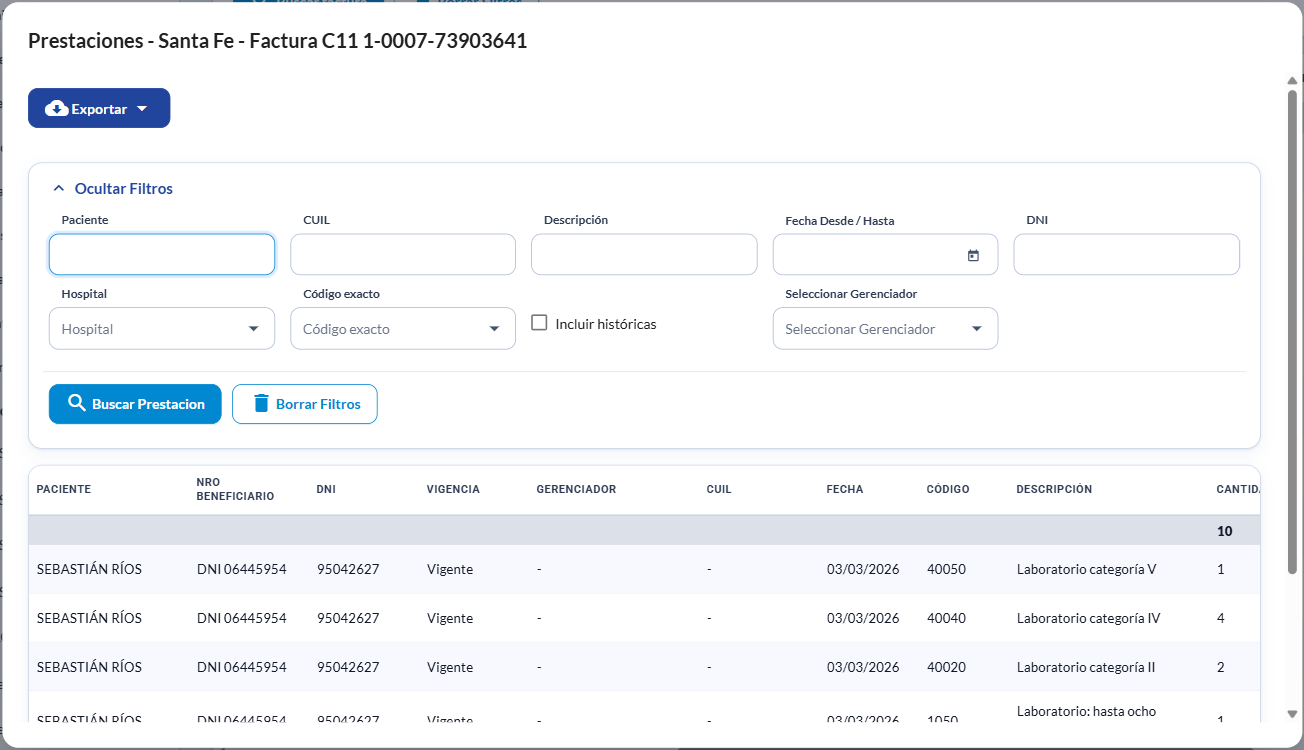
⚠️📌 Si la columna CUIL está vacía, significa que el sistema no pudo identificar al beneficiario o que el documento no tiene una coincidencia única en el padrón.
✅ CAE Validado y Migrado
-
CAE Validado: el ícono de escudo indica el resultado de la validación contra ARCA:
- 🟢 Verde: el CAE es válido.
- 🔴 Rojo: el CAE es inválido. Al pasar el cursor sobre el ícono, podés consultar el mensaje de ARCA.
- 🟠 Naranja: no se pudo validar el CAE.
-
Migrado: indica si la factura ya se incorporó a la Bandeja de Entrada. Mientras no se haya migrado, muestra No. Una vez migrada, aparece un enlace al comprobante recibido.
🔄 Circuito general de trabajo
🔍 Consultar la factura y sus prestaciones → ➕ Crear la auditoría → 💾 Guardar la auditoría
➕ Crear la auditoría
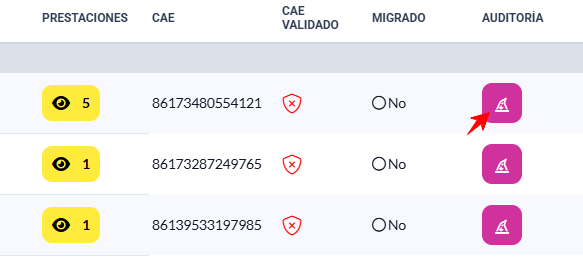
En la columna Auditoría, hacé clic en el ícono de mago violeta correspondiente a la factura. Si no ves esta columna, desplazá la grilla horizontalmente hacia la derecha.
Se abrirá el formulario Crear Auditoría con los datos de la factura precargados: el área Hospitales Plataformas, el comprobante y las prestaciones, incorporadas como ítems de la auditoría.
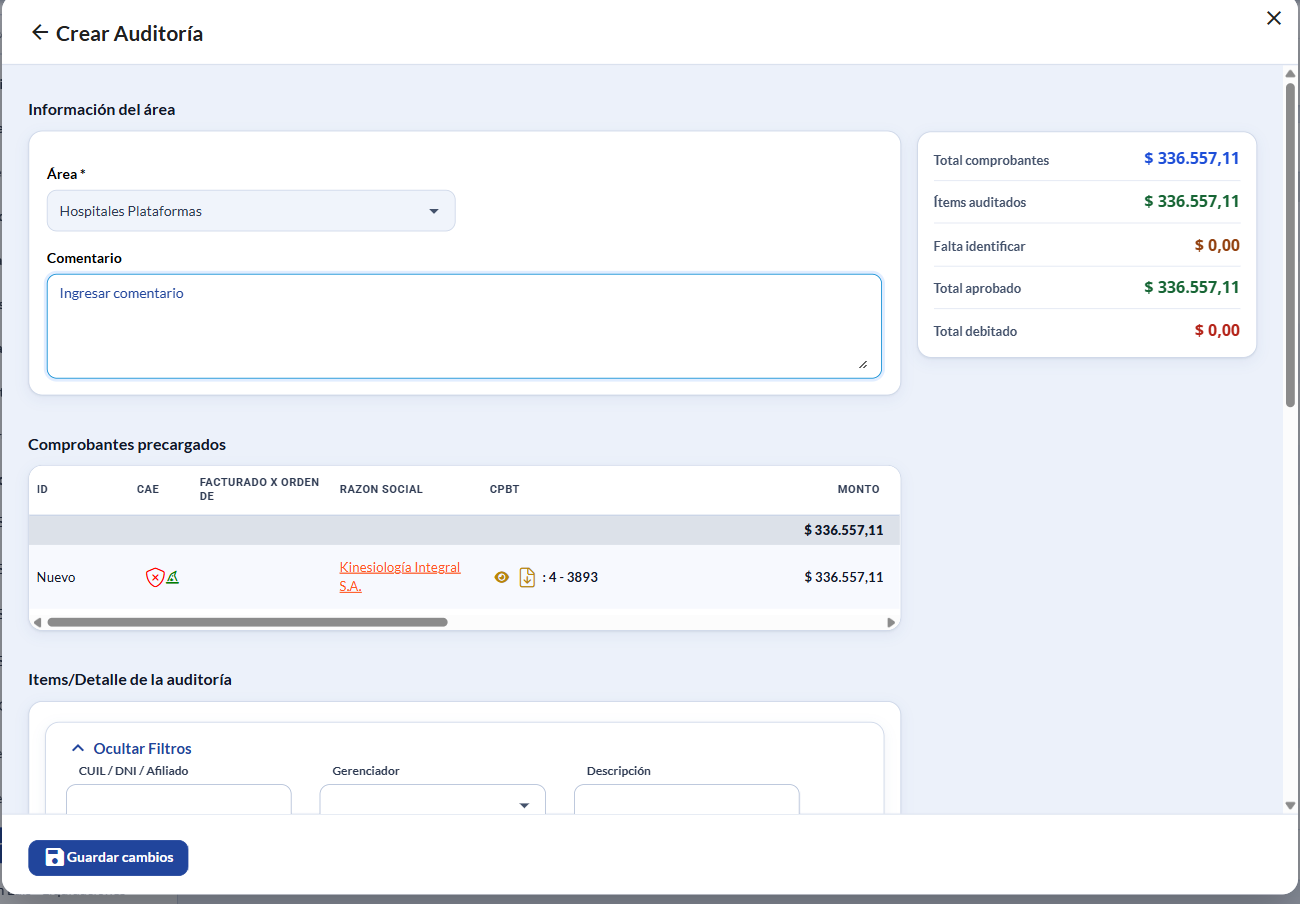
Revisá la información y hacé clic en Guardar cambios.

Al guardar, la factura se incorpora a la Bandeja de Entrada, si todavía no estaba migrada. Además, en la columna Auditoría aparecerá el número correspondiente, desde donde podrás acceder a la auditoría creada.
