Después de confirmar los comprobantes, debes crear el pedido de subsidio.
Pasos:
-
Ve al filtro CONF. NO PEDIDAS

-
Verás todas las facturas confirmadas que aún no tienen un pedido realizado a la SSSalud
-
Haz clic en el ícono de cada factura para iniciar el pedido

🧾 Completar datos del pedido:
Al hacer clic, se abrirá una ventana donde deberás completar la información siguiente:
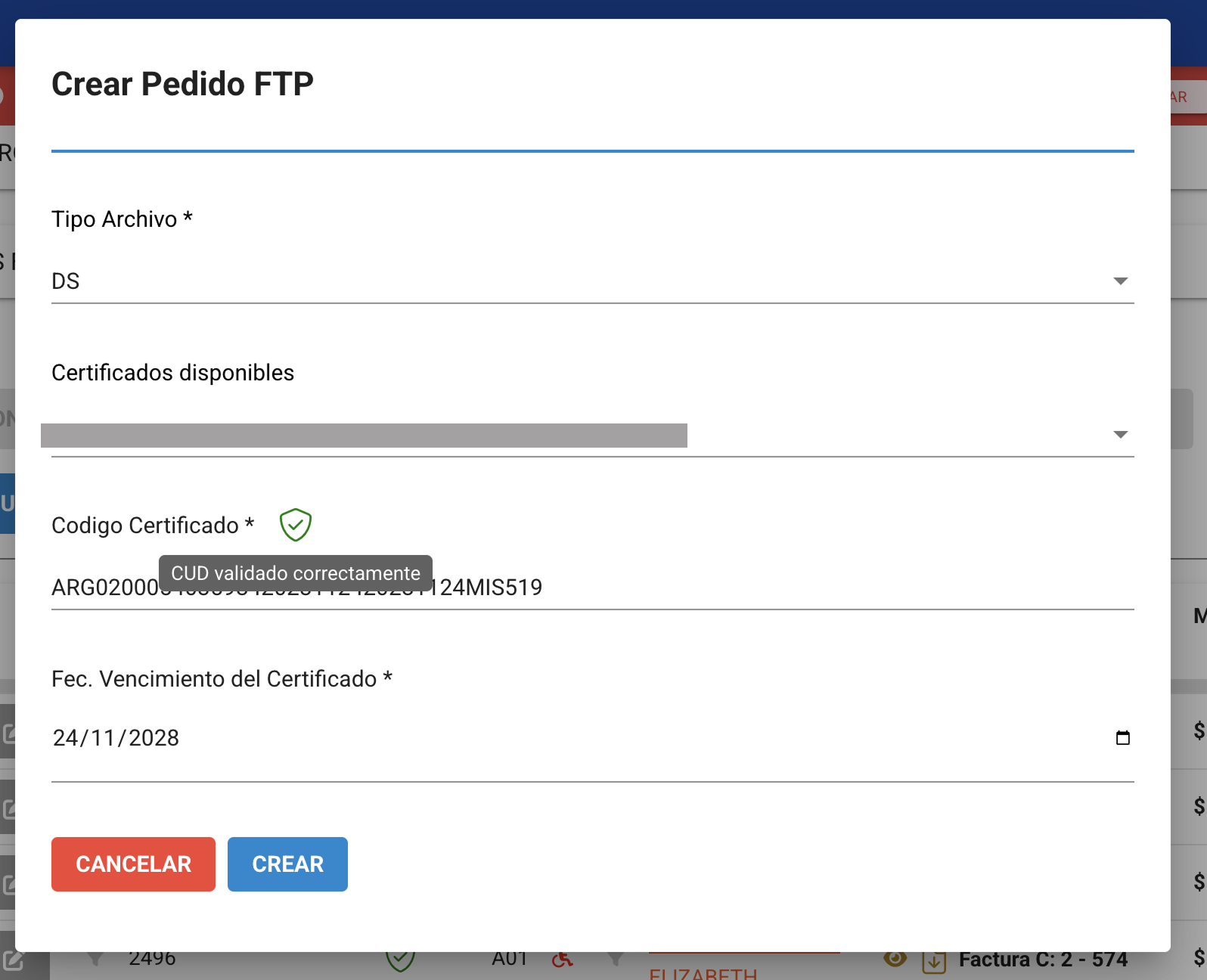
📄 Estados del certificado:

- Válido (verde)
- Sin Validar (amarillo)
- Inválido (rojo)
Para más información sobre Carga y Validación de CUDs masiva podes consultar el siguiente instructivo
📂 Tipo de Archivo: Selecciona una de las opciones según el tipo de pedido:
-
DS
-
DB
-
DC

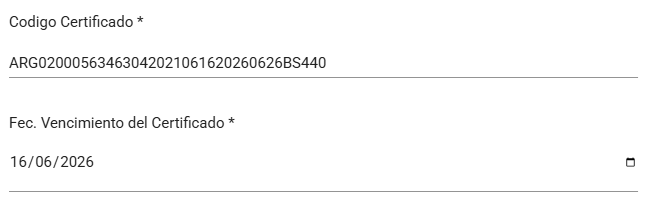
📑 Certificado de Discapacidad: Selecciona el CUD vigente del afiliado.

Al hacerlo, se autocompletarán los datos del certificado. Verifica:
-
Código del certificado
-
Fecha de vencimiento
📅 Período de Prestación: Se autocompleta con el período detallado en la factura (formato AAAAMM).

💬 Comentario del Legajo: Muestra el tipo de prestación del prestador.
Ejemplo:

🏷️ Nomenclador:
-
Selecciona el Código de Práctica desde el listado

-
📌 El sistema recordará el último código usado para cada CUIT/CUIL.
-
Ingresa la Cantidad

🧾 Tipo de Emisión: Se completa automáticamente (Electrónica).

💰 Importe Solicitado: Se autocompleta con el total del monto de la factura.

Nota: En caso de necesitar modificar el importe solicitado la plataforma le permitirá editar el campo.
✅ Finalizar:
Haz clic en el botón Crear para generar el pedido de subsidio. Una vez creado, el comprobante quedará listo para enviarse a la SSSalud.