👤 ¿Cuándo usar Titularizar?
Usá esta opción cuando un familiar deba pasar a ser titular de su propio grupo familiar, dejando de depender del titular actual.
Por ejemplo:
- Cuando un hijo comienza a trabajar y a realizar aportes por su cuenta.
- Cuando un cónyuge deja de formar parte del grupo familiar y debe constituir uno propio.
📌 Importante: antes de titularizar, verificá que corresponda realizar este cambio en la situación del afiliado.
✅ Antes de empezar
📌 El familiar debe estar inactivo.
Si está activo, primero tenés que darle la baja desde Agregar Movimiento, en su ficha de afiliado.
- Tené a mano los datos necesarios para conformar el nuevo grupo familiar: gerenciador, tipo de beneficiario, situación de revista y CUIT del empleador (este último no es obligatorio para monotributistas).
🔒 Permisos de acceso: los botones de edición de la ficha están disponibles únicamente para usuarios que cuentan con un permiso especial.
📍 Acceso
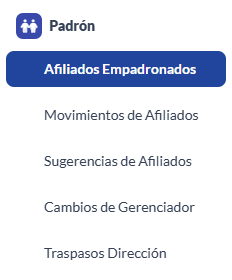
Ingresar al Menú lateral → Padrón → Afiliados Empadronados, buscar al afiliado y hacer clic en el lápiz para abrir su ficha.
👣 Paso a paso
En la cabecera de la ficha del afiliado, junto a la etiqueta Familiar, hacé clic en Titularizar.
📌Este botón solo aparece cuando el familiar está inactivo.

💡 Al pasar el cursor se leerá: Pasa a ser titular de su propio grupo. Se aplica al guardar. El cambio no se guarda hasta hacer clic en Guardar.
La ficha se actualizará y mostrará la etiqueta Titular.
El parentesco también cambiará a Titular y se eliminarán los datos correspondientes al grupo familiar anterior.

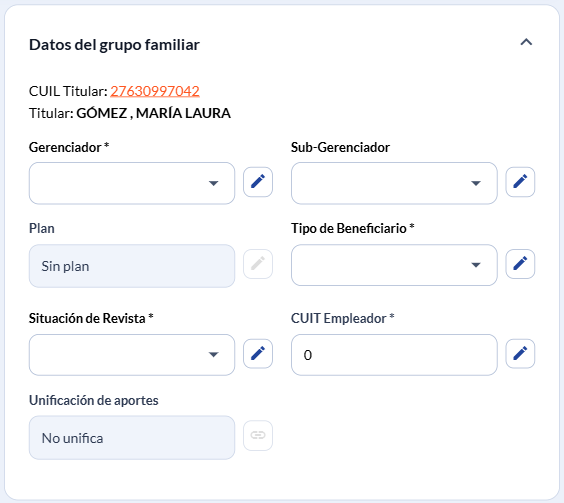
En el recuadro Datos del grupo familiar, completá los campos correspondientes al nuevo grupo:
- Gerenciador
- Sub-Gerenciador (opcional)
- Tipo de Beneficiario
- Situación de Revista
- CUIT Empleador (no obligatorio para monotributistas).
Hacé clic en Guardar Cambios.

⚠️ Si faltan datos obligatorios del nuevo grupo familiar, el sistema mostrará el mensaje: Los datos del nuevo grupo familiar están incompletos.
📌 Importante: si el afiliado ya había sido titular de un grupo familiar, al hacer clic en Titularizar, el sistema lo volverá a vincular a ese grupo y guardará los cambios automáticamente.
📋 ¿Qué pasa después de titularizar?
- El afiliado queda como titular de un nuevo grupo familiar, que se crea inactivo y sin plan.
- Para activarlo, tenés que cargar el alta desde Agregar Movimiento. La acción Titularizar no genera movimientos ni informa el cambio a la SSS por sí sola.
- Si corresponde, asigná el plan al grupo desde el ícono del lápiz del campo Plan.
- El grupo familiar anterior no se modifica: el titular original y los demás familiares conservan su situación.
- Podés verificar el cambio en el Análisis del afiliado, dentro de los datos de empadronamiento y grupo familiar.