En esta pantalla se registran los pagos recibidos de los afiliados y de las empresas, ya sea uno por uno o importando el extracto bancario, y luego se generan los recibos que cancelan sus facturas y notas de débito pendientes.
📍 Cómo llegar
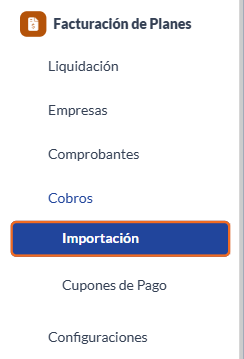
Ingresar al Menú lateral → Facturación de Planes → Cobros → Importación.
🖥️ Qué muestra la pantalla
En la parte superior se encuentran los botones Crear Registro de Cobro, Importar CSV y Generar recibo; luego los filtros y la grilla de cobranzas.
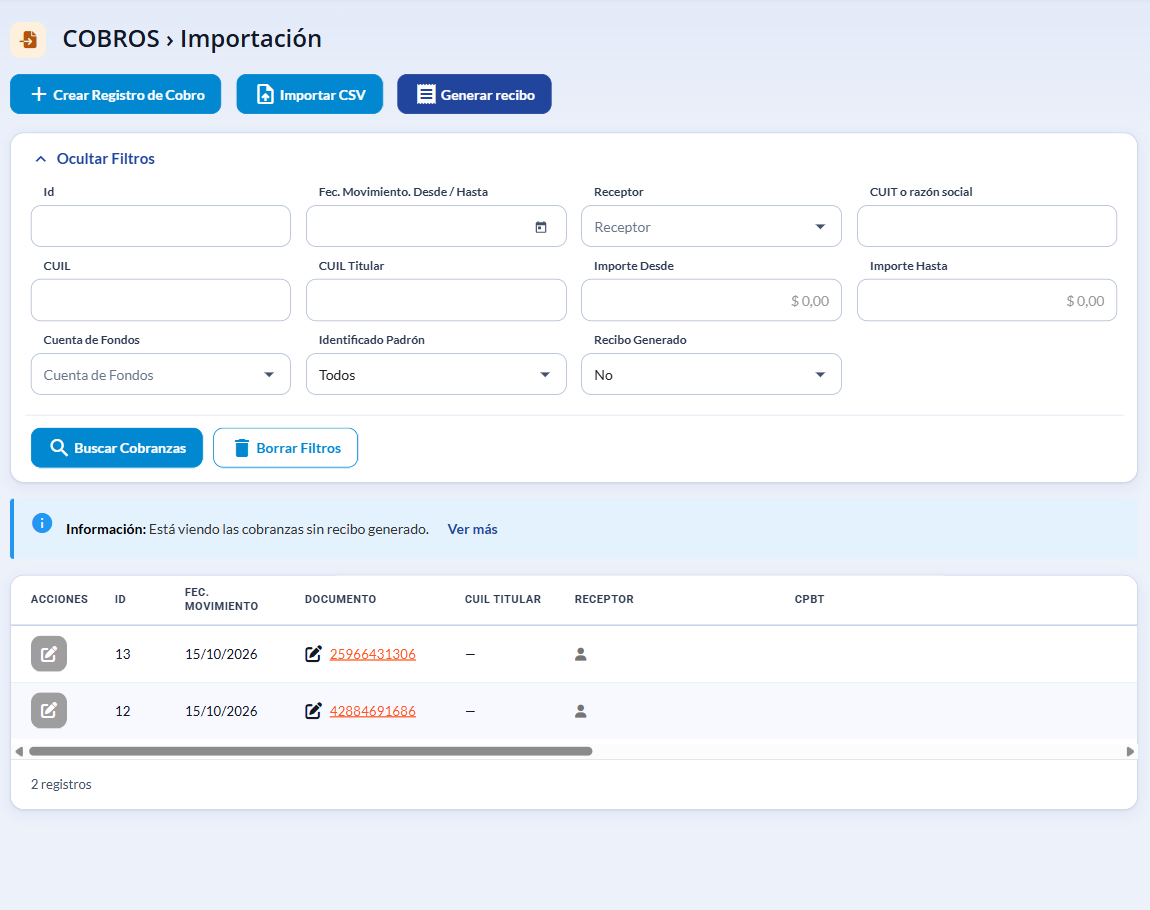

📌 Al ingresar, la pantalla muestra las cobranzas sin recibo generado (filtro Recibo Generado = No). Para ver todas, cambie ese filtro.
🔍 Filtros
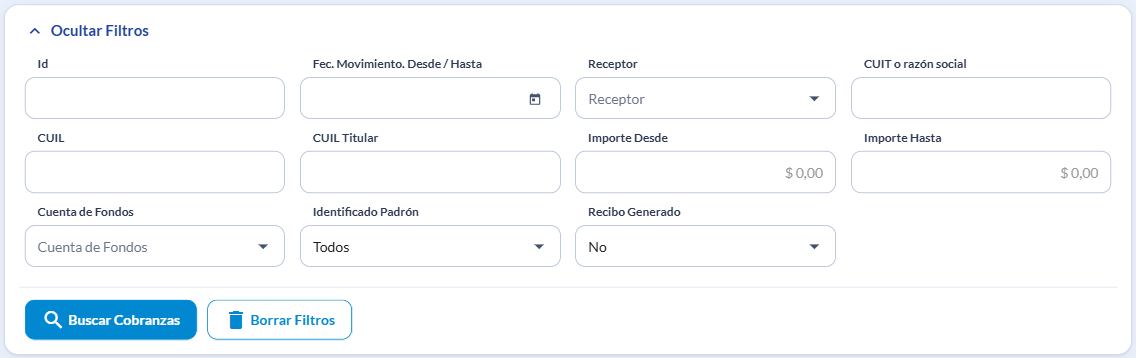
- Id y Fec. Movimiento Desde / Hasta.
- Receptor (afiliado o empresa), CUIT o razón social, CUIL y CUIL Titular.
- Importe Desde / Hasta y Cuenta de Fondos.
- Identificado Padrón: permite encontrar los cobros cuyo CUIL no se encontró en el padrón.
- Recibo Generado.
Columnas de la grilla
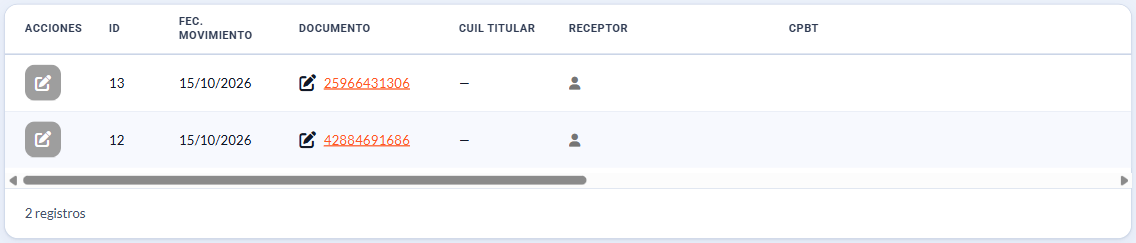
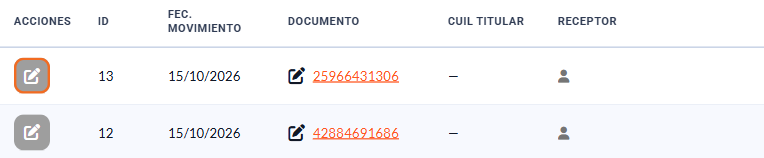
- Acciones: lápiz para editar el cobro.
- Id y Fec. Movimiento.
- Documento: CUIL del afiliado o CUIT de la empresa que pagó, con el lápiz para asignar otro CUIL.
- CUIL Titular: titular del grupo familiar identificado. Si muestra –, el cobro no tiene titular identificado.
- Receptor: afiliado o empresa.
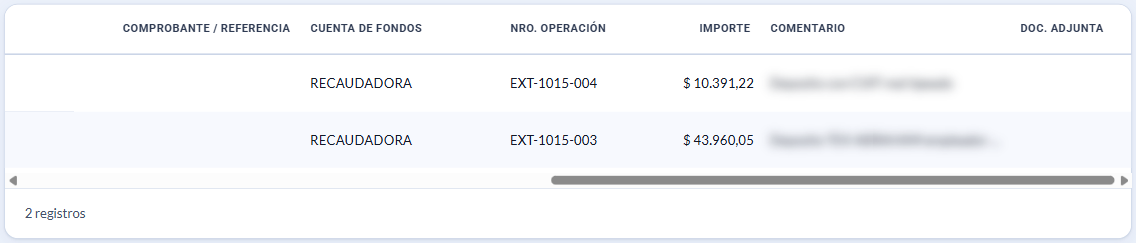
- Cpbt y Comprobante / Referencia: el recibo generado y los comprobantes que cancela.
- Cuenta de Fondos, Nro. Operación, Importe, Comentario y Doc. Adjunta.
📝 Paso 1: Registrar las cobranzas
➕ Crear Registro de Cobro
Para cargar un pago en forma manual, haga clic en Crear Registro de Cobro.

Complete los datos y haga clic en Guardar cambios:
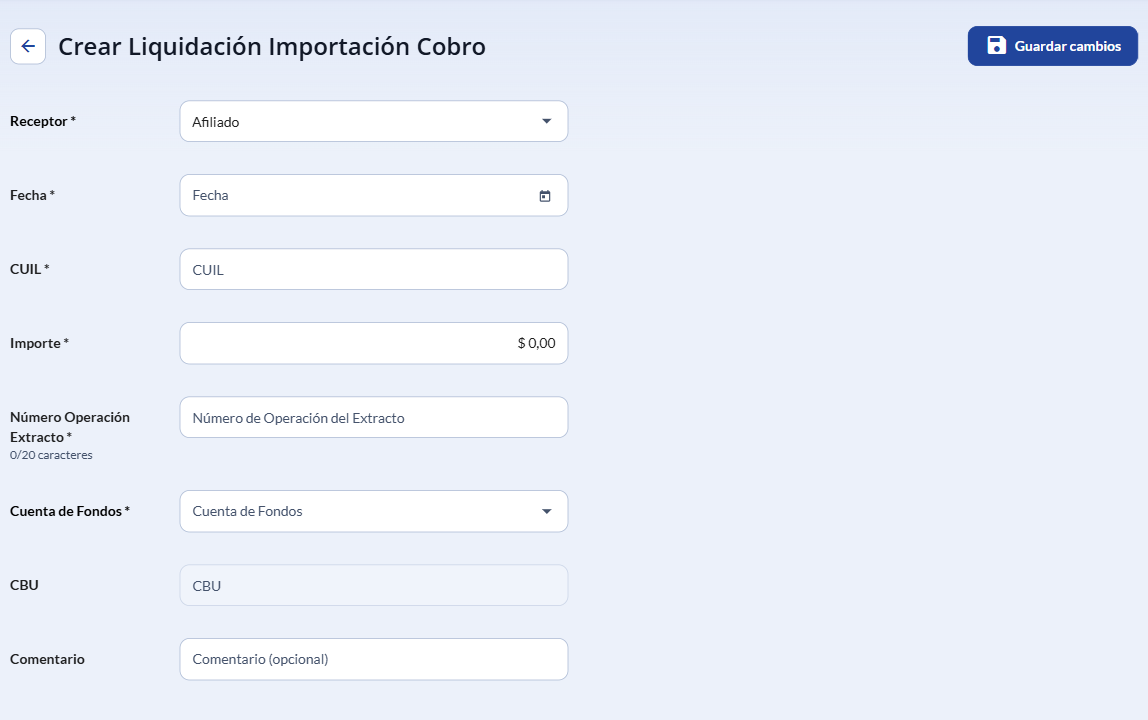
- Receptor: Afiliado o Empresa. Si es una empresa, se selecciona la empresa que realizó el pago.
- Fecha del pago.
- CUIL del afiliado (debe existir en el padrón).
- Importe.
- Número Operación Extracto: hasta 20 caracteres.
- Cuenta de Fondos donde ingresó el pago, y opcionalmente el CBU.
- Comentario (opcional) y Documentación adjunta (comprobante de pago).
📥 Importar CSV
Para cargar varios pagos desde el extracto bancario, haga clic en Importar CSV.

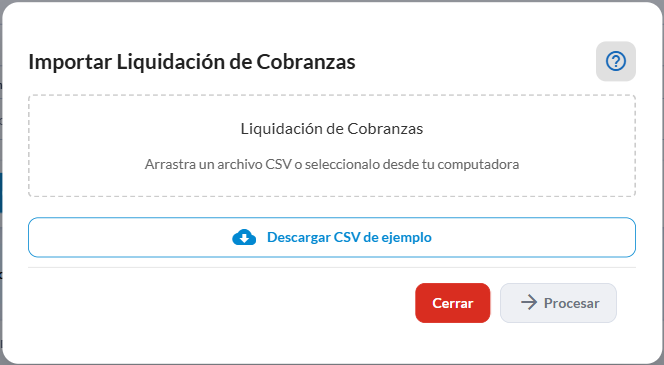
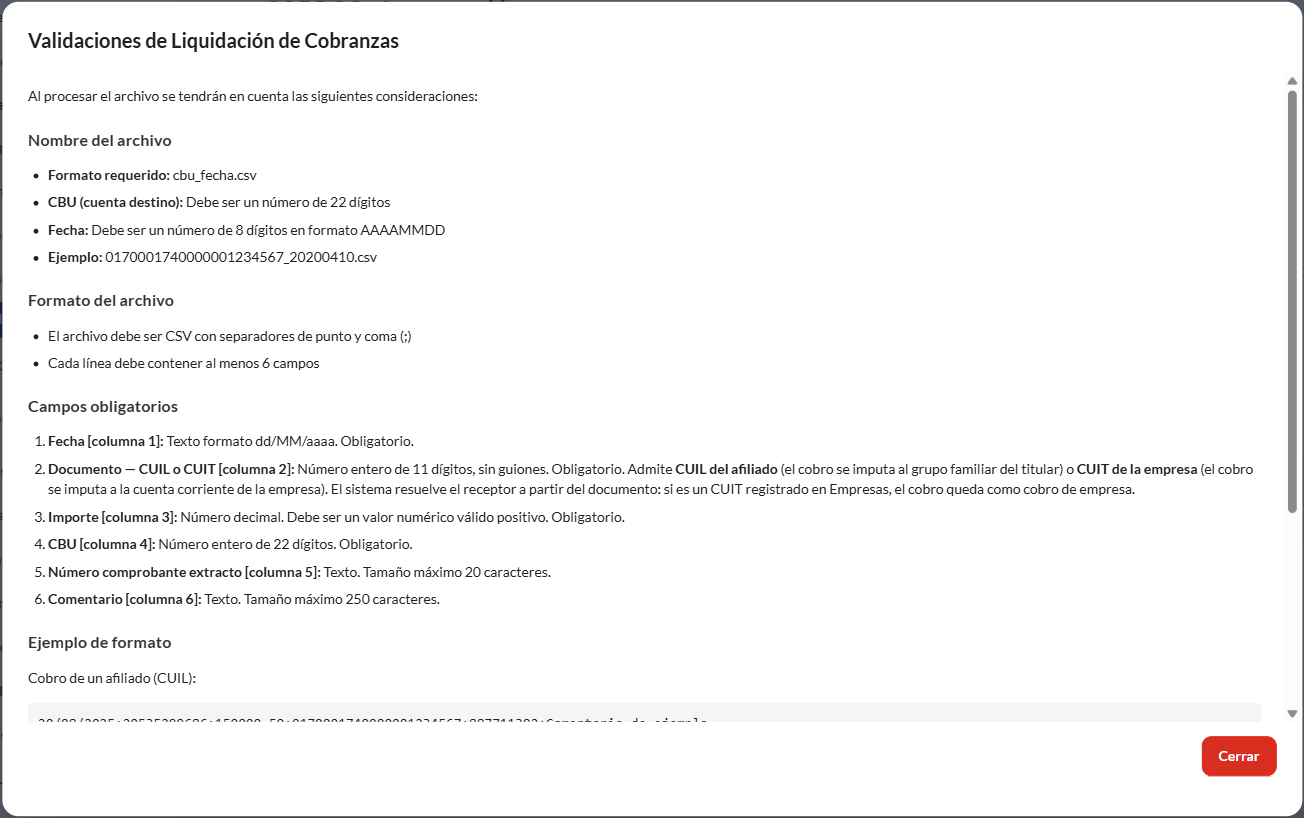
En la ventana Importar Liquidación de Cobranzas, arrastre el archivo o selecciónelo desde su equipo y haga clic en Procesar. Con Descargar CSV de ejemplo obtiene un modelo y con el ícono de ayuda se ven todas las validaciones.
Formato del archivo
- Nombre: cbu_fecha.csv (CBU de la cuenta destino, de 22 dígitos, y fecha AAAAMMDD). Ejemplo: 0170001740000001234567_20200410.csv.
- Separador punto y coma (;) y 6 columnas por fila:
- Fecha (dd/MM/aaaa); Documento (CUIL del afiliado o CUIT de la empresa, 11 dígitos sin guiones); Importe (positivo, con punto decimal); CBU (22 dígitos); Número de comprobante del extracto (hasta 20 caracteres); Comentario (hasta 250 caracteres).
- Si el documento es el CUIT de una empresa registrada en Empresas, el cobro se imputa a la cuenta corriente de la empresa; si es un CUIL, al grupo familiar del titular.
- Ejemplo de un afiliado: 20/08/2025;20535299686;150000.50;0170001740000001234567;887711392;Comentario de ejemplo
✏️🗑️ Editar o eliminar un cobro
Haga clic en el lápiz de la columna Acciones, modifique los datos y haga clic en Guardar cambios, o elimínelo con Eliminar. Un cobro que ya generó recibo no se puede editar.
🧐 Paso 2: Revisar los CUIL no identificados
Los cobros de afiliados sin titular identificado (columna CUIL Titular con –) no generan recibo. Use el filtro Identificado Padrón para encontrarlos.
Para corregir el documento, haga clic en el lápiz de la columna Documento.

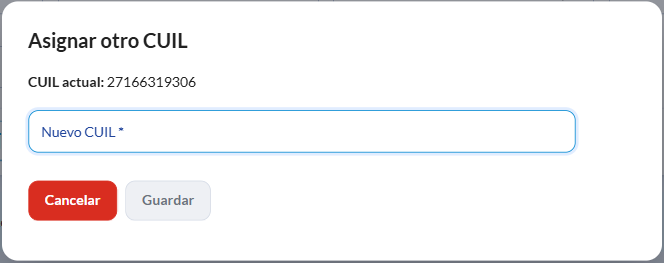
En la ventana Asignar otro CUIL, ingrese el Nuevo CUIL (debe estar en el padrón) y haga clic en Guardar. Si el afiliado no existe, primero hay que darlo de alta en el padrón.
📄➕ Paso 3: Generar los recibos
Haga clic en Generar recibo.

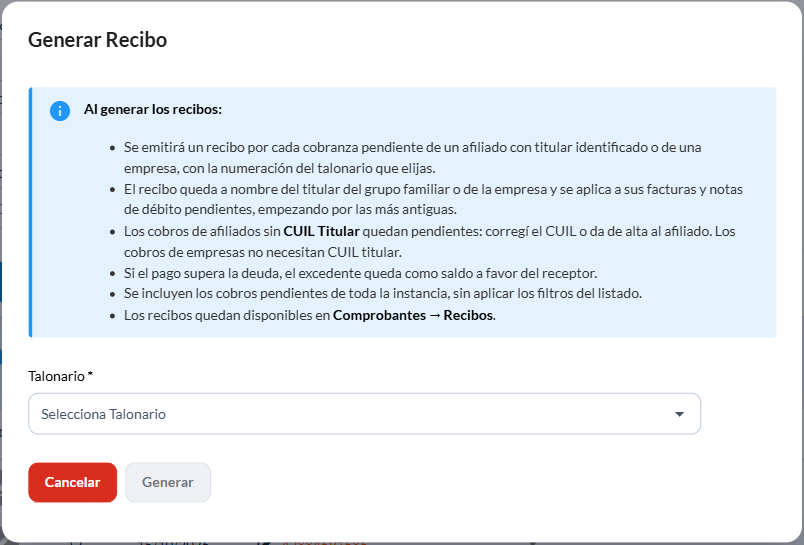
En la ventana Generar Recibo, elija el Talonario y haga clic en Generar. Al generar los recibos:
- Se emite un recibo por cada cobranza pendiente de un afiliado con titular identificado o de una empresa, con la numeración del talonario elegido.
- El recibo queda a nombre del titular del grupo familiar o de la empresa, y se aplica a sus facturas y notas de débito pendientes, empezando por las más antiguas.
- Los cobros de afiliados sin CUIL Titular quedan pendientes. Los cobros de empresas no necesitan CUIL titular.
- Si el pago supera la deuda, el excedente queda como saldo a favor del receptor.
- Se incluyen todos los cobros pendientes, sin aplicar los filtros del listado.
⚠️ Si no hay un talonario de tipo Recibo configurado para el módulo, no se pueden generar recibos. Ver Paso 1: Datos contables de la Configuración inicial.
✔️ Paso 4: Verificar el impacto
- Los recibos quedan disponibles en Comprobantes → Recibos, desde donde se envían por email.
- El saldo del titular se actualiza en Liquidación → Estado de Cuenta de Afiliados; el de las empresas, en Empresas → Estado de Cuenta.