Desde esta pantalla se generan y administran las liquidaciones de los planes para cada período: se procesa la liquidación, se revisan los resultados y, una vez verificados, se cierra (emitiendo comprobantes y cupones) o se anula.
📍 Cómo llegar
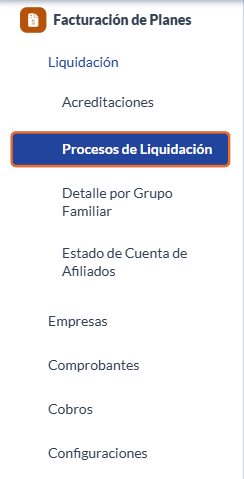
Ingresar al Menú lateral → Facturación de Planes → Liquidación → Procesos de Liquidación.
🖥️ Qué muestra la pantalla
En la parte superior se encuentra el botón Procesar, a continuación los filtros (Id, Período, Plan y Estado) y, por último, la grilla de liquidaciones.
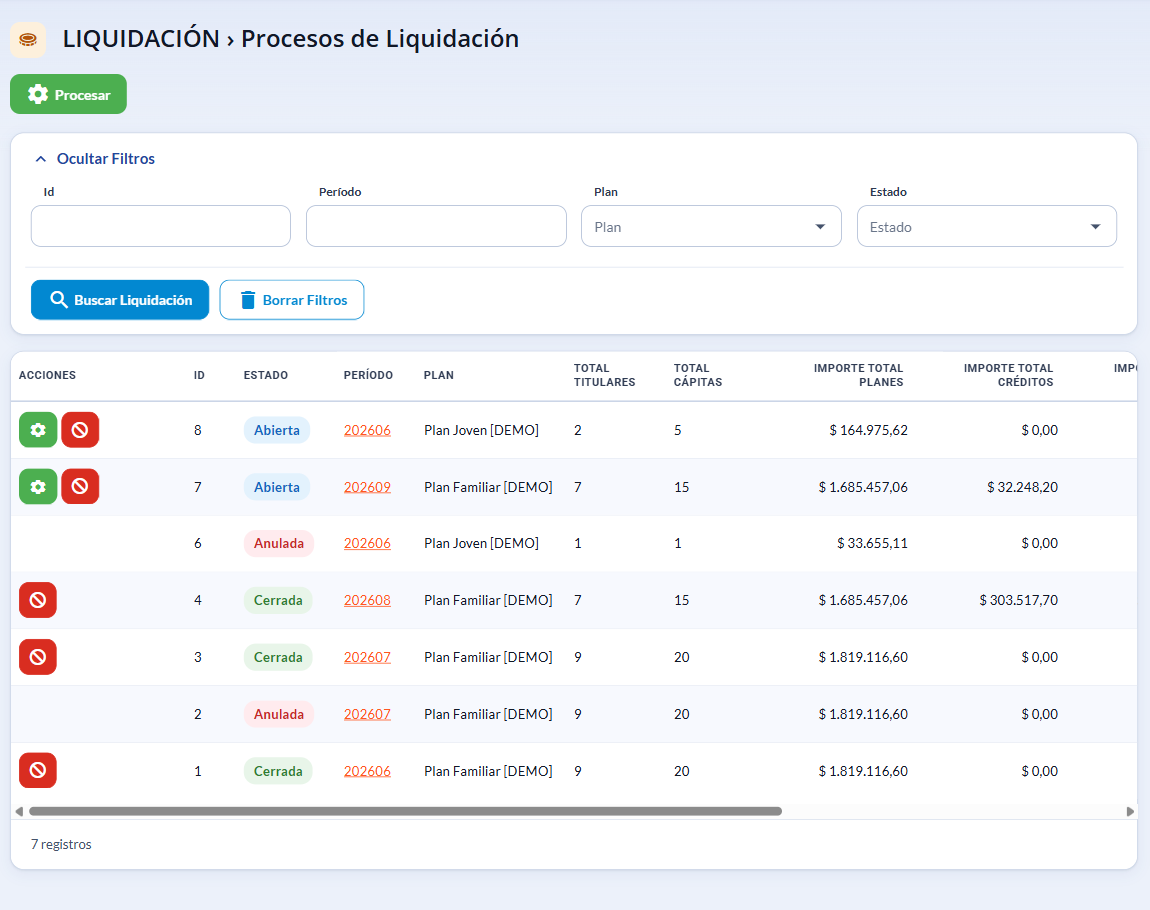
- Acciones: botones para cerrar, reprocesar o anular la liquidación, según su estado.
- Id y Estado.
- Período: haciendo clic se abre el detalle por grupo familiar de esa liquidación.
- Plan.
- Total Titulares y Total Cápitas.
- Importe Total Planes, Importe Total Créditos, Importe Total Acreedor e Importe Total Deudor.
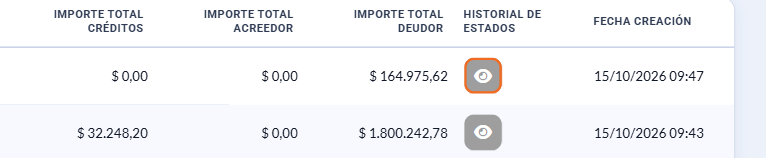
- Historial de Estados y Fecha Creación.
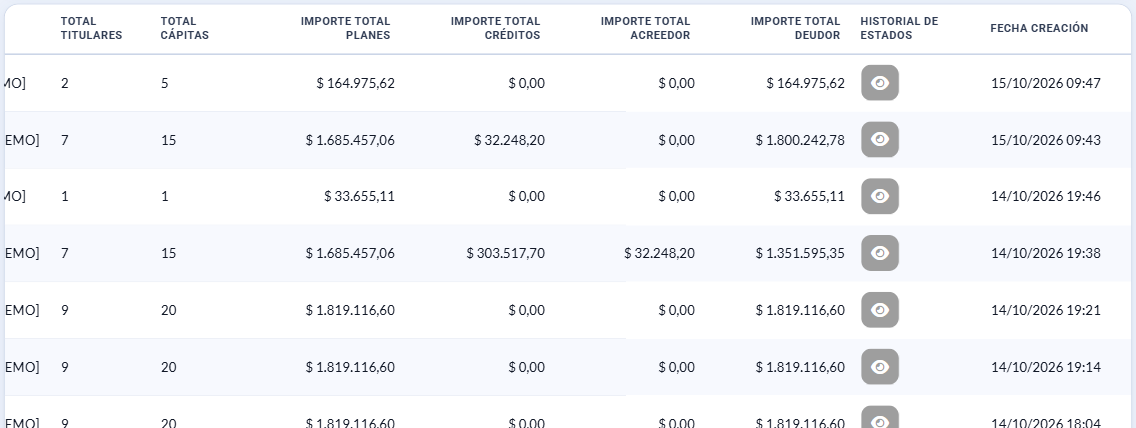
📌 Estados posibles:
- 🔵 Abierta: recién generada; puede revisarse, reprocesarse, cerrarse o anularse.
- 🟢 Cerrada: se emitieron los comprobantes y cupones. Ya no se puede reprocesar; solo puede anularse.
- 🔴 Anulada: sin efecto; no admite más operaciones.
▶️ Procesar una liquidación
🚨 La liquidación se realiza por Período Percibido.
Haga clic en el botón verde Procesar.

En la ventana Procesar Liquidación, complete los datos:
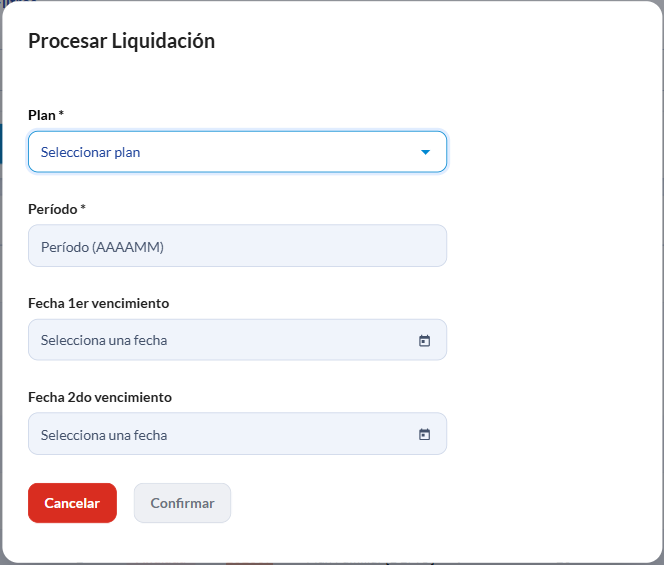
- Plan: plan a liquidar.
- Período (AAAAMM): al elegir el plan, el sistema sugiere el período que corresponde. Los períodos se liquidan en orden.
- Fecha 1er vencimiento: el sistema la sugiere; no puede ser anterior a la fecha actual.
- Fecha 2do vencimiento: se calcula automáticamente con los días entre vencimientos de la configuración del plan.
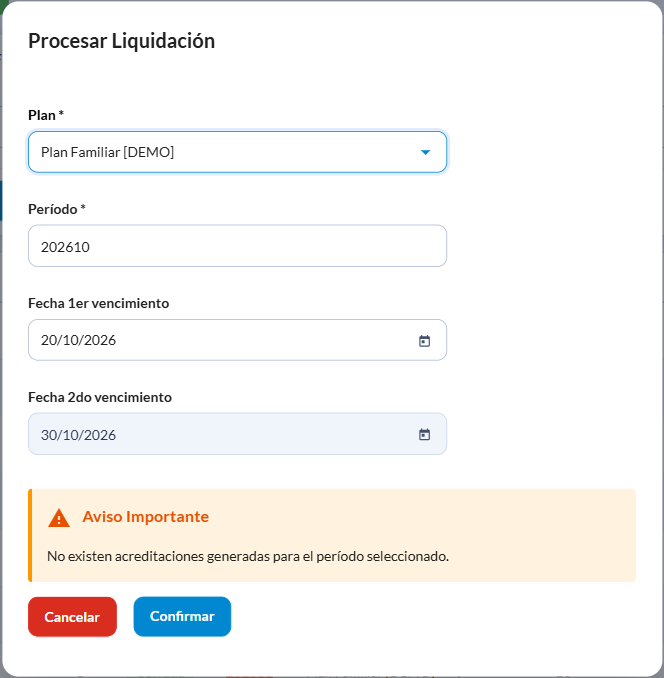
Haga clic en Confirmar. Al finalizar, la liquidación queda en estado Abierta.
⚠️ Antes de confirmar, el sistema valida los datos y puede mostrar estos avisos:
- No es posible liquidar si el plan no tiene Valor Base para el período seleccionado o no tiene grupos familiares asociados.
- No existen acreditaciones generadas para el período seleccionado: es un aviso; la liquidación se puede generar igual, sin créditos.
- Si ya existe una liquidación abierta para ese plan y período, se informa que los datos serán reemplazados y hay que tildar la casilla de confirmación.
- Si ya existe una liquidación cerrada para ese plan y período, no es posible procesar.
👁️ Ver el detalle
Haga clic en el Período de la liquidación para abrir Detalle por Grupo Familiar filtrado por esa liquidación, donde se consultan los importes de cada grupo familiar antes del cierre.

🔄 Reprocesar una liquidación desactualizada
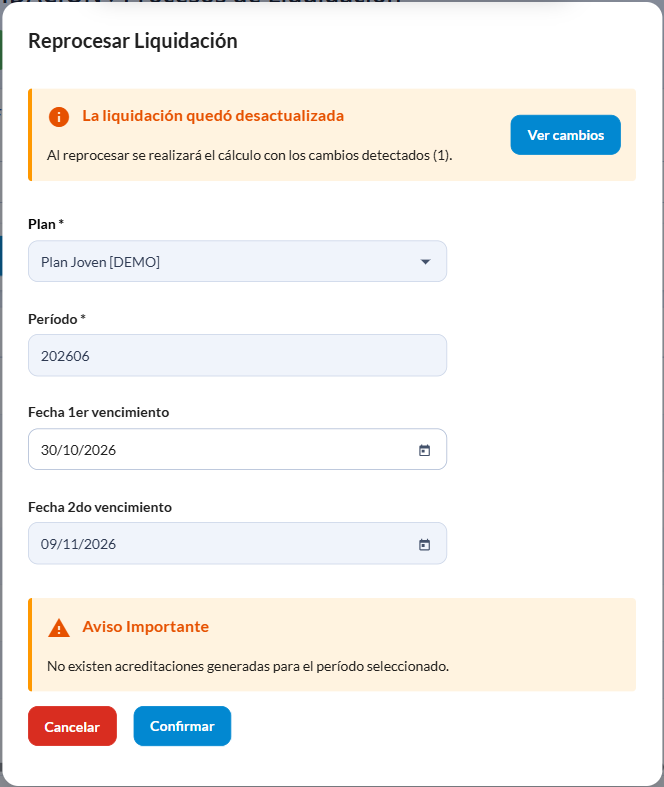
Si después de procesar hubo cambios que afectan la liquidación abierta (por ejemplo, altas o bajas de grupos familiares o cambios en el plan), en lugar del botón Cerrar aparece el botón verde de reprocesar.
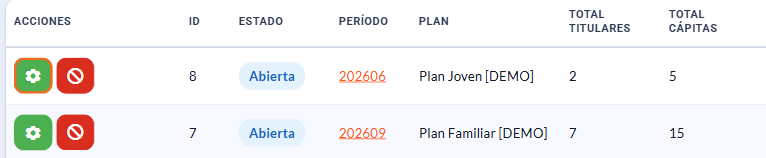
La ventana Reprocesar Liquidación indica "La liquidación quedó desactualizada" y con Ver cambios muestra qué cambió. Revise los datos y haga clic en Confirmar para recalcularla.
🔒 Cerrar
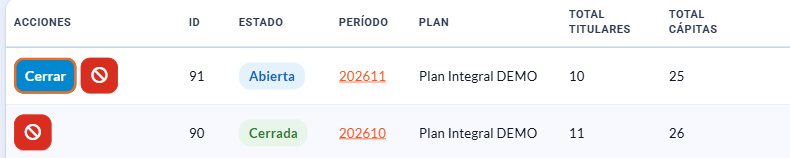
Confirma la liquidación: emite los comprobantes de cada grupo familiar y genera los cupones de pago. Está disponible solo para liquidaciones Abiertas y actualizadas.
Haga clic en el botón Cerrar del registro.
La ventana Cerrar Liquidación resume qué va a pasar y muestra el Resumen de emisión: grupos familiares con saldo, facturas individuales a emitir y facturas a empresas, con el control del talonario de empresas y de los datos fiscales de cada empresa.
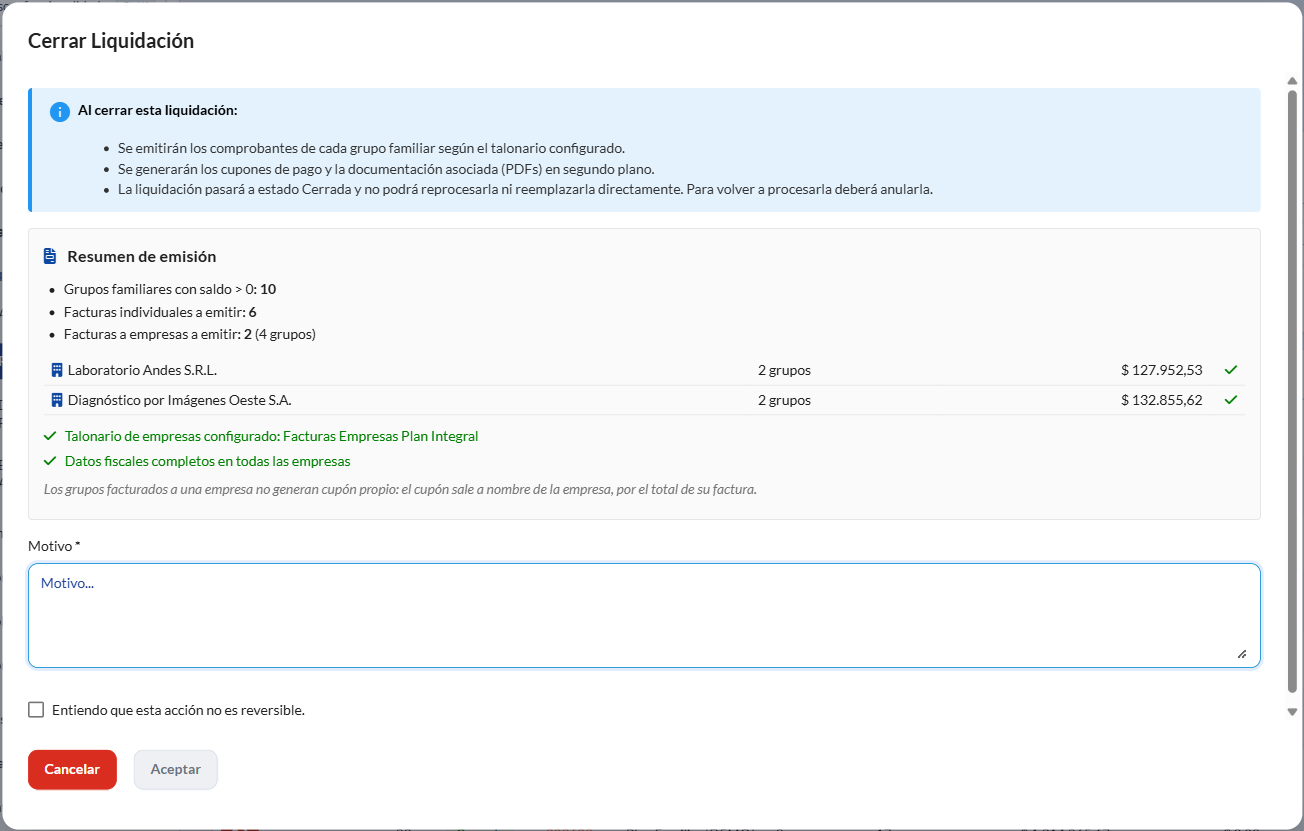
- Ingrese el Motivo del cierre (obligatorio).
- Tilde la casilla Entiendo que esta acción no es reversible.
- Haga clic en Aceptar.
⚠️ Si a una empresa le faltan los datos fiscales, el cierre queda bloqueado hasta completarlos. Si le falta el email de facturación, se puede cerrar, pero no se le podrá enviar la factura por mail.
💡 Al cerrar, el sistema emite los comprobantes y cupones y genera los PDF en segundo plano. Los grupos facturados a una empresa no generan cupón propio: el cupón sale a nombre de la empresa, por el total de su factura. Si la generación de algún PDF falla, se puede reintentar con Generar PDF asociados en Facturas / NC / ND y en Cupones de Pago.
⚠️ Una liquidación cerrada ya no se puede reprocesar ni reemplazar. Para volver a procesarla deberá anularla.
⛔ Anular
Deja sin efecto una liquidación Abierta o Cerrada. Se identifica con el ícono rojo de prohibición en el registro.
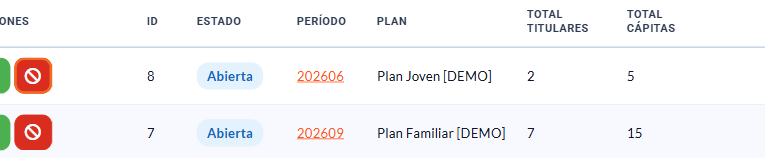
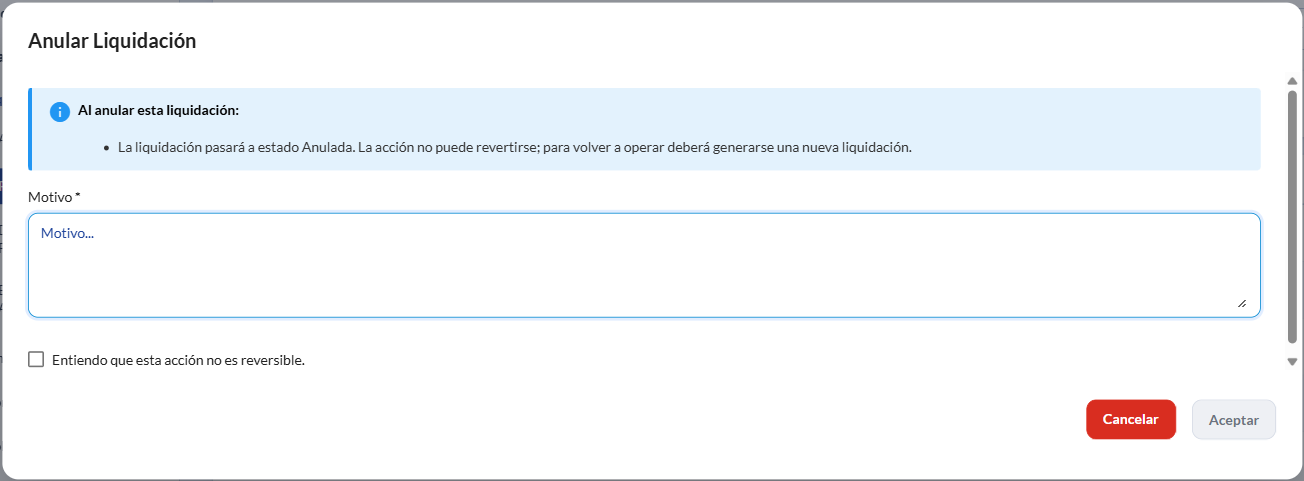
En la ventana Anular Liquidación, ingrese el Motivo (obligatorio), tilde Entiendo que esta acción no es reversible. y haga clic en Aceptar.
Al anular una liquidación cerrada:
- Se genera una Nota de Crédito por el total de cada factura de la liquidación, esté cobrada o no, y esas facturas quedan anuladas.
- Se desactivan los cupones de pago de esas facturas. Si el receptor tiene otra deuda pendiente, se le genera un cupón nuevo por esa deuda.
- Lo que ya se cobró queda como saldo a favor del afiliado o de la empresa, y se descuenta en la próxima factura.
⚠️ Solo se puede anular la última liquidación del plan: si hay períodos posteriores, primero hay que anularlos, de la más reciente a la más antigua. La anulación no puede revertirse; para volver a operar deberá generarse una nueva liquidación.
🕒 Historial de Estados
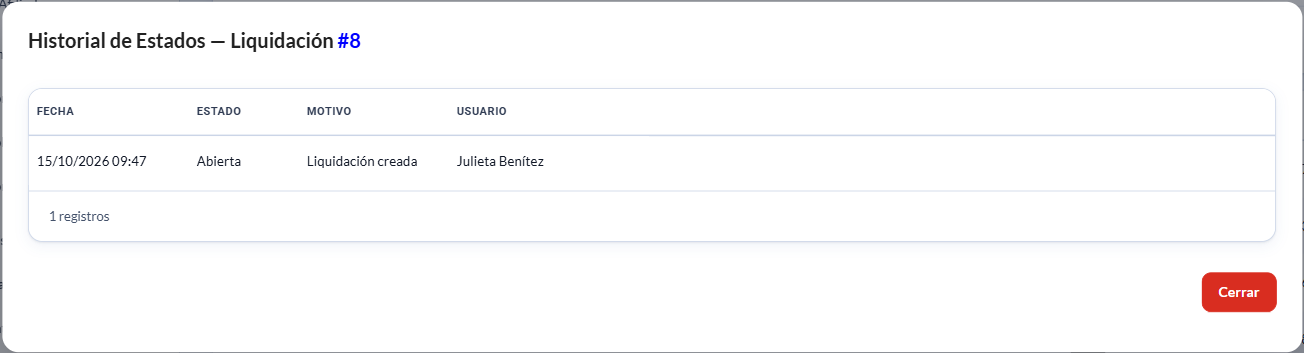
Muestra los cambios de estado de la liquidación, con la fecha y hora, el estado, el motivo y el usuario que realizó la acción. Haga clic en el botón del ojo en la columna Historial de Estados.