Cuando un afiliado presenta su Certificado Único de Discapacidad (CUD), debés marcarlo como discapacitado en su ficha e informar la modificación a la SSSalud.
Para la SSSalud, este cambio se registra como una modificación de los datos del afiliado y se informa en el archivo de novedades con los siguientes valores:
- Código de movimiento: M (Modificación).
- Campo Incapacidad: 01.
🔍 Cómo verificar si un afiliado figura con discapacidad en el padrón de SAAS
Según lo que necesites consultar, podés revisarlo en cuatro lugares:
1. En la ficha del afiliado
Abrí la ficha y, en Datos personales, revisá el campo Discapacitado.
2. En el padrón (varios afiliados a la vez)
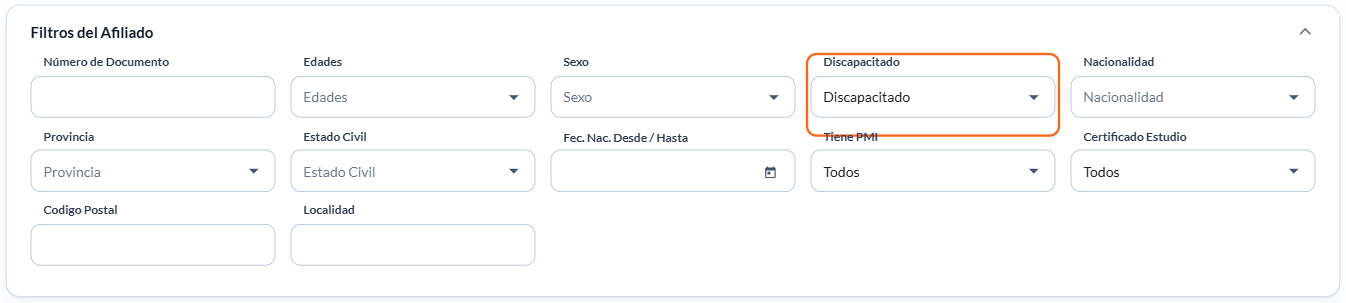
En Padrón → Afiliados Empadronados, aplicá el filtro Discapacitado para ver solo los afiliados marcados. Si querés ver las altas de un período, sumale los filtros Fecha Alta Desde y Fecha Alta Hasta.
- En los certificados cargados (CUD)
En Integración → Certificados de Discapacidad ves los certificados de cada afiliado, con sus fechas de vigencia.
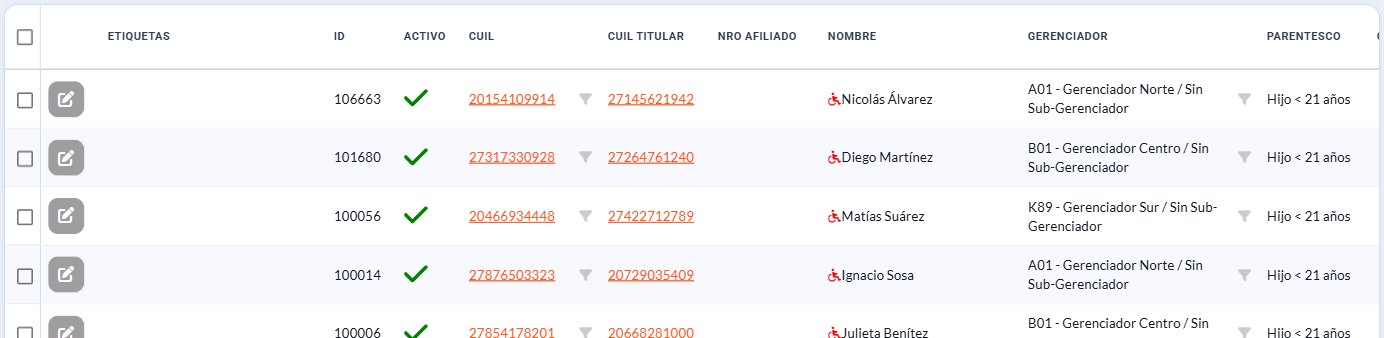
En la grilla, los afiliados con discapacidad se ven con el ícono 🦽 junto al nombre.
💡 Si un afiliado tiene CUD vigente pero en el padrón de la SSS no figura con discapacidad, hay que informarlo con los pasos de abajo.
📌 Importante
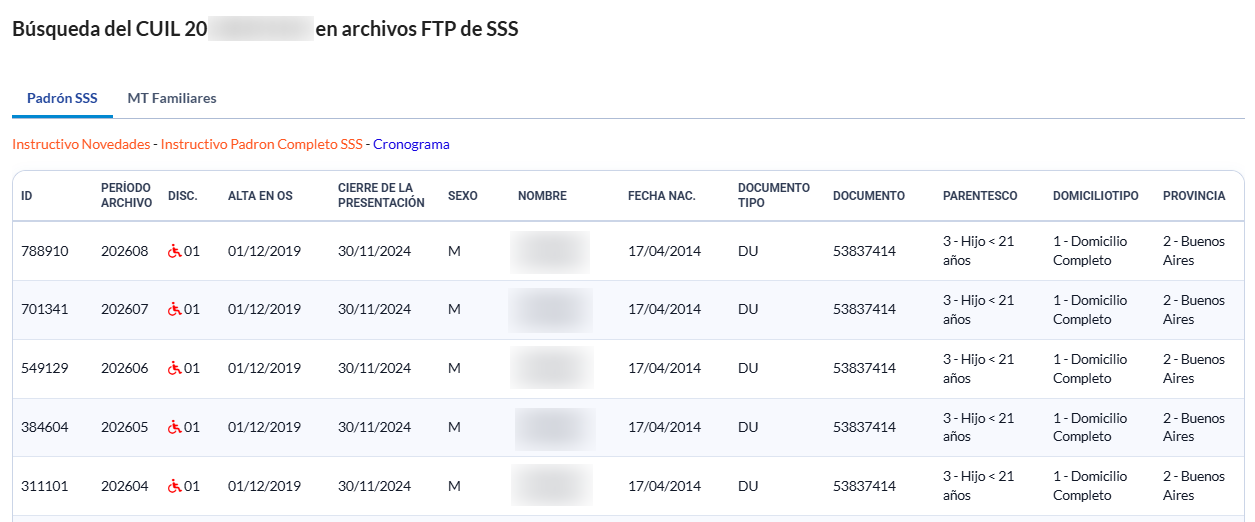
Para verificar si un afiliado figura identificado como discapacitado (01) en la información de la SSSalud, ingresá a Explorador de Archivos → SSS y seleccioná Padrón Completo (elegí el período que quieras consultar) o en Novedades.
En ambos casos, podés:
- Aplicar el filtro Discapacitado para localizar a los afiliados correspondientes.
- Revisar la columna Incapacidad: el código 01, identificado con el ícono 🦽, indica que el afiliado figura informado con discapacidad.
Si necesitás realizar una consulta masiva, podés utilizar la opción anterior. En cambio, si querés verificar un CUIL en particular, ingresá al Análisis del afiliado, hacé clic en el botón FTP y accedé a la pestaña Padrón Completo. Allí, revisá la columna DISC para comprobar si figura informado como discapacitado.
✅ Antes de empezar
- Tené a mano el CUD del afiliado, incluyendo el código, las fechas de vigencia y el archivo escaneado.
- El afiliado debe estar activo. Si se trata de un alta nueva, marcá al afiliado como discapacitado antes de exportar el archivo. De esta manera, el alta ya se informa con el campo de incapacidad y no es necesario identificar una modificación adicional.
🔒 Permisos: los botones Identificar modificación y la pestaña Export SSS están disponibles únicamente para los administradores de padrón que no pertenecen a una gerenciadora
👣 Paso a paso
1️⃣ Marcar al afiliado como discapacitado
-
Ingresá a Menú lateral → Padrón → Afiliados Empadronados, buscá al afiliado y hacé clic en el ícono del lápiz para abrir su ficha.
-
En la sección Datos personales, buscá el campo Discapacitado y seleccioná la opción Discapacitado (código 01)
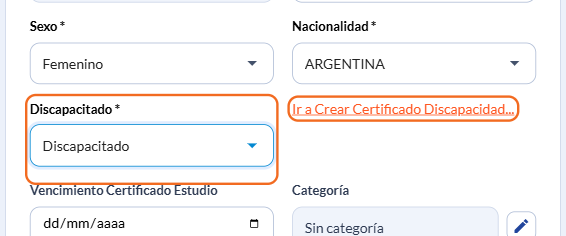
3. Al lado del campo aparece el enlace Ir a Crear Certificado Discapacidad.... Abre en otra pestaña la carga del certificado: completar el CUD del afiliado y guardarlo.
4. Volver a la ficha y hacer clic en Guardar cambios.
⚠️ Guardar la ficha no informa el cambio a la SSS. Para que salga en el archivo de novedades hay que identificar la modificación (paso siguiente).
2️⃣ Identificar la modificación
5. En la cabecera de la ficha, hacer clic en Identificar modificación. Al pasar el mouse se lee: Marca al afiliado para enviarlo como modificación a la SSS.

💡 La fecha en que se identifica la modificación es la que después se usa para incluirla en el archivo del mes.
3️⃣ Incluirla en el archivo de novedades
6. Ingresar al Menú lateral → Padrón → Movimientos de Afiliados y abrir la pestaña Export SSS.
7. Completar Fecha de Cierre (obligatoria) y revisar que Fecha de Ejecución Desde / Hasta incluya el día en que se identificó la modificación. Por defecto el sistema toma el mes actual.
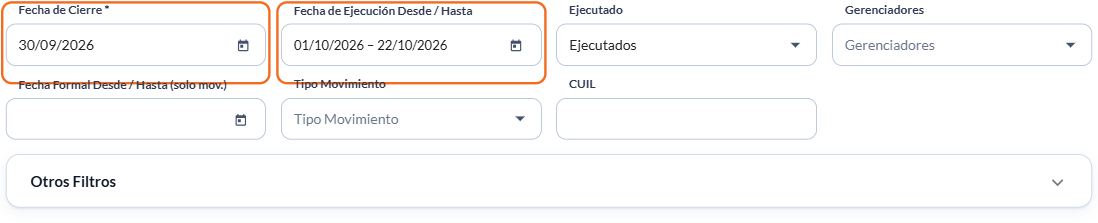
8. Hacer clic en Buscar Novedades. Para ubicar al afiliado más rápido, filtrar por su CUIL.
9. Verificar que aparezca una fila con Origen MODIFICACION y, desplazando la grilla a la derecha, Incapacidad 01 y Cód. Mov. M.
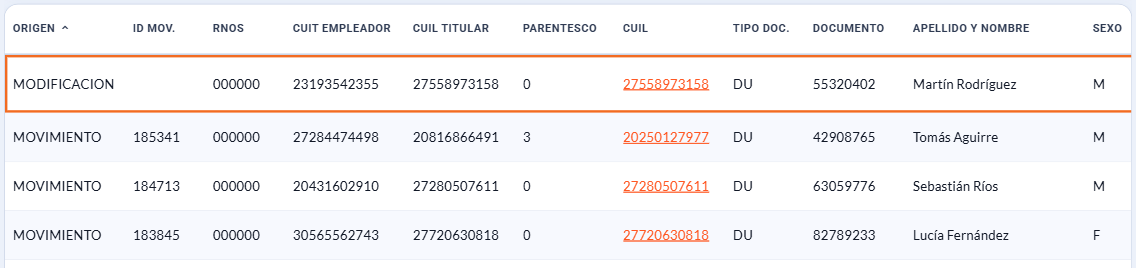
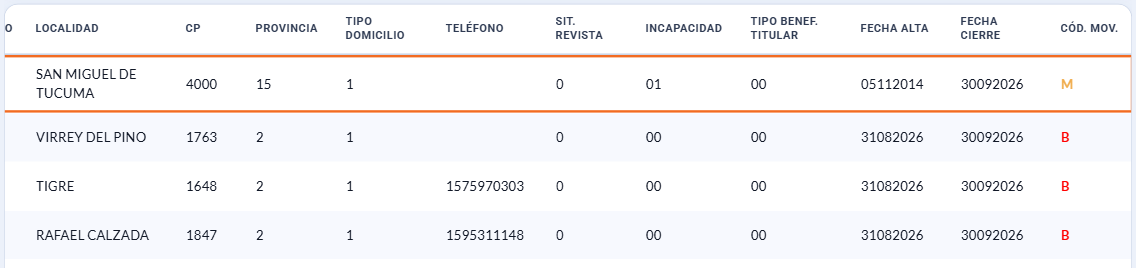
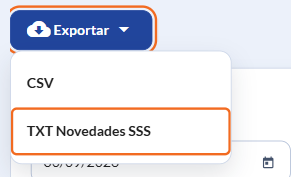
10. Hacer clic en Exportar → TXT Novedades SSS para generar el archivo que se presenta en la SSS. La grilla muestra exactamente lo que sale en el archivo; Exportar → CSV descarga la misma grilla para revisarla.
📋 Qué sucede después
- Consultar la respuesta de la SSSalud: ingresá a Explorador de Archivos → SSS → Novedades Aceptadas o Novedades Rechazadas, según corresponda.
- Si la SSSalud acepta la modificación: en el siguiente archivo de Padrón Completo, el afiliado figurará identificado con discapacidad.
- Si la SSSalud rechaza la modificación: corregí el dato correspondiente en la ficha del afiliado y volvé a hacer clic en Identificar modificación para informar el cambio nuevamente.