ℹ️ Introducción
Este instructivo explica cómo tomar el listado de afiliados con deuda de aportes, convertirlo en un archivo CSV de CUILs y usar ese archivo como filtro en el Padrón para darlos de baja con un Movimiento Masivo.
📌 El recorrido es este:
- Obtener el listado de deudores con el reporte Detalles por CUIL RG.
- Armar un CSV con los CUILs de ese listado.
- Padrón → Afiliados Empadronados: cargar el CSV como filtro, seleccionar los afiliados y aplicar el Movimiento Masivo de baja.
⚠️ La baja se aplica a todos los afiliados que traiga la búsqueda y se informa a la SSS. Revisá el listado antes de confirmar.
🔎 Paso 1: Obtener el listado de afiliados con deuda
Seguí los pasos 1 a 4 del instructivo Reporte de afiliados con DDJJ sin aportes registrados.
En esa guía vas a encontrar cómo:
- Configurar los filtros del reporte Detalles por CUIL RG, seleccionando los períodos y Con deuda: Sí.
- Exportar los resultados.
- Crear una tabla dinámica en Excel para identificar a los afiliados que no registraron aportes en los tres períodos (conteo = 3).
Al terminar, vas a tener en Excel el listado de CUILs que querés dar de baja.
📌 Si querés revisar solo un grupo de afiliados
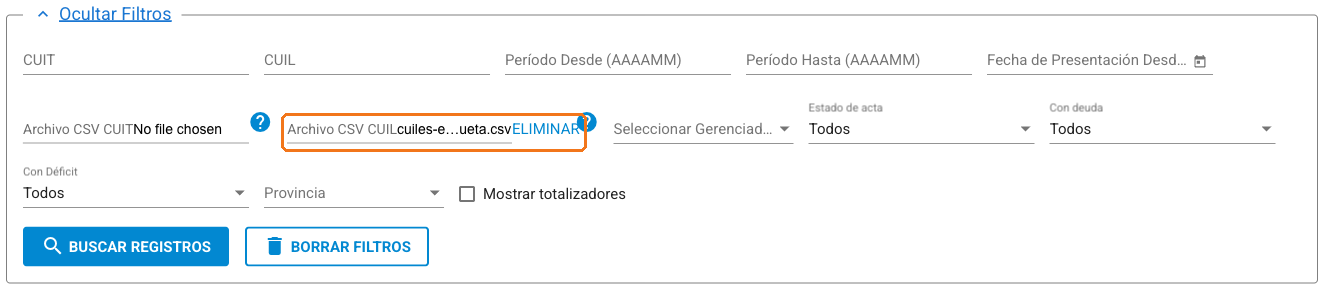
Por ejemplo, los que tienen una etiqueta: en Afiliados Empadronados filtrá por la etiqueta, exportá el CSV, dejá solo la columna de CUIL (como en el Paso 2) y cargalo en Archivo CSV CUIL del reporte antes de buscar. Así el reporte trae únicamente a esos afiliados.
✂️ Paso 2: Armar el CSV de CUILs
Para usar el listado como filtro en el Padrón, el archivo debe contener una sola columna con los CUIL, sin duplicados.
- Desde la tabla dinámica, copiá los CUIL con conteo 3 y pegalos en una hoja nueva, en la columna A.
- Seleccioná la columna y utilizá Datos → Quitar duplicados. Un mismo CUIL puede aparecer más de una vez si tiene deuda con distintos empleadores.
- Verificá que no quede la fila de encabezado: el archivo debe contener únicamente los números.
- Guardá la hoja como CSV desde Archivo → Guardar como. Por ejemplo,
bajas-deuda.csv.
El archivo debe quedar así:
20042002039
27056383439
27003884886
27014380014
⚠️ Importante: los CUIL deben estar sin guiones ni puntos, con los 11 números seguidos. Si Excel los muestra con guiones o en notación científica, configurá la columna con formato Texto antes de guardar el archivo.
🖥️ Paso 3: Cargar el CSV como filtro en el Padrón
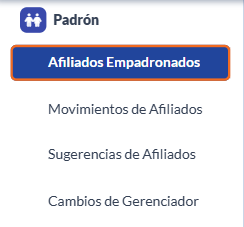
Desde el menú lateral, ingresá a Padrón → Afiliados Empadronados.
Configurá los filtros principales:
- Activo: Sí.
- Titular: Sí.
Después desplegá la sección Filtros de CSV y Categorías y, en Archivo CSV CUIL, cargá el archivo que armaste en el paso anterior.

Hacé clic en Buscar Afiliados.

📌 Importante: el botón Movimiento Masivo se habilita únicamente cuando la búsqueda se hizo con los filtros Activo y Titular. Si falta alguno, aparece un ícono de advertencia ⚠️ junto al botón.
☑️ Paso 4: Revisar y seleccionar los afiliados
Compará la cantidad de afiliados que muestra la grilla con la cantidad de CUIL del archivo. Si la grilla muestra menos registros, puede deberse a que algunos afiliados ya están dados de baja o no son titulares.
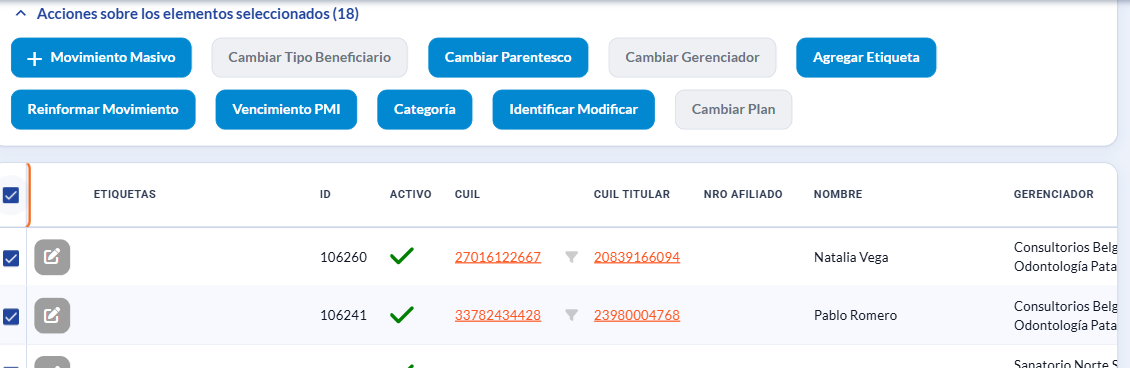
Marcá la casilla superior de la grilla para seleccionar todos los afiliados de la búsqueda, incluidos los que aparecen en las demás páginas. El recuadro Acciones sobre los elementos seleccionados mostrará la cantidad total seleccionada.
📋 Paso 5: Aplicar el Movimiento Masivo
Hacé clic en Movimiento Masivo.

Completá los siguientes campos:
- Fec. Formal SSS: la fecha de la baja. Si elegís una fecha futura, la baja se aplica cuando llegue ese día.
- Movimiento – Seleccionar tipo: el tipo de baja que corresponda al motivo.
- Informar a SSS: dejá esta opción activada.
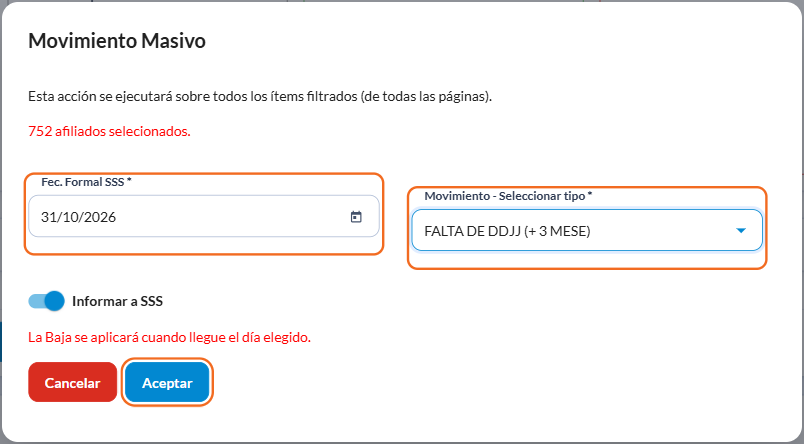
Hacé clic en Aceptar para confirmar la operación.
ℹ️ Los nombres de los tipos de movimiento pueden variar según la obra social. Elegí el que corresponda al motivo de la baja.
❓ Problemas frecuentes
- El Padrón no me trae resultados.
Lo más común es que el archivo no tenga el formato correcto. Verificá que contenga una sola columna, sin fila de títulos ni guiones en los CUIL, y que lo hayas cargado en el filtro Archivo CSV CUIL.
- Aparece el mensaje “Formato inválido” al subir el archivo.
El archivo debe estar en formato .csv o .txt. Si lo guardaste como Excel (.xlsx), volvé a guardarlo desde Archivo → Guardar como y elegí CSV.
- El botón Movimiento Masivo está deshabilitado.
Verificá que hayas realizado la búsqueda con los filtros Activo y Titular aplicados y que haya al menos un afiliado seleccionado.
- ¿Puedo usar el CSV para otras acciones además de las bajas?
Sí. El filtro Archivo CSV CUIL permite buscar cualquier lista de afiliados en el Padrón. Después podés exportarlos, etiquetarlos o aplicar otras acciones masivas disponibles