Encabezado
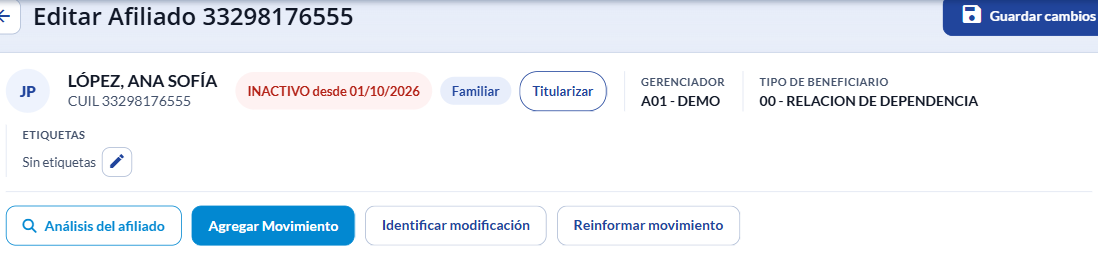
El encabezado se encuentra en la parte superior de la pantalla Editar Afiliado y permite identificar al afiliado mediante un resumen de sus datos principales. Además, reúne los botones de acceso a las principales acciones disponibles para su gestión.

Aqui se visualizan los siguientes datos:
-
Título de la pantalla: Editar Afiliado, seguido del CUIL y una flecha para volver a la pantalla anterior.
-
Nombre y CUIL: datos identificatorios del afiliado.
-
Estado: indica si el afiliado está ACTIVO *(*en verde) o INACTIVO (en rojo), junto con la fecha de la última alta o baja formal, según corresponda.
-
Tipo de afiliado: indica si se trata de un Titular o un Familiar.
-
Gerenciador y tipo de beneficiario: información correspondiente al grupo familiar.
-
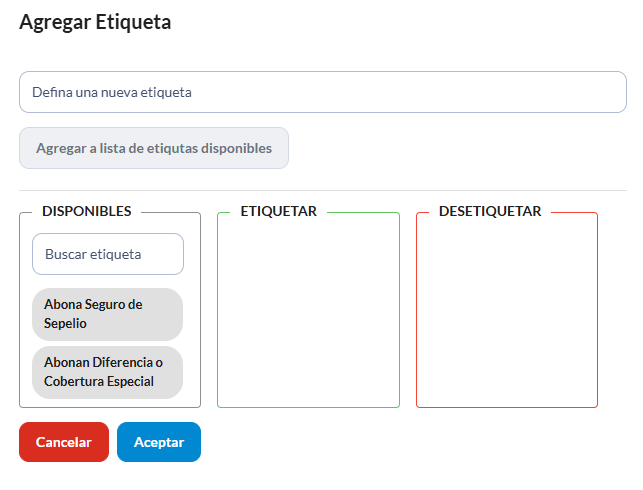
Etiquetas: muestra las etiquetas asignadas al afiliado o la leyenda Sin etiquetas si no tiene ninguna.
❗Incluye un ícono de lápiz para modificarlas. Al hacer clic se le abrirá una ventana para gestionar las etiquetas del afiliado.
↗️Ver Instructivo Botones de Accion del Afiliado - Etiquetas
Las etiquetas sirven para identificar afiliados y luego filtrarlos en el listado de Afiliados Empadronados.
👆 Botones de acción
🔎Análisis del afiliado
Abre el análisis completo de la persona: datos de SSS, FTP, ARCA, aportes, documentación respaldatoria, movimientos, casos, etc.
↗️ Ver Instructivo Análisis del Afiliado
➕ Agregar Movimiento

Registra un movimiento de alta o de baja del afiliado. Se abre la ventana Agregar Movimiento, donde se indica la fecha formal, el tipo de movimiento y si se informa a la SSS:
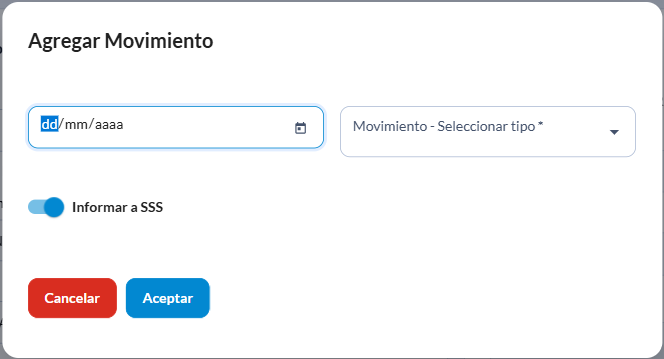
📌 Importante: si el afiliado está ACTIVO, solo estarán disponibles los movimientos de baja. Si está INACTIVO, solo estarán disponibles los movimientos de alta.
Consultar el Instructivo Padrón - Botones de Acción - Agregar Movimiento
⚠️ Disponible solo para usuarios con permisos de administrador del padrón.
Identificar modificación
Permite marcar al afiliado para que la modificación se incluya en el próximo archivo de novedades que se enviará a la SSS.

📌 Importante: si modificó algún dato que debe informarse a la SSS, primero haga clic en Guardar Cambios y, una vez guardada la modificación, haga clic en Identificar Modificación para que sea incluida en el próximo archivo de novedades.
Una vez utilizado, el botón cambia su texto a Modificación identificada el [fecha], indicando la fecha en que se realizó la identificación.

Reinformar movimiento
Permite marcar al afiliado para reenviar a la SSS su último movimiento, sin generar uno nuevo.

Una vez utilizado, el botón cambia su texto a Reinformado el [fecha], indicando la fecha en que se realizó la acción.

⚠️ Identificar modificación y Reinformar movimiento se aplican apenas se hace clic, sin ventana de confirmación.
Titularizar
Este botón permite convertir a un afiliado de tipo Familiar en Titular.
📌 Solo está disponible para afiliados de tipo Familiar que se encuentren de baja (INACTIVOS).
Destitularizar
Este botón permite convertir a un afiliado de tipo Titular en Familiar.
📌 Solo está disponible para afiliados de tipo Titular que se encuentren de baja (INACTIVOS).

Guardar cambios
Este botón permite guardar los cambios realizados en los campos del formulario, como datos personales, domicilio, información de contacto y comentarios, entre otros.

✅ Resultado de la operación: si los datos ingresados son correctos, el sistema muestra el mensaje "Operación de edición exitosa". Si se detectan errores en uno o más campos, aparece el mensaje "Existen errores en uno o más campos. Verifícalo e intenta nuevamente." y se señalan los campos que deben corregirse.