ℹ️ Introducción
Este instructivo explica cómo identificar a los titulares activos que cumplen con las tres condiciones:
- No figuran en el último padrón publicado por la SSS.
- No registran DDJJ en los últimos períodos.
- No figuran en el padrón de desempleo.
📌 Importante: los cruces con archivos de la SSS no se pueden combinar en una misma búsqueda, ya que al seleccionar uno, los demás se deshabilitan. Por eso, el procedimiento se realiza en dos búsquedas, utilizando una etiqueta para identificar y reunir los resultados de ambas.
🖥️ Acceso
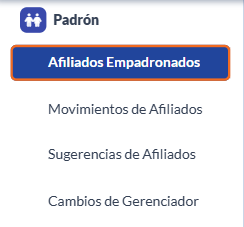
Desde el menú lateral, ingresar a Padrón → Afiliados Empadronados.
1️⃣ Primera búsqueda: no están en el padrón SSS y no tienen DDJJ
Filtros principales
-
Configurá los siguientes filtros:
- Activo: Sí.
- Titular: Sí.
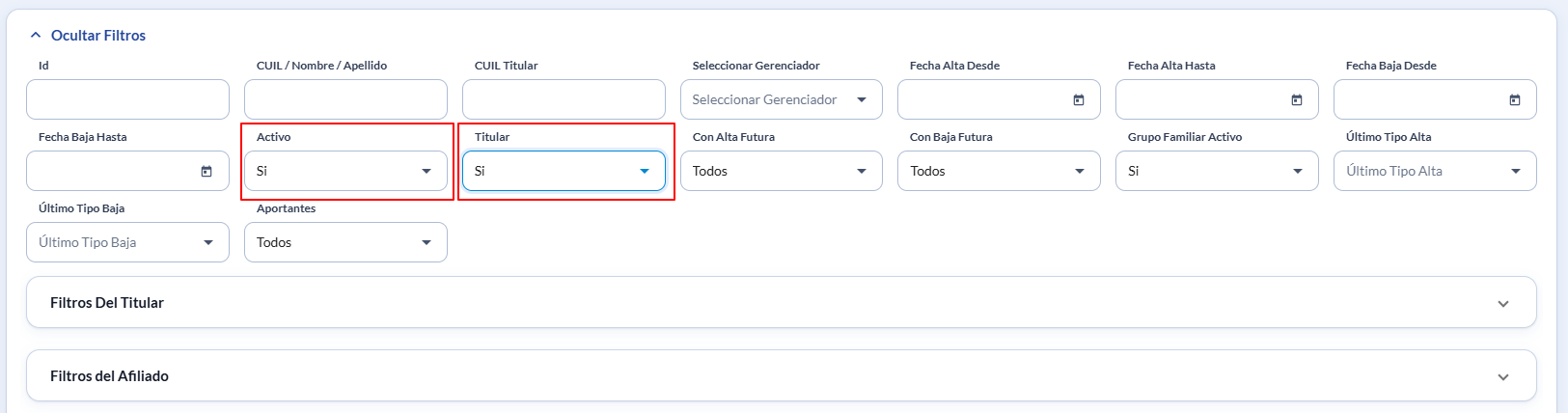
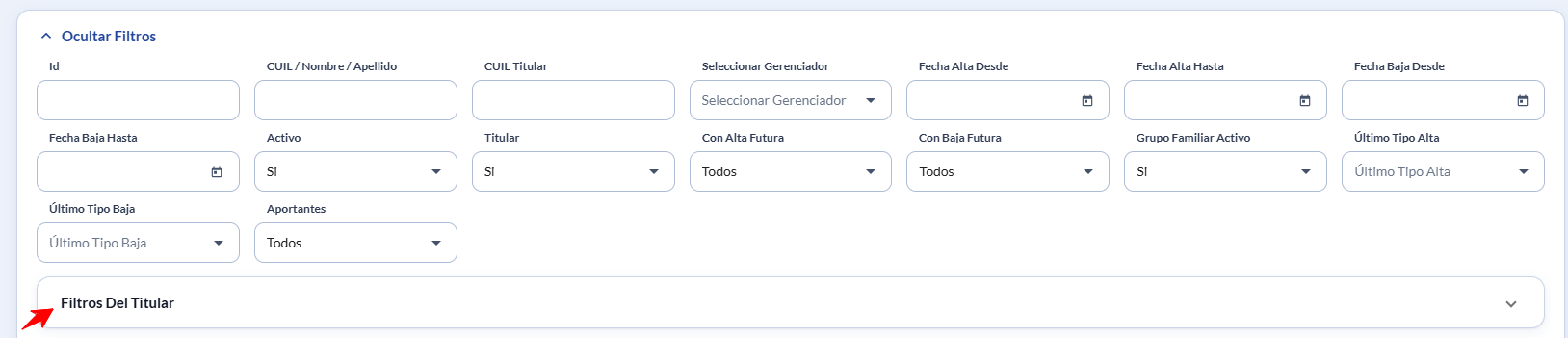
Filtros Del Titular
Se habilitará la sección Filtros del Titular.
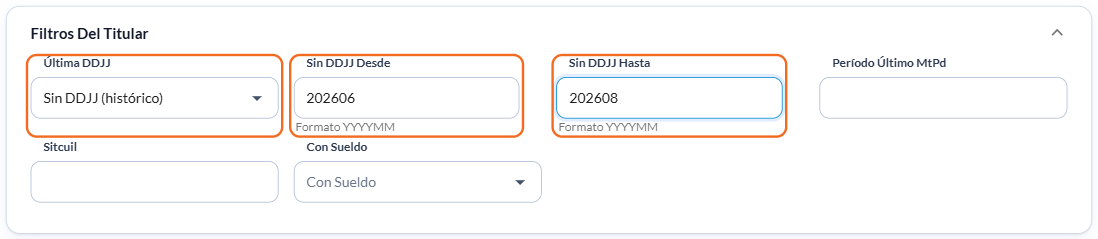
- Última DDJJ: seleccioná Sin DDJJ (histórico).
- Sin DDJJ Desde / Sin DDJJ Hasta: ingresá los períodos que querés revisar en formato AAAAMM.
Ejemplo: desde 202606 hasta 202608.
Cruce con archivos importantes
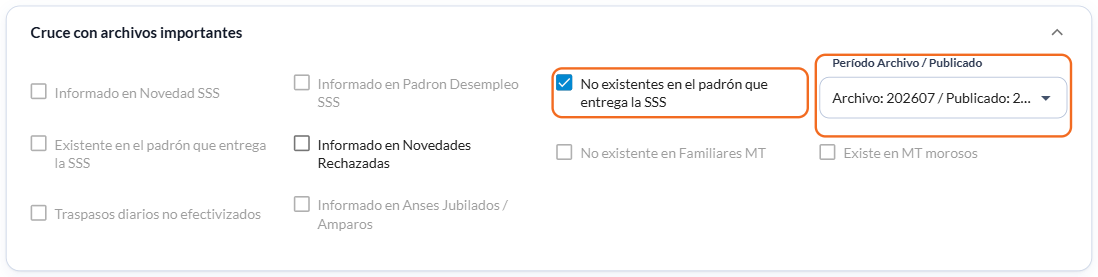
En la sección Cruces importantes con la SSS, configurá los siguientes filtros:
-
Marcá No existentes en el padrón que entrega la SSS.
En Período Archivo / Publicado, seleccioná el archivo que querés consultar. Por defecto, se muestra el último archivo publicado.
💡 Recomendación: aplicá también el filtro Fecha Alta Hasta para excluir las altas recientes que todavía podrían no figurar en el padrón de la SSS.
Hacé clic en Buscar Afiliados para obtener los resultados
Etiquetar el resultado
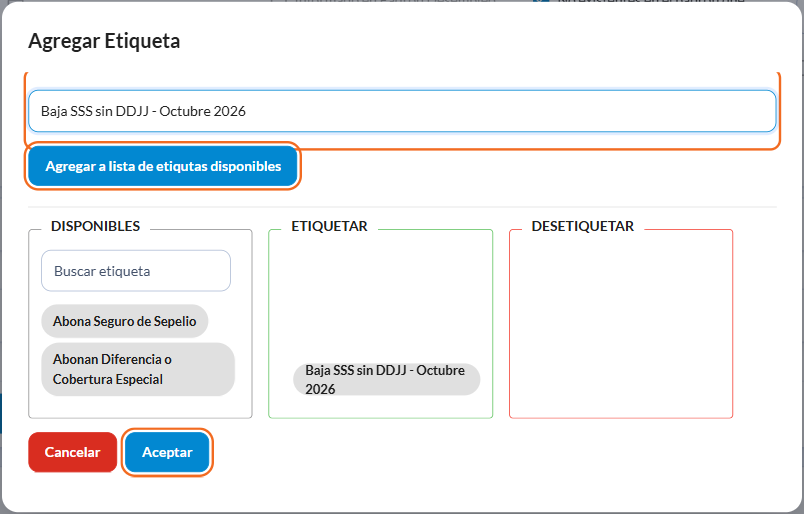
Marcá la casilla superior de la grilla para seleccionar todos los afiliados del resultado.
Luego, hacé clic en Agregar Etiqueta para asignarles una etiqueta que permita identificarlos en la segunda búsqueda.
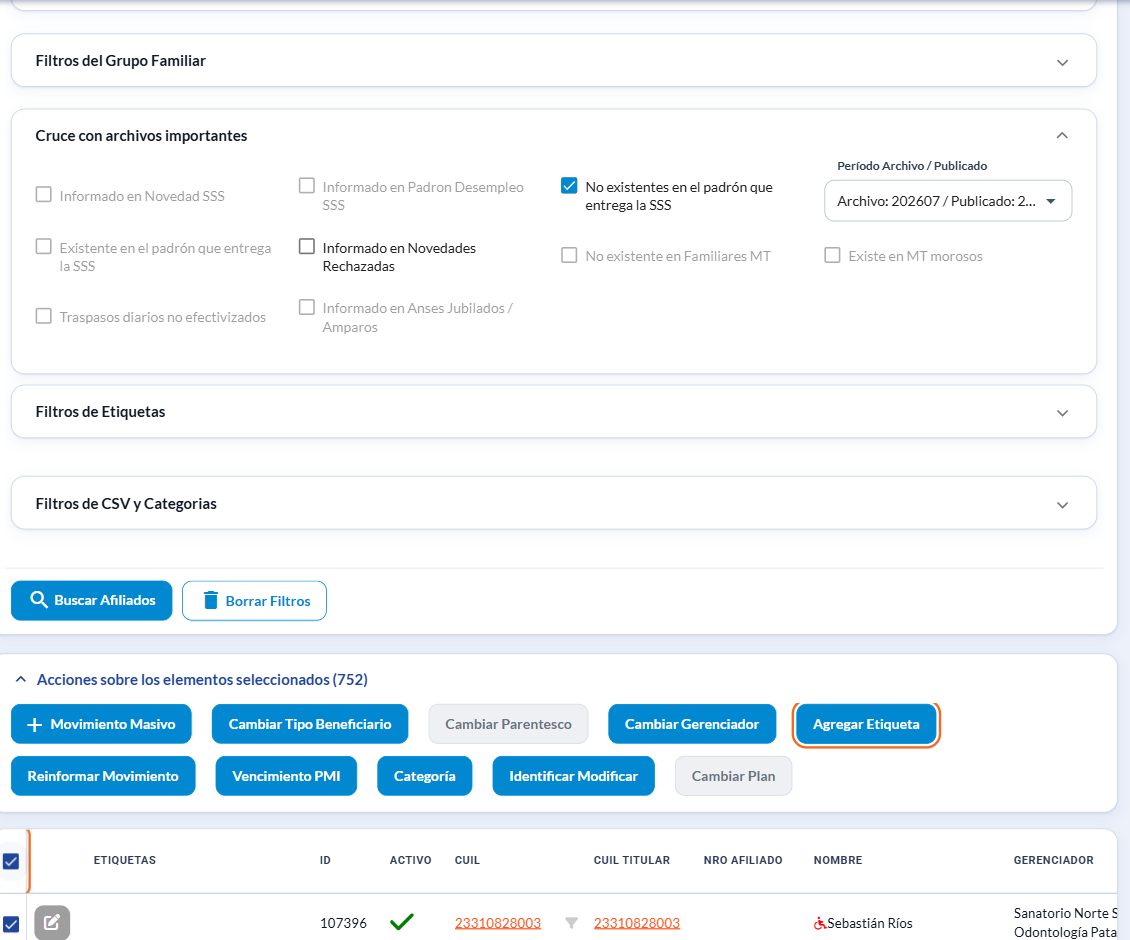
- En Defina una nueva etiqueta, ingresá un nombre para identificar a los afiliados. Por ejemplo: Baja SSS sin DDJJ - Octubre 2026.
- Hacé clic en Agregar a lista de etiquetas disponibles.
- Seleccioná la etiqueta creada y pasala al recuadro ETIQUETAR.
- Hacé clic en Aceptar para aplicar la etiqueta a los afiliados seleccionados
2️⃣ Segunda búsqueda: dejar afuera a los que están en desempleo
Mantené los filtros principales y modificá el cruce con los archivos de la SSS:
- Activo: Sí.
- Titular: Sí.
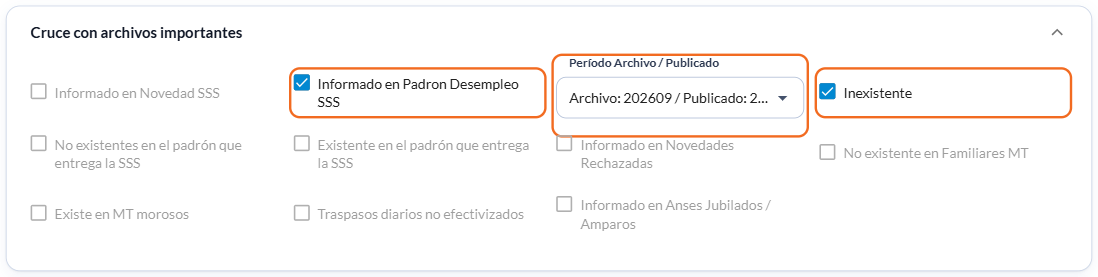
En la sección Cruce con archivos importantes:
- Destildá No existentes en el padrón que entrega la SSS.
- Tildá Informado en Padrón Desempleo SSS y seleccioná el último archivo disponible en Período Archivo / Publicado.
- Tildá Inexistente para mostrar únicamente a los afiliados que no figuran en el padrón de desempleo.
En la sección Filtros de Etiquetas, seleccioná la etiqueta creada en la búsqueda anterior y pasala al recuadro Incluye alguno de estos tags para filtrar únicamente a los afiliados identificados previamente.
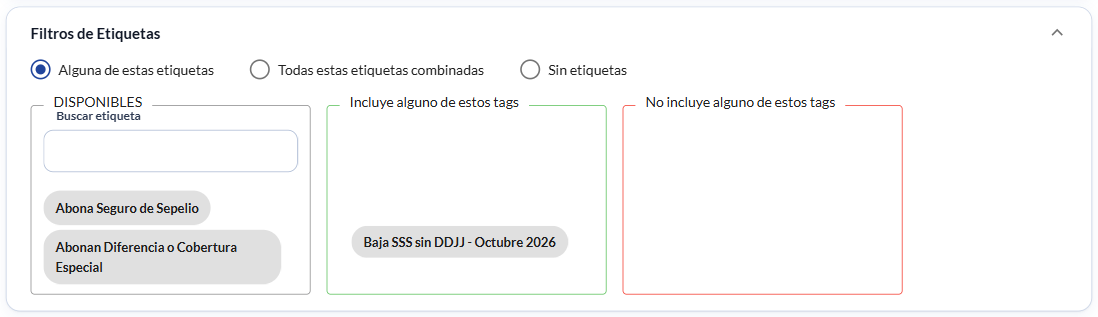
Hacé clic en Buscar Afiliados para obtener el listado de titulares que cumplen con las tres condiciones. Luego, verificá la columna Última DDJJ para revisar los períodos registrados.
📤 3️⃣ Movimiento Masivo
Marcá la casilla superior de la grilla para seleccionar todos los afiliados del resultado y hacé clic en Movimiento Masivo.
Completá los siguientes campos:
- Fec. Formal SSS: ingresá la fecha de la baja.
- Movimiento – Seleccionar tipo: elegí FALTA DE DDJJ (+ 3 MESES).
- Informar a SSS: dejá esta opción activada
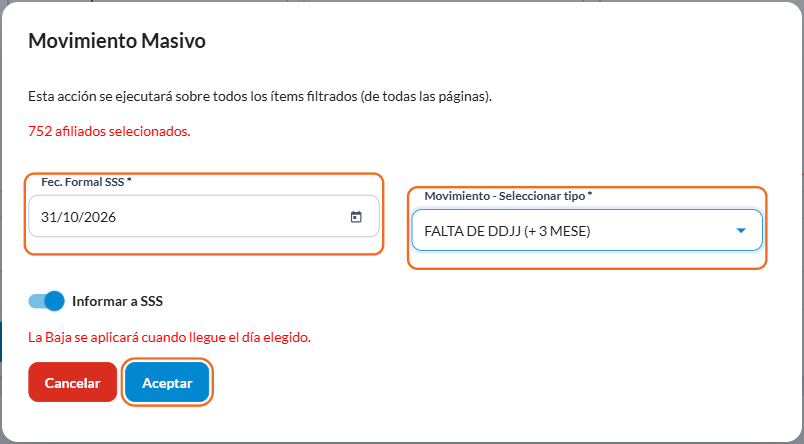
Hacé clic en Aceptar para confirmar la operación. El sistema dará de baja al titular y a todos los integrantes de su grupo familiar.
ℹ️ Importante: los nombres de los tipos de movimiento pueden variar según la obra social. Elegí el que corresponda al motivo de la baja.
📌 Para conocer el procedimiento de bajas por falta de DDJJ o de pago de monotributo, consultá también el instructivo Bajas por Falta de DDJJ o Pago de Monotributo.