En este instructivo se explica cómo dar de baja a un afiliado del padrón registrando un movimiento de baja, y cómo consultar y revertir las bajas.
⚠️ La baja se registra con el botón Agregar Movimiento, disponible para los usuarios con permisos de administrador del padrón.
🖥️Acceso
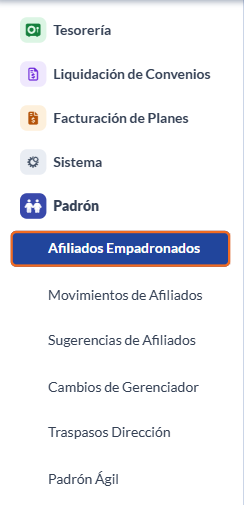
Ingresar a Padrón → Afiliados Empadronados.
🔍Buscá al afiliado
Podés buscar al afiliado de tres maneras:
- Mediante el buscador por CUIL, Nombre o Número de afiliado.
- Utilizando los filtros disponibles en la pantalla.
- Desde la lupa ubicada en la parte superior derecha. Para conocer cómo utilizarla, consultá la sección 2 de este instructivo.
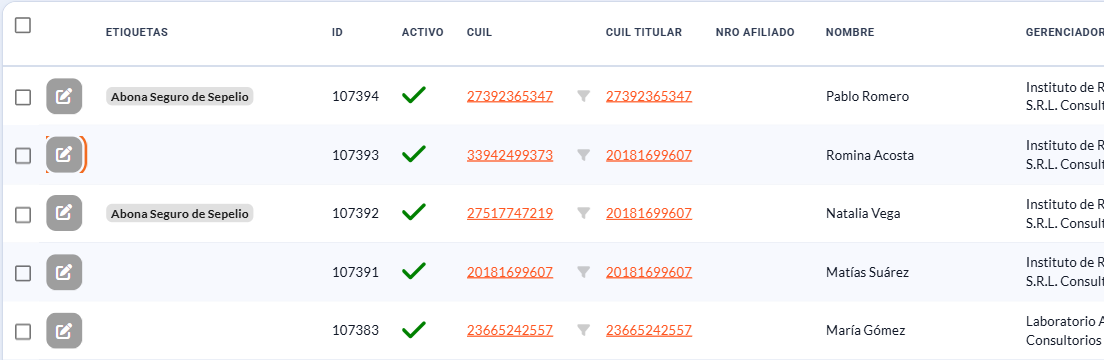
Una vez que lo encuentres, hacé clic en el ícono gris del lápiz, ubicado en la primera columna.
Agregar el movimiento de baja
En la parte superior de la pantalla, dentro de los botones de acción, vas a encontrar la opción Agregar Movimiento, que te permite registrar un movimiento para el afiliado seleccionado.

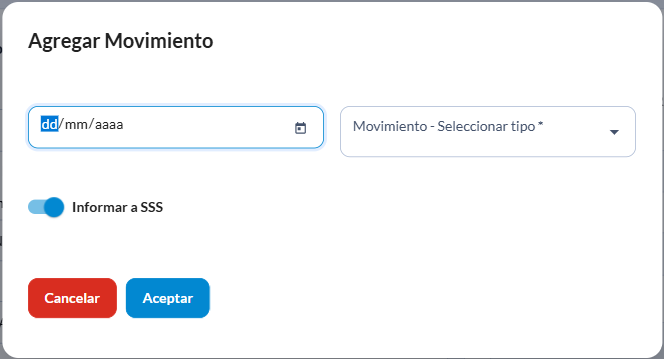
Al hacer clic en Agregar Movimiento, se abrirá una ventana donde podrás seleccionar el movimiento que necesitás registrar para el afiliado.
-
Indicá la Fecha formal del movimiento, que es la fecha que se informará a la SSS.
-
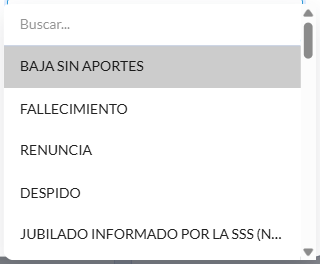
En Movimiento - Seleccionar tipo, elegí el tipo de baja que corresponda.
📌Como el afiliado está activo, solo estarán disponibles los movimientos de baja, como Baja sin aportes, Fallecimiento, Renuncia, Despido, Mayoría de edad, Divorcio, Cambio de obra social, Monotributista baja x ARCA, Falta de DDJJ o Baja de opción, entre otros.
-
Dejá activada la opción Informar a SSS si corresponde informar la baja como novedad.
📌Esta opción viene activada por defecto.
-
Hacé clic en Aceptar para registrar el movimiento.

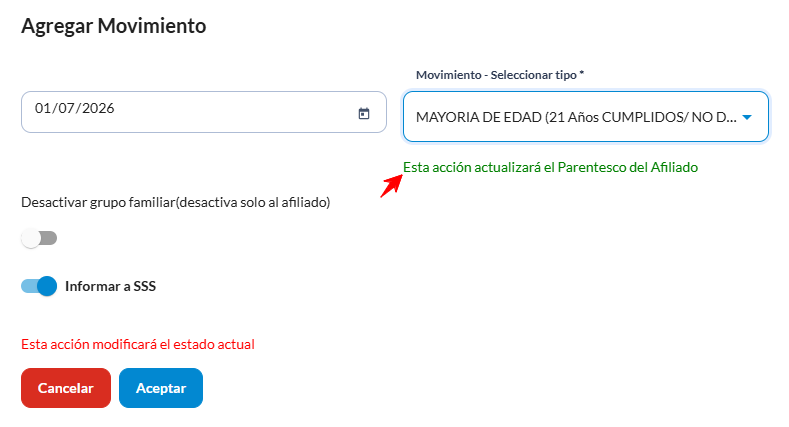
📌 El tipo de movimiento funciona como motivo de la baja. Si el tipo elegido modifica el parentesco, el sistema lo avisa.
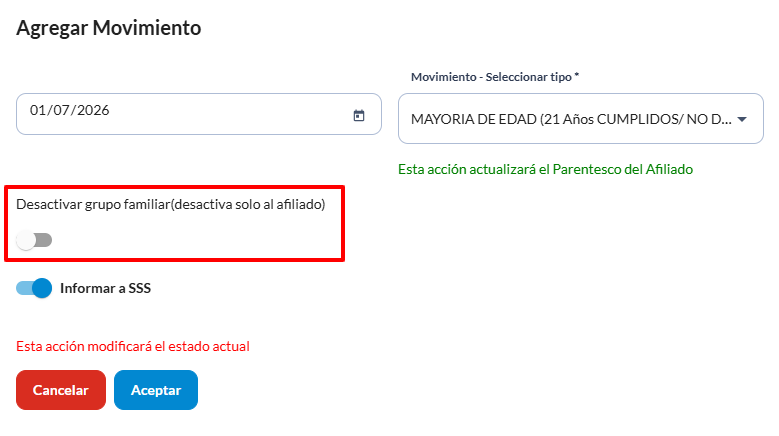
📌 Si el afiliado es un familiar, también aparecerá la opción Desactivar grupo familiar (desactiva solo al afiliado). Al activarla, se evita que el familiar se reactive automáticamente si el titular vuelve a estar activo.
📌Si la fecha es de hoy o anterior, el aviso es Esta acción modificará el estado actual y la baja se aplica en el momento.
Baja con fecha futura
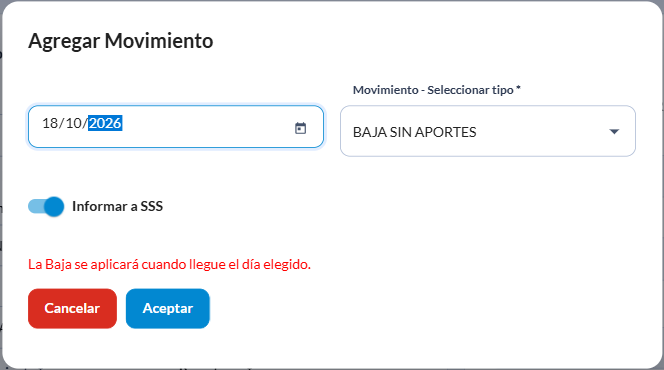
Si elegís una fecha posterior a hoy, el sistema te mostrará el aviso La Baja se aplicará cuando llegue el día elegido.
❗El movimiento quedará programado y el afiliado seguirá activo hasta la fecha indicada.
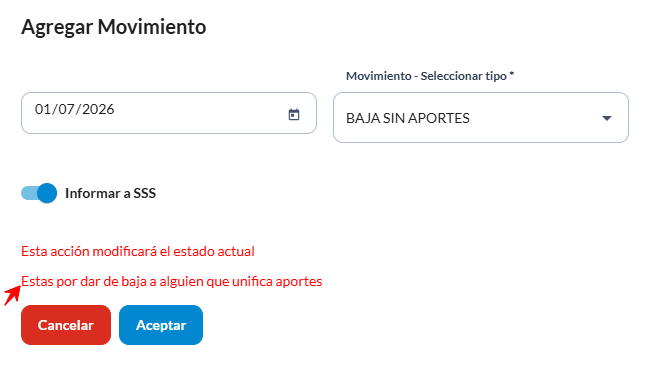
⚠️ Si el afiliado unifica aportes, el sistema avisa Estas por dar de baja a alguien que unifica aportes.
Resultado
✅ Al aceptar, el sistema mostrará el mensaje El movimiento fue registrado con éxito.
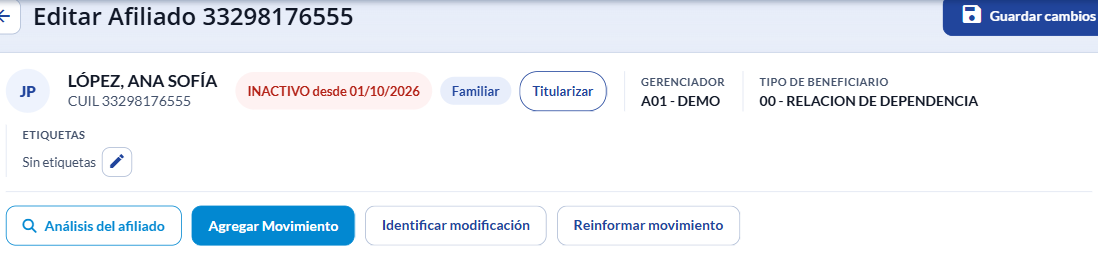
Si la baja es inmediata, el encabezado de la ficha del afiliado se actualizará y mostrará en rojo el estado INACTIVO desde, junto con la fecha de baja.
Consultar las bajas
En Afiliados Empadronados, podés utilizar los filtros para buscar afiliados que se encuentren dados de baja.
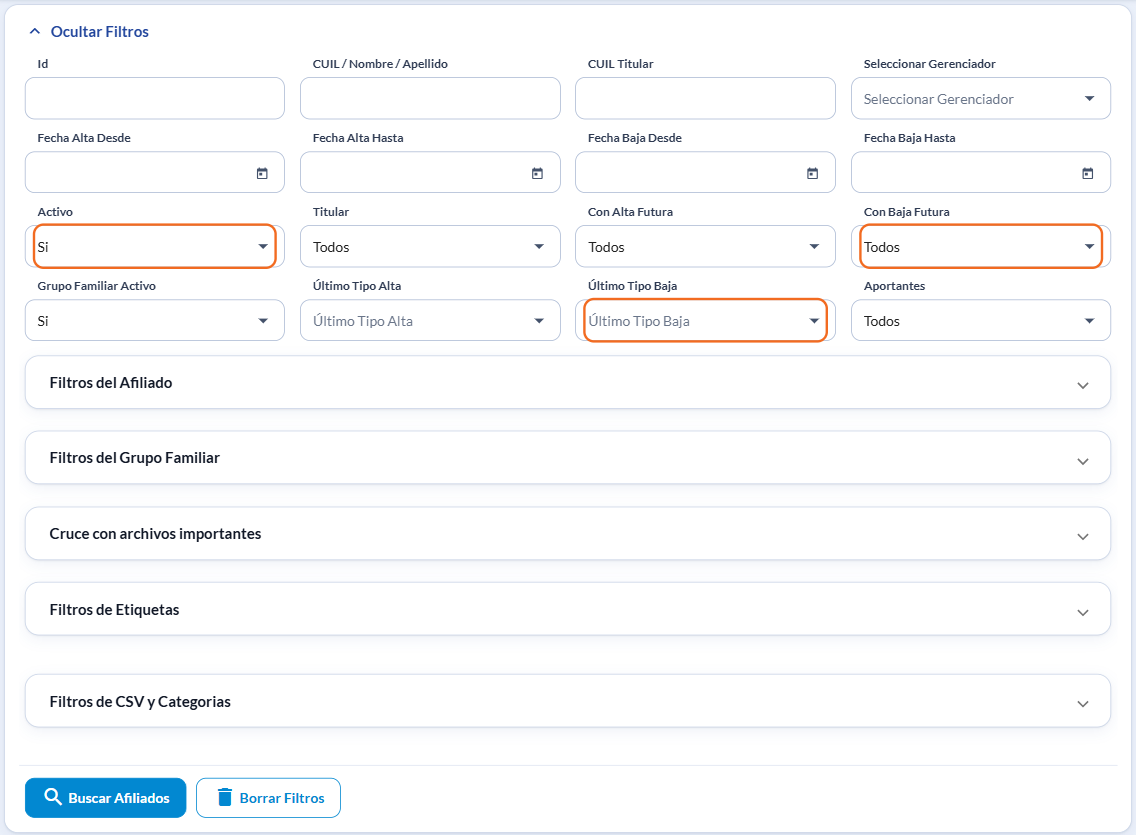
- Activo: por defecto, muestra solo los afiliados activos (Sí). Seleccioná No para ver los dados de baja o Todos para incluir ambos estados.
- Fecha Baja Desde / Hasta: permite buscar bajas formales dentro de un período determinado.
- Con Baja Futura: permite filtrar los afiliados que tienen una baja programada.
- Último Tipo Baja: permite filtrar según el tipo del último movimiento de baja registrado.
📌En el listado, la columna Activo indica el estado actual del afiliado y Fec. Ult. Baja Formal muestra la fecha de su última baja formal.
👉 Para consultar el detalle de todos los movimientos del afiliado, ingresá a Análisis del afiliado o a Padrón → Movimientos de Afiliados.
Baja masiva
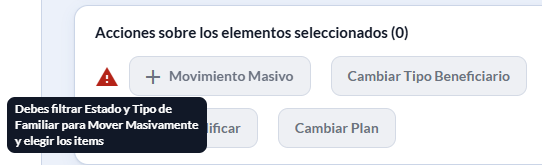
Para dar de baja a varios afiliados al mismo tiempo, seleccioná los registros en el listado y utilizá la opción Movimiento Masivo, disponible en Acciones sobre los elementos seleccionados.

El botón se habilita después de filtrar por Activo, seleccionar el tipo de afiliado (titular o familiar) y marcar los registros que querés incluir.
Al hacer clic, se abre una ventana donde debés indicar la fecha formal, el tipo de movimiento y si querés informar el movimiento a la SSS, igual que en una baja individual.
📌 Importante: la acción se aplica a todos los afiliados que cumplan con los filtros y hayan sido seleccionados, incluso si se encuentran en distintas páginas del listado
📌 Si el botón Movimiento Masivo no se habilita, verificá que hayas aplicado el filtro Titular/Familiar y seleccionado una de las opciones. Este filtro es obligatorio para habilitar la acción.
Revertir una baja
-
Reactivar al afiliado: si el afiliado ya está inactivo, ingresá a Agregar Movimiento.
❗En este caso, solo estarán disponibles los movimientos de alta, como Alta por reingreso. Si se trata de un titular con familiares, podrás elegir si el alta se aplica a Solo titular o a Titular y grupo familiar.
-
Baja programada: si la fecha de baja todavía no llegó, un usuario administrador puede eliminar el movimiento programado desde el historial de movimientos.
-
Baja ya ejecutada: un usuario administrador puede modificar la fecha o el tipo de movimiento desde el historial de movimientos.