🧾 Panel Datos de Empadronamiento
Debajo de los paneles Gerenciador y Plan actual se encuentra Datos de Empadronamiento, que se abre desplegado.
En la parte superior están los botones de acción y el estado del afiliado:
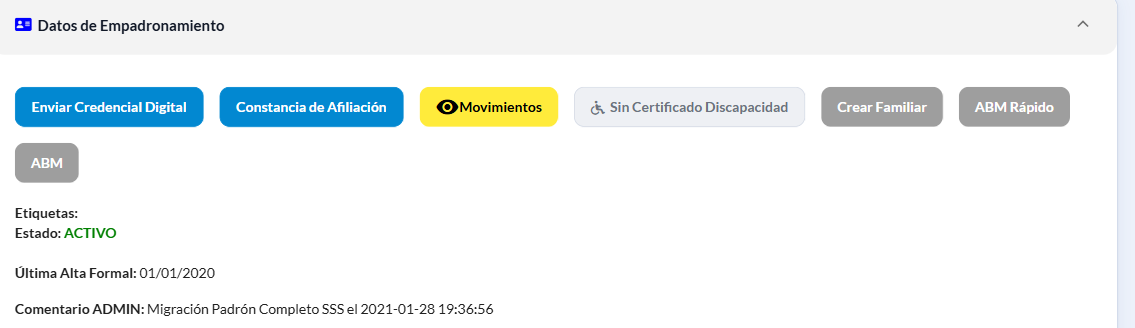
- Enviar Credencial Digital y Constancia de Afiliación (se explican más abajo).
- Movimientos: historial de altas y bajas del afiliado.
- Certificado Discapacidad: certificado de discapacidad del afiliado cargado en la plataforma (ver instructivo Certificado de discapacidad).
- Crear Familiar, ABM Rápido y ABM: agregar familiares y editar al afiliado (según permisos).
Debajo se muestra información adicional del afiliado, como las Etiquetas, el Estado, las altas o bajas programadas, la Última Alta Formal (o baja) junto con su tipo de movimiento, el vencimiento del PMI, la categoría, el vencimiento del certificado de estudios y los comentarios.
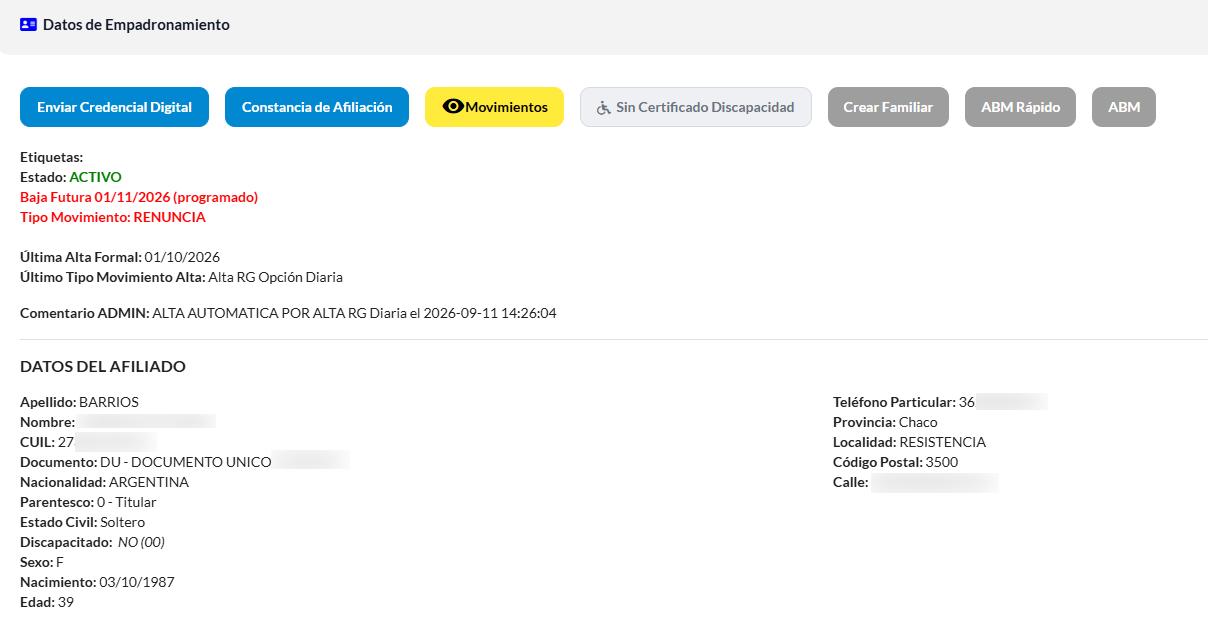
📌 Para más detalle, ver el instructivo ABM del afiliado.
🧍 Datos del afiliado
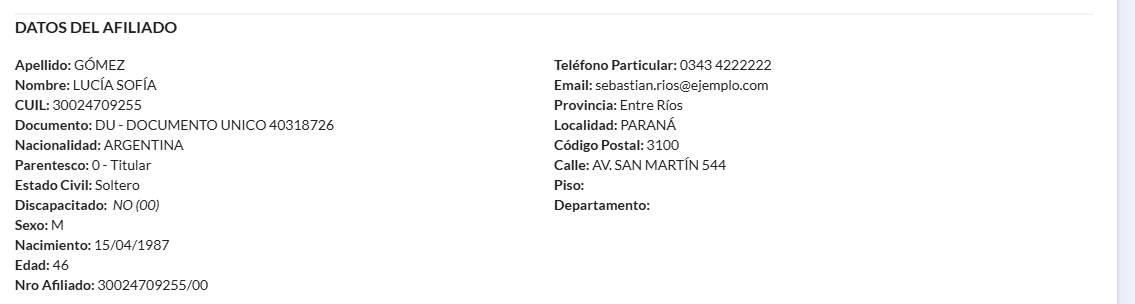
Se muestran los datos personales y de contacto del afiliado: apellido y nombre, CUIL, documento, nacionalidad, parentesco, estado civil, discapacidad, sexo, fecha de nacimiento y edad, número de afiliado, teléfono, correo electrónico y domicilio.
👨👩👧 Datos del grupo familiar
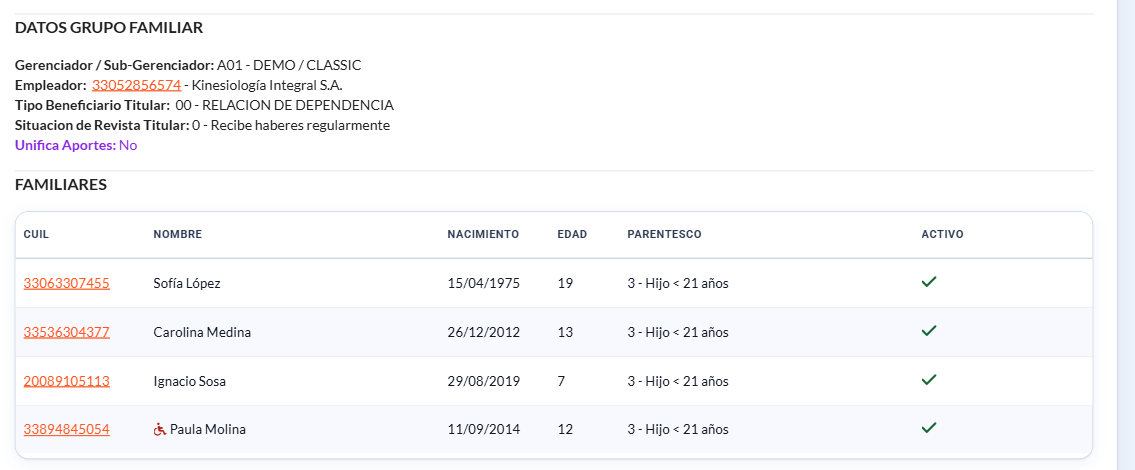
- Gerenciador / Sub-Gerenciador: identifica el gerenciador y subgerenciador del grupo familiar.
- Empleador: muestra el CUIT y la razón social. Al hacer clic, se abre el análisis de la empresa.
- Tipo Beneficiario Titular y Situación de Revista Titular: indican los datos correspondientes al titular.
- Unifica Aportes: informa si el afiliado tiene la opción de unificación de aportes.
- FAMILIARES: muestra el CUIL, nombre, fecha de nacimiento, edad, parentesco y estado de actividad de cada familiar. Al hacer clic en el CUIL, se abre el análisis del familiar correspondiente.
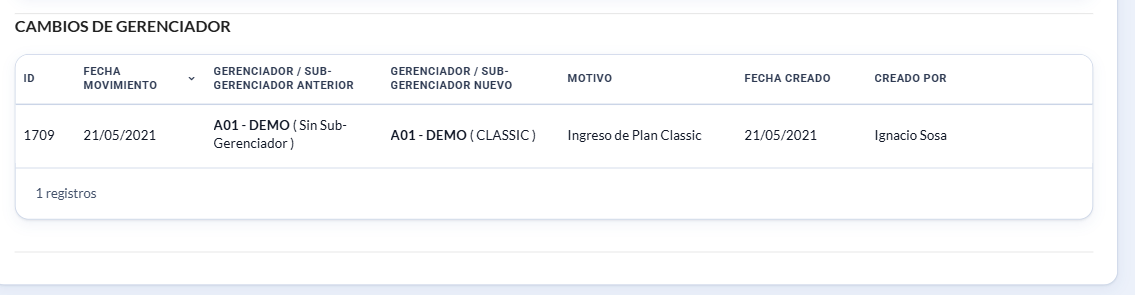
🔄 Cambios de gerenciador
Muestra el historial de cambios de gerenciador del grupo familiar, con la fecha del cambio, el gerenciador anterior y el nuevo, el motivo y el usuario que realizó la modificación.
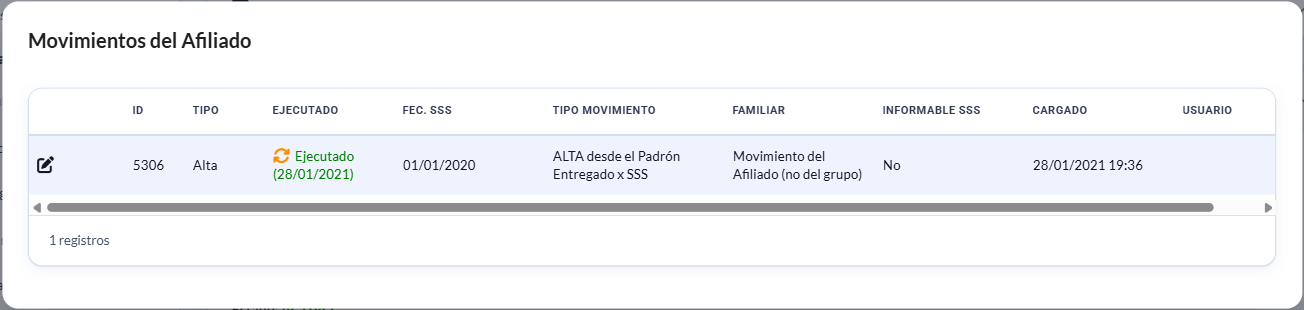
📜 Movimientos
Al hacer clic en Movimientos, se abre la ventana Movimientos del Afiliado, donde podés consultar cada alta o baja, su estado (Ejecutado o Programado), la fecha SSS, el tipo de movimiento, si es informable a la SSS y el usuario que lo cargó.
📱 Enviar Credencial Digital
Hacé clic en Enviar Credencial Digital y completá los campos Identificador, E-mail y Vencimiento. Luego, presioná Enviar para enviarla al afiliado.
También podés utilizar Vista previa para revisar la credencial antes de enviarla o Descargar para guardarla en tu equipo.
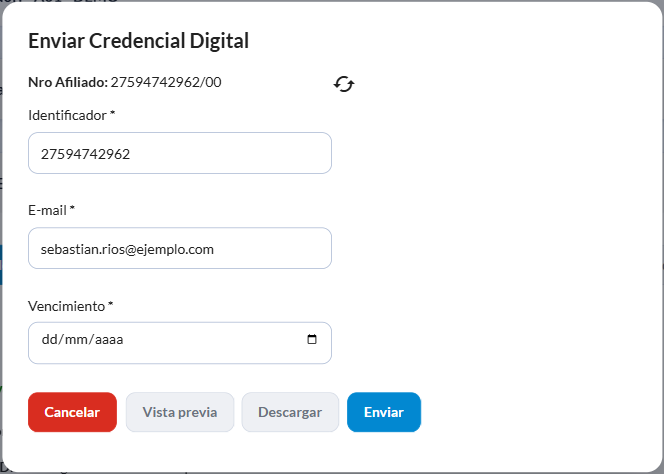
⚠️ Si el botón está deshabilitado, la obra social todavía no tiene configurado el logo de la credencial.
📄 Constancia de Afiliación
Hacé clic en Constancia de Afiliación para generar el documento con el membrete de la obra social. La constancia certifica el estado del afiliado (activo o de baja) y la fecha desde la que se encuentra en ese estado.
- Si es titular: incluye a los integrantes de su grupo familiar, con su parentesco y estado.
- Si es familiar: indica quién es el titular al que pertenece y en qué carácter está registrado.
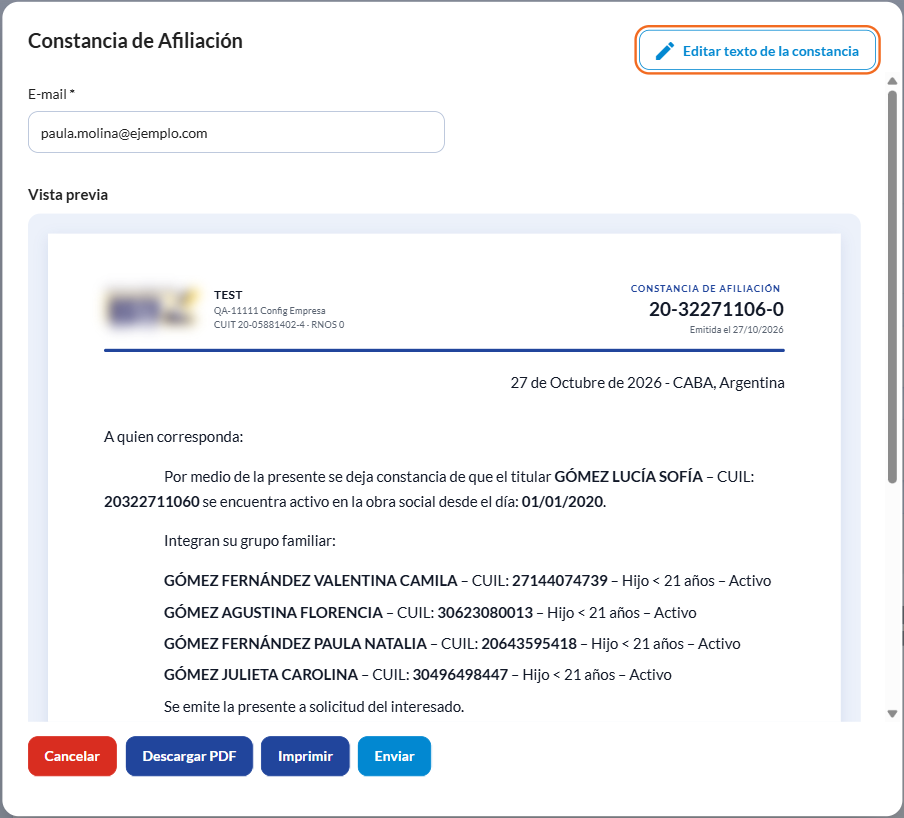
Desde esta ventana podés realizar las siguientes acciones:
- E-mail: aparece precargado con el correo del afiliado, pero podés modificarlo para enviarla a otra dirección.
- Vista previa: permite ver cómo quedará la constancia antes de emitirla.
- Descargar PDF: descarga la constancia en tu equipo.
- Imprimir: abre las opciones de impresión del PDF.
- Enviar: envía la constancia en formato PDF, adjunta al correo electrónico indicado.
⚠️ Si el botón está deshabilitado, la obra social todavía no tiene configurado el logo en la configuración del sistema (el mismo que usa la credencial digital).
✏️ Editar el texto de la constancia
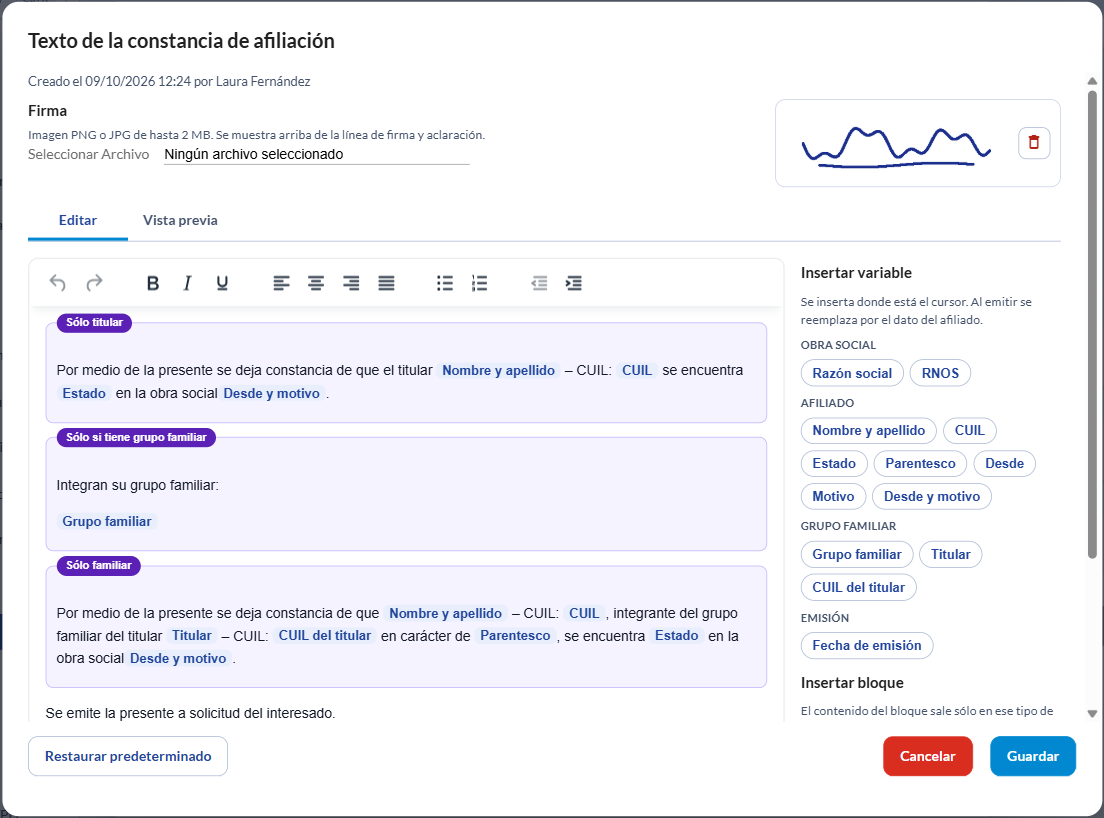
La obra social puede personalizar el texto de la constancia. Para hacerlo, hacé clic en Editar texto de la constancia, ubicado en la parte superior derecha de la ventana.

📌 Este botón se ve solo para los usuarios con permiso Administrador en el módulo Afiliados.
En la parte superior se indica si se está utilizando el texto predeterminado o si fue personalizado. En este último caso, se muestra quién lo creó y quién realizó la última modificación, junto con la fecha y hora.
✍️ Firma
Con Seleccionar archivo podés cargar la imagen de la firma en formato PNG o JPG, de hasta 2 MB. La imagen se mostrará sobre la línea de firma y aclaración de la constancia.
Para quitarla, hacé clic en el ícono de eliminar que aparece junto a la imagen.

📝 Texto
En la solapa Editar podés modificar el cuerpo de la constancia. La barra de herramientas permite:
- Deshacer y rehacer cambios.
- Aplicar negrita, cursiva y subrayado.
- Alinear el texto.
- Crear listas.
- Modificar la sangría.
💡 Importante: el membrete, la fecha, la firma y el pie de la constancia no se pueden editar.
📌 Si pegás texto desde otro documento, se eliminan las imágenes y los enlaces.
Insertar variables
Al hacer clic en una variable del panel derecho, se inserta en la posición del cursor. Al emitir la constancia, se reemplaza automáticamente por el dato correspondiente.
Las variables están agrupadas de la siguiente manera:
- Obra social: razón social y RNOS.
- Afiliado: nombre y apellido, CUIL, estado, parentesco, desde, motivo y desde y motivo.
- Grupo familiar: listado de integrantes con su CUIL, parentesco y estado; titular y CUIL del titular.
- Emisión: fecha de emisión.
Insertar bloques
Permite agregar un recuadro cuyo contenido se muestra únicamente cuando se cumple una condición determinada:
- Sólo titular: se muestra cuando la constancia corresponde a un titular.
- Sólo familiar: se muestra cuando la constancia corresponde a un familiar.
- Sólo si tiene grupo familiar: se muestra cuando el titular tiene familiares a cargo.
El texto predeterminado ya incluye estos bloques para diferenciar la información de titulares, familiares y grupos familiares.
Para personalizarlo, escribí dentro de cada recuadro el texto que corresponda al caso indicado. Así, al emitir la constancia, se mostrará únicamente el contenido aplicable.
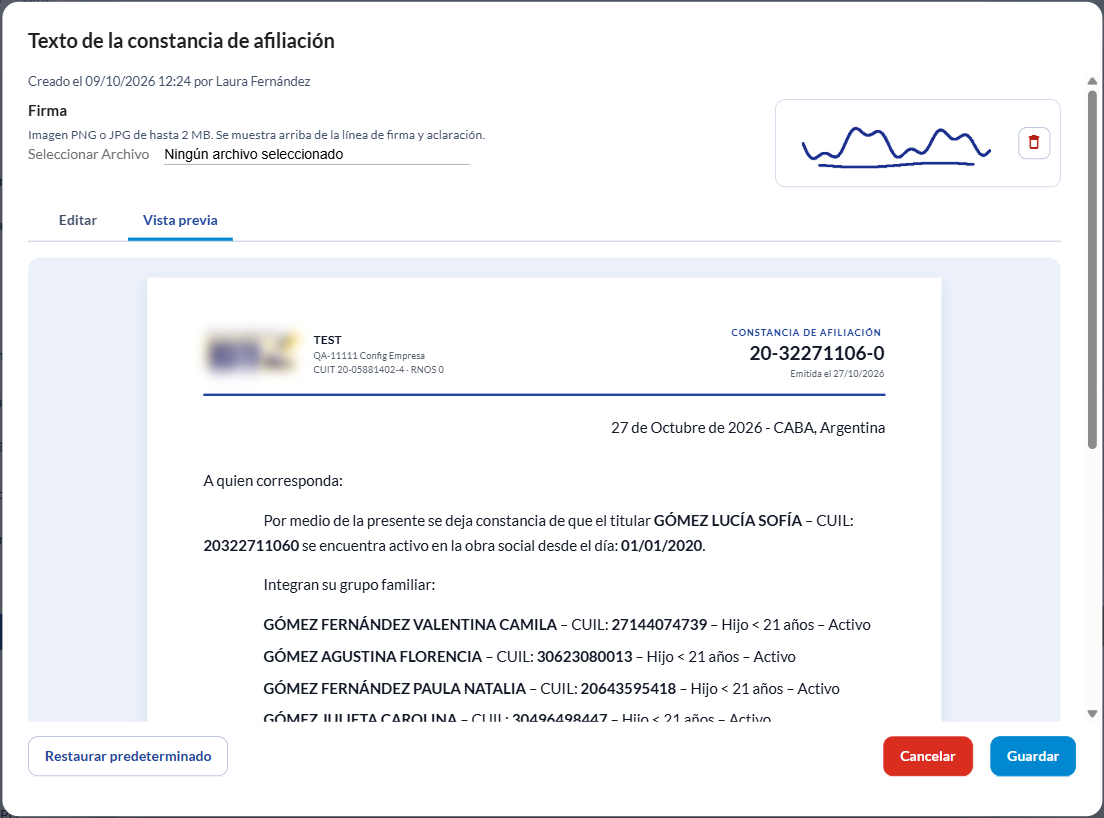
👁️ Vista previa
En la solapa Vista previa podés ver cómo queda la constancia con los cambios realizados, utilizando los datos del afiliado que estás consultando. Los cambios todavía no se guardan hasta que hagas clic en Guardar.
💾 Guardar los cambios
- Guardar: aplica el texto y la firma personalizados a todas las constancias que se emitan a partir de ese momento, para todos los afiliados. Las constancias enviadas anteriormente conservan su PDF original.
- Restaurar predeterminado: recupera el texto original de la constancia en el editor. Para aplicar el cambio, después hay que hacer clic en Guardar.
- Cancelar: cierra la ventana sin guardar los cambios realizados