🖥️ Acceso al reporte
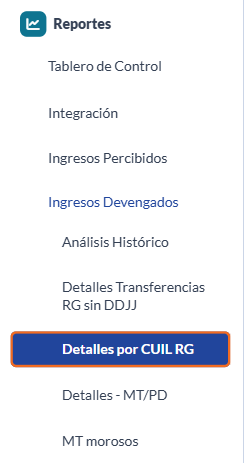
Desde el menú lateral, ingresá a Reportes → Ingresos Devengados → Detalles por CUIL RG.
🔎 Paso 1: Configurar los filtros
Antes de generar el reporte, configurá los filtros para consultar los últimos tres períodos con transferencias de ARCA procesadas y mostrar únicamente los registros que presentan deuda.
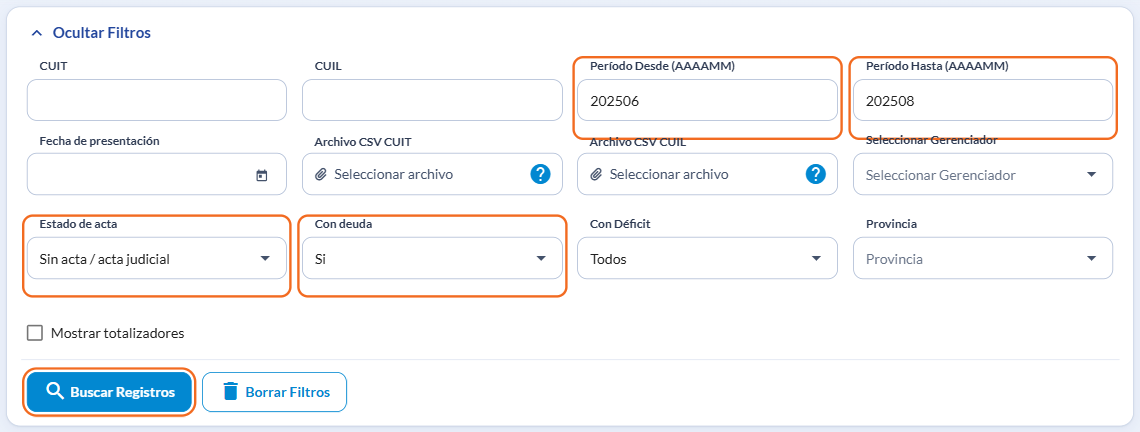
- Período Desde / Hasta (AAAAMM): ingresá los últimos tres períodos que ya tengan las transferencias de ARCA procesadas. Por ejemplo, desde
202506hasta202508. - Con deuda: seleccioná Sí.
- Estado de acta: seleccioná Sin acta / Acta judicial. Este filtro es opcional y permite excluir de la búsqueda las deudas que Fiscalización ya cobró o declaró incobrables.
Una vez configurados los filtros, hacé clic en Buscar Registros.
⚠️ Importante: evitá incluir el período del mes anterior, ya que es posible que las transferencias todavía no se hayan procesado. Esto podría generar registros con deudas que aún no son reales.
📋Paso 2: Revisar los resultados
El reporte muestra una fila por cada combinación de CUIL, CUIT y período.
Los filtros se aplican individualmente a cada fila.
Por eso, al seleccionar Con deuda = Sí, solo se muestran los períodos en los que se registra deuda.
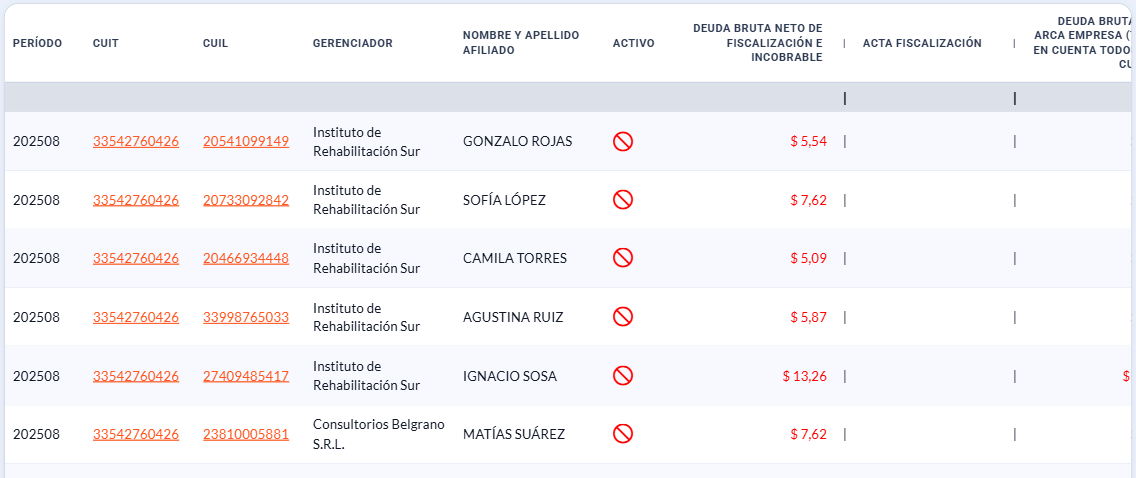
Por ejemplo, si consultás los períodos 202506 a 202508:
- Si el empleador no pagó ninguno de los tres períodos, el afiliado aparece en 3 filas.
- Si el empleador adeuda solo uno de los tres períodos, el afiliado aparece en 1 fila.
- Si el empleador pagó los tres períodos, el afiliado no aparece en el reporte.
💰 Columnas de aportes
Desplazá la grilla hacia la derecha para visualizar las columnas correspondientes a los aportes del afiliado.
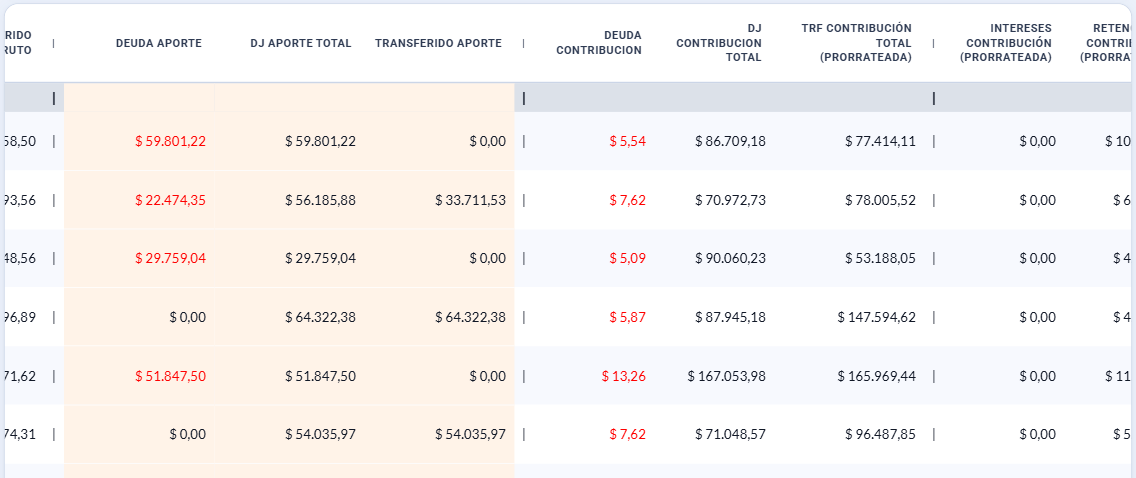
- Deuda Aporte: diferencia entre el importe declarado y el importe transferido.
- DJ Aporte Total: importe del aporte declarado en la DDJJ.
- Transferido Aporte: importe del aporte efectivamente transferido por ARCA.
📌 Importante: para identificar los afiliados por los que no se recibieron aportes, conviene enfocarse en las columnas de aporte, ya que ARCA transfiere este concepto por CUIL. En cambio, la contribución se transfiere por empresa y luego el sistema distribuye el importe entre los distintos CUIL.
📤 Paso 3: Exportar
Hacé clic en Exportar y seleccioná Excel (o CSV) para descargar el reporte completo, con todas las filas de los resultados obtenidos.
📊 Paso 4: Identificar los afiliados con deuda en los tres períodos
-
Aplicá un filtro en la columna Deuda Aporte para mostrar únicamente los valores mayores a 0. Si necesitás identificar solo a los afiliados sin ningún pago, incluidos los casos sin pagos parciales, filtrá también la columna Transferido Aporte para dejar únicamente los valores iguales a 0.
-
Insertá una tabla dinámica y configurá los campos de la siguiente manera:
- Filas: CUIL y CUIT.
- Valores: PERÍODO, configurado como Cuenta.
-
En la tabla dinámica, identificá los registros cuyo conteo sea 3. Estos corresponden a los afiliados que fueron declarados por sus empleadores en los tres períodos consultados y por los que no se recibieron aportes en ninguno de ellos.
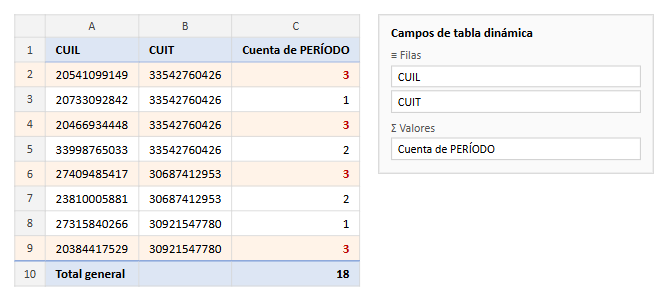
⚠️ Importante: un mismo afiliado puede trabajar para dos empleadores distintos y, por lo tanto, tener registros asociados a diferentes CUIT. Por eso, el conteo se realiza por CUIL y CUIT, para identificar los casos en los que el mismo empleador no realizó los aportes durante los tres períodos consecutivos.
💡Tips
- Para analizar tres períodos en total, aunque no sean consecutivos: ampliá el rango de períodos de la búsqueda y realizá el mismo conteo en Excel.
- Para revisar un afiliado en detalle: ingresá a Padrón → Análisis Afiliado, en la pestaña RG.