En esta pantalla se ven todas las auditorías de comprobantes y prestaciones. Desde acá podés buscarlas, ver su estado e importes, consultar los comprobantes asociados y descargar informes.
➡️ Acceso
Ingresar a Prestadores/Proveedores → Auditorías - Listado
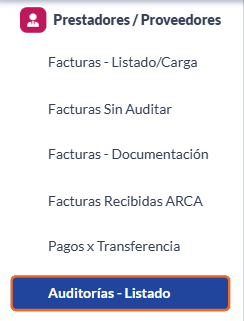
🔁 Pantalla de Auditorias - Listado
La pantalla se encuentra organizada en cuatro sectores principales: en la parte superior, los botones de acción; a continuación, los indicadores; filtros de búsqueda; y, por último, la grilla de comprobantes.
👉 Botones de acción

Crear Auditoría
Abre el formulario para crear una nueva auditoría (ver instructivo Cómo crear una auditoría).
Exportar CSV
Descarga un archivo con el listado de auditorías según los filtros aplicados.
Descarga Masiva
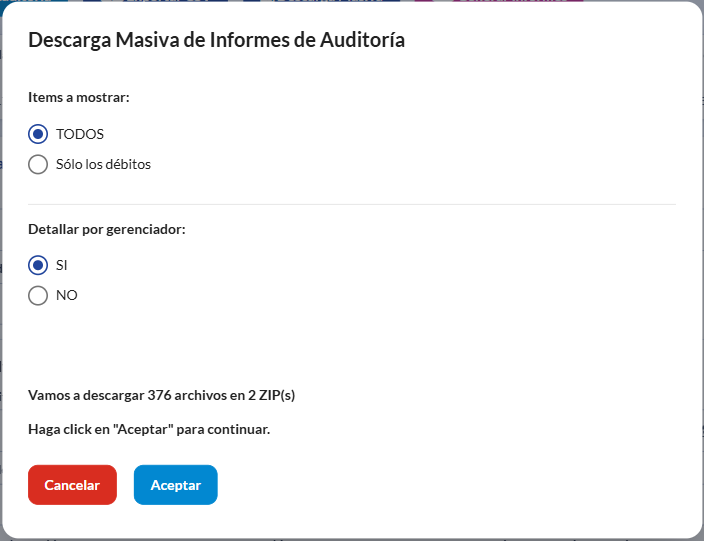
Permite descargar, en archivos .zip, los comprobantes adjuntos de las auditorías filtradas. Antes de iniciar la descarga, el sistema informa la cantidad de archivos que se descargarán.
Generar informes
Descarga los informes correspondientes a las auditorías filtradas.
Al hacer clic en Generar informes podés elegir qué ítems incluir (Todos o Sólo los débitos) y si querés el detalle por gerenciador. Hacé clic en "Aceptar" para iniciar la descarga.
📌Indicadores
Debajo de los botones se muestran cinco indicadores con la cantidad de auditorías y su importe total:

- No confirmadas: auditorías que aún no fueron confirmadas.
- Abiertas a objeciones: auditorías que se encuentran actualmente abiertas a objeciones.
- Vencidas sin confirmar: auditorías cuya fecha de vencimiento ya fue cumplida y aún no fueron confirmadas.
- Confirmadas (30 días): auditorías confirmadas durante los últimos 30 días.
- Debitado (30 días): importe debitado durante los últimos 30 días.
👉 Al hacer clic en un indicador, el listado se filtra automáticamente. Por ejemplo, Vencidas sin confirmar aplica los filtros Confirmado: No y Vencimiento: Vencidas.
Filtros
Completá los filtros que necesites y hacé clic en el botón azul Buscar Auditoria. Para ver todos los filtros, desplegá Más filtros.
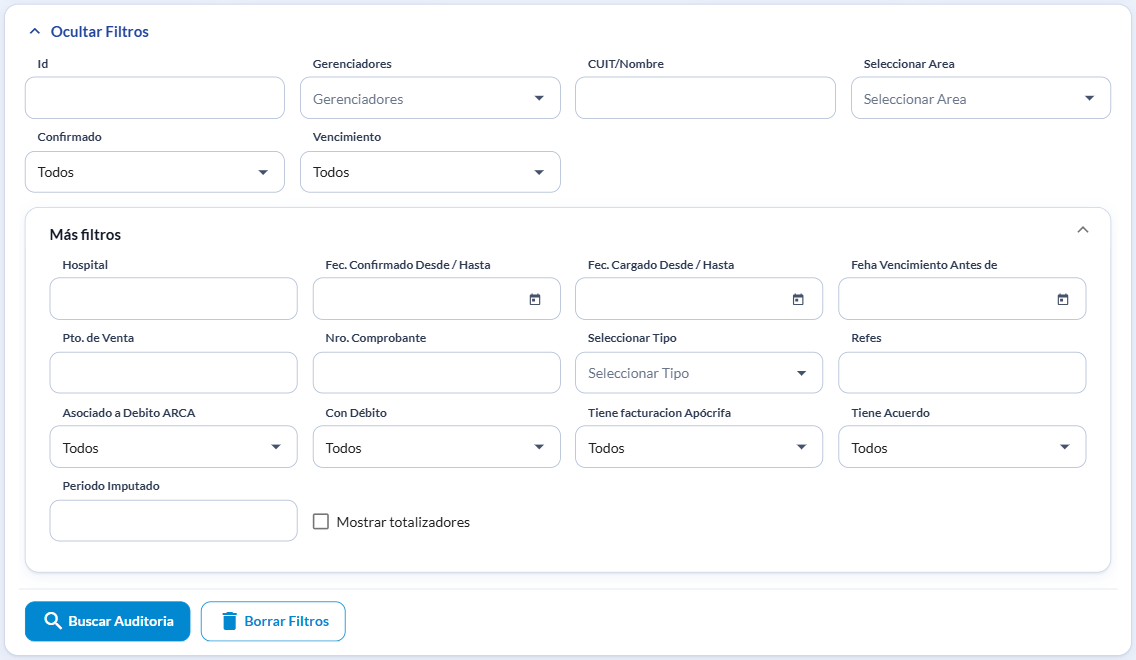
- Id: para buscar una auditoría puntual.
- Gerenciadores, CUIT/Nombre, Seleccionar Area y Hospital: para acotar por gerenciador, prestador, área u hospital.
- Confirmado: auditorías confirmadas, sin confirmar o todas.
- Vencimiento: sin fecha de vencimiento, vencidas o sin vencer.
- Fechas: confirmado, cargado y vencimiento.
- Pto. de Venta, Nro. Comprobante y Seleccionar Tipo: para buscar por comprobante.
- Refes y Periodo Imputado.
- Asociado a Debito ARCA, Con Débito, Tiene facturacion Apócrifa y Tiene Acuerdo.
✅ Marcá Mostrar totalizadores para ver la suma de los importes en la primera fila del listado.
❌ Con el botón Borrar Filtros volvés a la búsqueda inicial.
📝Listado de auditorías
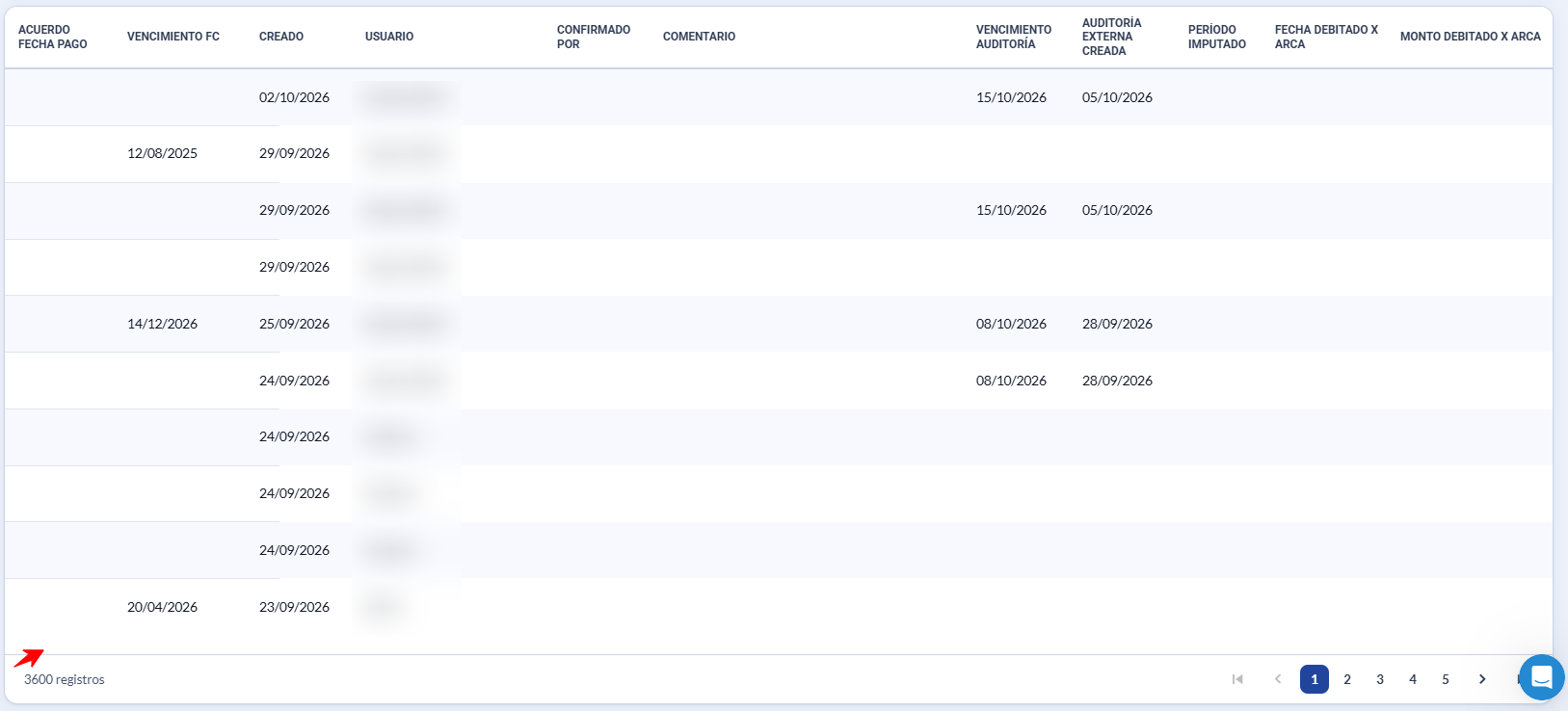
Cada fila corresponde a una auditoría e incluye información como el número de auditoría, fecha de creación, fecha de vencimiento, usuario, gerenciador, estado y demás datos asociados.
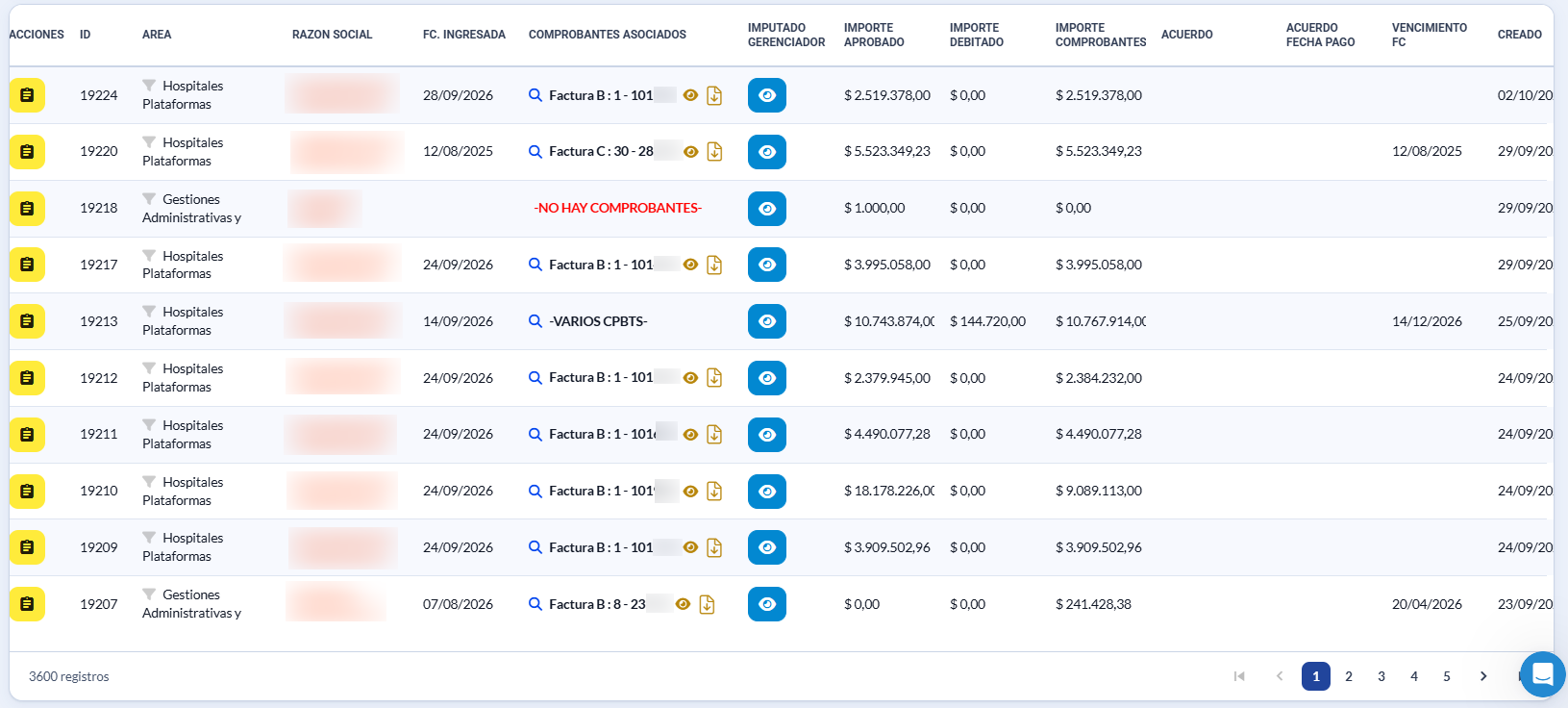
Las columnas principales son:
- Acciones: el botón amarillo permite abrir la auditoría para visualizarla o editarla.
- ID: número identificador de la auditoría.
- Área y Razón Social: el ícono de embudo permite filtrar el listado por área o prestador. Al hacer clic sobre el nombre del prestador, se accede a su análisis.
- Fc. ingresada: fecha en la que se recibió el comprobante asociado. Si la auditoría tiene varios comprobantes, se muestra la fecha más antigua.
- Comprobantes asociados: muestra los comprobantes vinculados a la auditoría, junto con los íconos para visualizarlos 👁️ o descargarlos. Si hay más de un comprobante, se muestra -VARIOS CPBTS- Si no hay ninguno, se muestra -NO HAY COMPROBANTES-.
- Imputado Gerenciador: el botón celeste permite consultar a qué gerenciadores se imputó el importe aprobado.
- Importe aprobado, Importe debitado e Importe comprobantes: muestra los importes correspondientes a la auditoría.
- Acuerdo y Acuerdo Fecha Pago: se muestran cuando la auditoría tiene un acuerdo asociado.
- Vencimiento FC: fecha de vencimiento del comprobante.
- Creado, Usuario y Confirmado por: información relacionada con la creación y confirmación de la auditoría.
- Comentario: comentario asociado a la auditoría.
- Vencimiento Auditoría, Auditoría externa creada y Período imputado: información relacionada con el vencimiento, la auditoría externa y el período imputado.
- Fecha debitado x ARCA y Monto debitado x ARCA: fecha e importe del débito realizado mediante ARCA.
👉 Desplazá la grilla hacia la derecha para ver el resto de las columnas: