Permite gestionar y registrar los acuerdos alcanzados durante el proceso de auditoría de facturación.
El acuerdo consiste en aplicar un porcentaje de descuento sobre el importe total aprobado de la facturación, una vez finalizada la auditoría.
El módulo permite visualizar el importe total aprobado, establecer el porcentaje de descuento acordado y calcular automáticamente el importe final a abonar.
📍Acceso a la auditoría
Ingresar a Prestadores/Proveedores → Auditoría - Listado
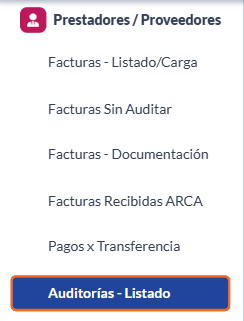
Localice la auditoría correspondiente mediante los filtros disponibles y, una vez identificada, haga clic en el botón amarillo Acciones.

📌 El acuerdo puede agregarse a una auditoría, independientemente de que se encuentre Confirmada o No Confirmada, siempre que se cumplan las siguientes condiciones: que no haya sido imputada a una Liquidación y que cuente con el total de Ítems Auditados.
➕Agregar Acuerdo
Dentro de la auditoría, en el borde superior hacer clic en el botón azul Agregar Acuerdo

Se abrirá una nueva ventana en la que deberá completar los campos correspondientes al acuerdo:
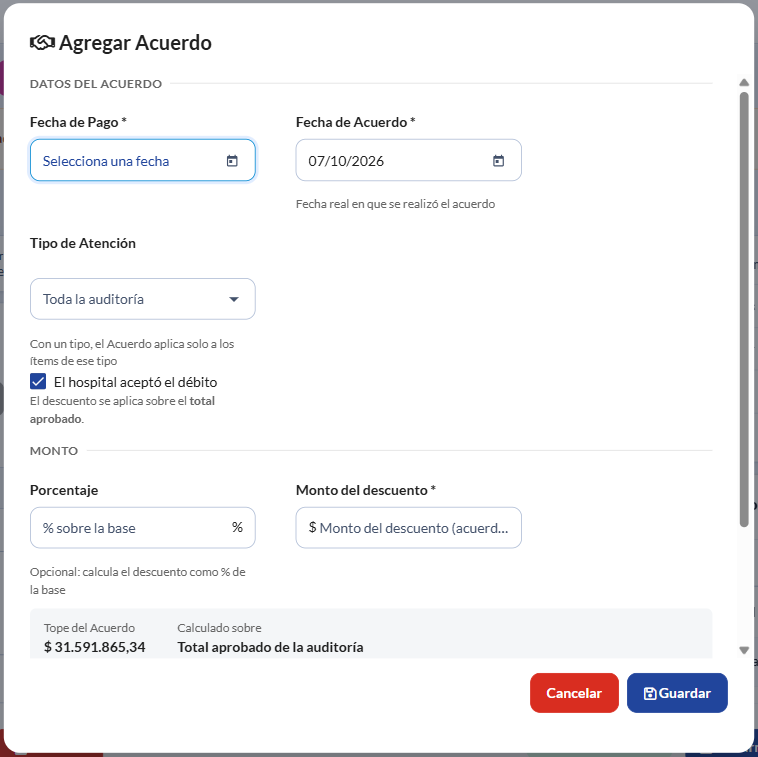
Los campos con asterisco (*) son obligatorios.
Los campos sin asterisco son opcionales.
-
Fecha de Pago: corresponde a la fecha en la que se efectuará el pago acordado y determinará en qué Liquidación impactará el acuerdo.
-
Fecha de Acuerdo: por defecto, se completa con la fecha actual. Este campo es editable y puede modificarse según corresponda.
-
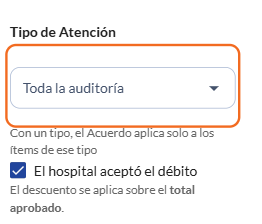
Tipo de Atención: permite seleccionar el tipo de atención sobre el cual se aplicará el acuerdo.
-
Si El hospital aceptó el débito está marcado, el descuento se aplicará únicamente sobre los ítems correspondientes al Tipo de Atención seleccionado.
-
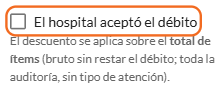
Si el campo El hospital aceptó el débito no está marcado, el descuento se aplicará sobre el total de los ítems de la auditoría, considerando el importe bruto, sin descontar el débito y sin discriminar por Tipo de Atención.
-
-
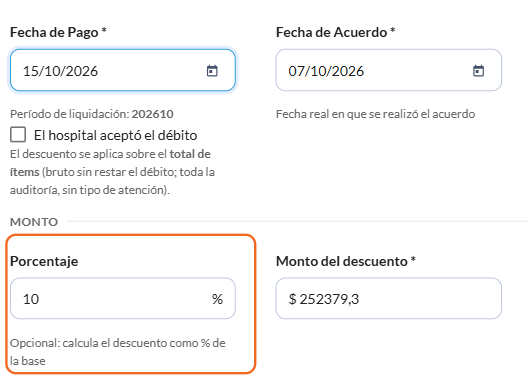
Porcentaje: permite indicar el porcentaje de descuento acordado (si se detalla el porcentaje el sistema autocompleta el monto)
-
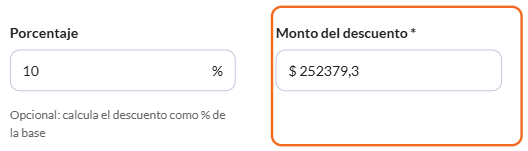
Monto del descuento: el usuario puede ingresar el monto específico del acuerdo o bien el mismo se calcula automáticamente en función del porcentaje de descuento establecido.
-
Descripción del acuerdo: permite ingresar una descripción o detalle relacionado con el acuerdo alcanzado.
Por último para finalizar la carga hacer click en Guardar

💡 Una vez creado el acuerdo, este quedará registrado con estado Borrador.
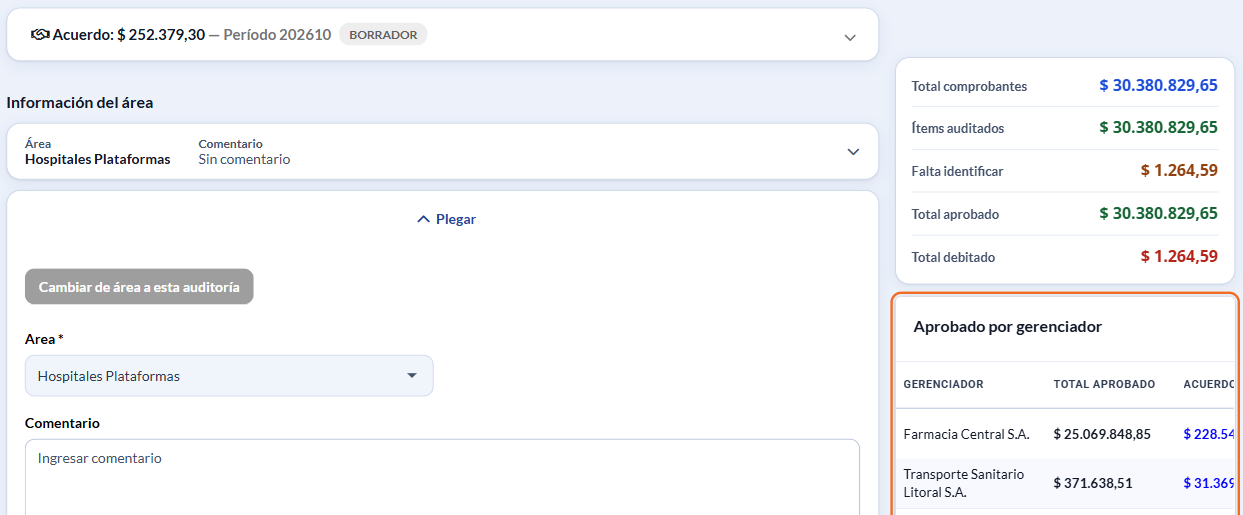
A partir de la aplicación del descuento acordado, se calcularán automáticamente los nuevos valores a pagar, los cuales podrán visualizarse en el box Totales Aprobados.
✏️Editar Acuerdo
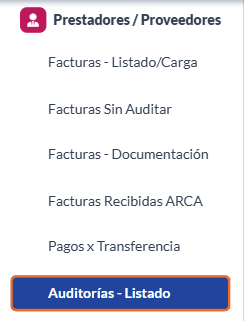
Para poder editar un acuerdo ya creado debe Ingresar a Prestadores/Proveedores → Auditoría - Listado
Localice la auditoría correspondiente mediante los filtros disponibles y, una vez identificada, haga clic en el botón amarillo Acciones.

Se abrirá el modal de la auditoria seleccionada y deberá hacer clic en el box Acuerdo.
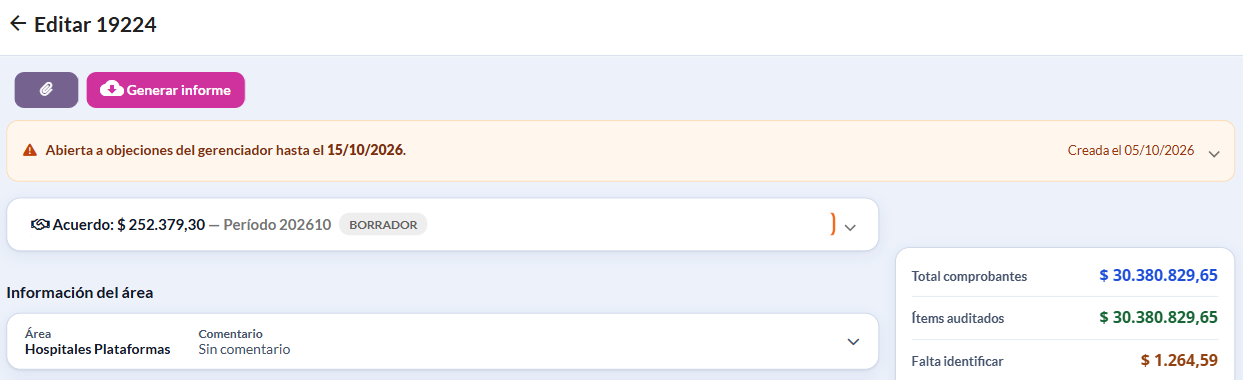
Se desplegará un nuevo box con el detalle del acuerdo creado, donde podrá consultar la información correspondiente y su estado.
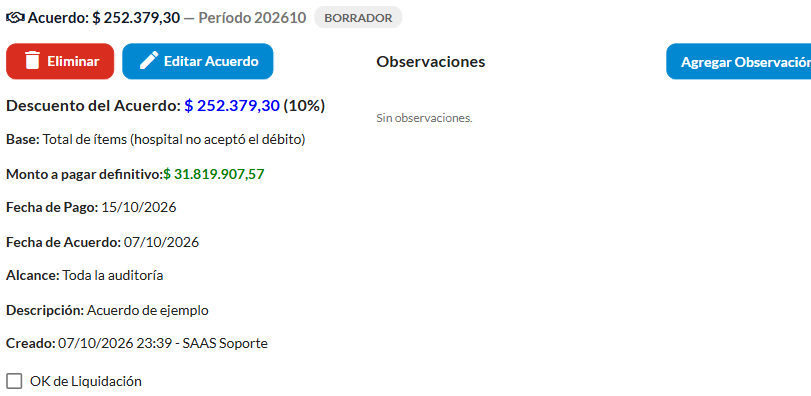
Al hacer clic en el botón Editar acuerdo, el usuario podrá modificar los campos del acuerdo que considere necesarios.

Por último, hacer clic en Guardar

⚠️ Solo podrá editarse un acuerdo cuando la auditoría aún no haya sido liquidada y el estado del acuerdo sea Borrador.
🗑️Eliminar Acuerdo
Para poder eliminar un acuerdo ya creado debe Ingresar a Prestadores/Proveedores → Auditoría - Listado
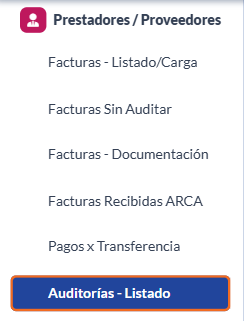
Localice la auditoría correspondiente mediante los filtros disponibles y, una vez identificada, haga clic en el botón amarillo Acciones.

Se abrirá el modal de la auditoria seleccionada y deberá hacer clic en el box Acuerdo.
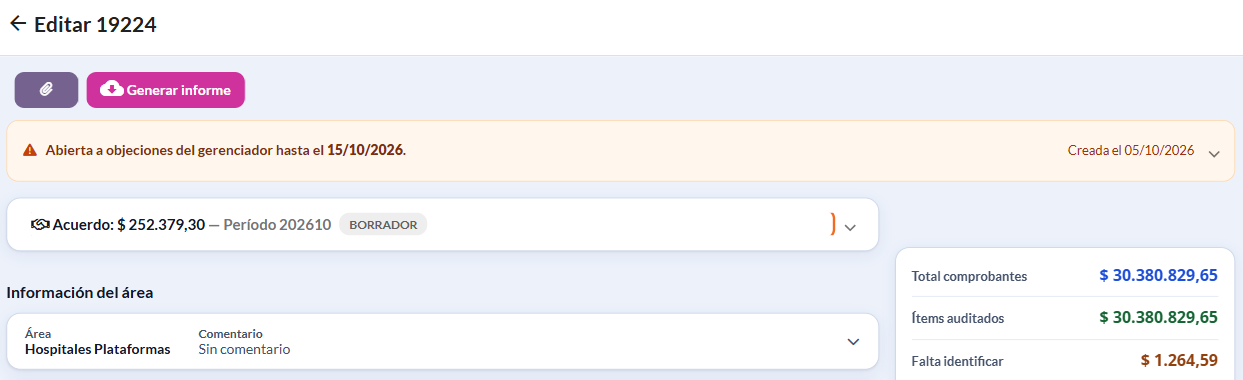
Se desplegará un nuevo box con el detalle del acuerdo creado, donde podrá consultar la información correspondiente y su estado.
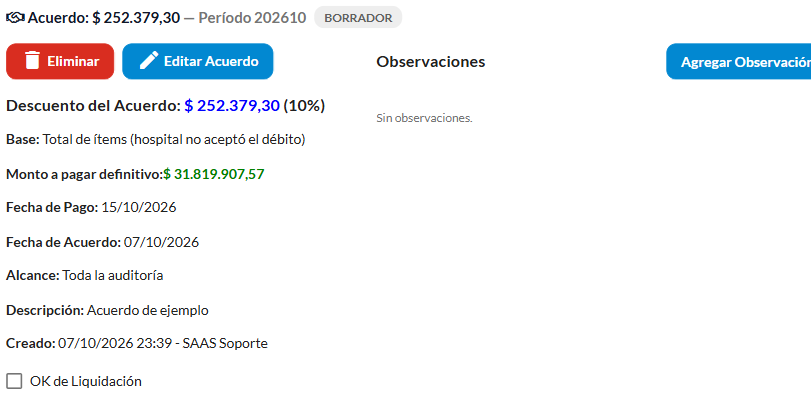
Al hacer clic en el botón Eliminar, el usuario podrá eliminar el acuerdo creado.

⚠️ Solo podrá eliminarse un acuerdo cuando la auditoría aún no haya sido liquidada y el estado del acuerdo sea Borrador.
💰Impactar acuerdo en una liquidación
Para que un acuerdo creado impacte en la Liquidación de la auditoría, deberá modificarse su estado Borrador.
📌 Importante: Sólo cuando el box OK de Liquidación esta seleccionado , el Acuerdo queda congelado y pasa a impactar en la liquidación del período a pagar (una vez confirmada la auditoría)
Para poder impactarlo debe Ingresar a Prestadores/Proveedores → Auditoría - Listado
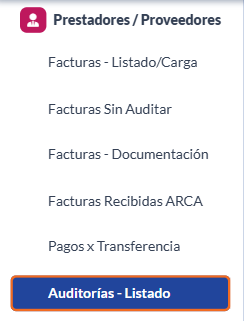
Localizar la auditoría correspondiente mediante los filtros disponibles y, una vez identificada, hacer clic en el botón amarillo Acciones.

Se abrirá el modal de la auditoria seleccionada y deberá hacer clic en el box Acuerdo.
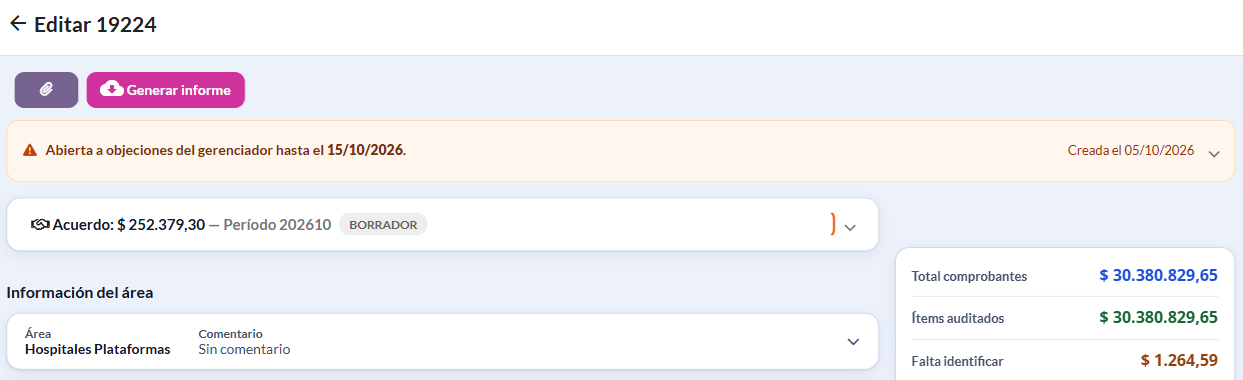
Se desplegará un nuevo box con el detalle del acuerdo creado, donde podrá consultar la información correspondiente y su estado.
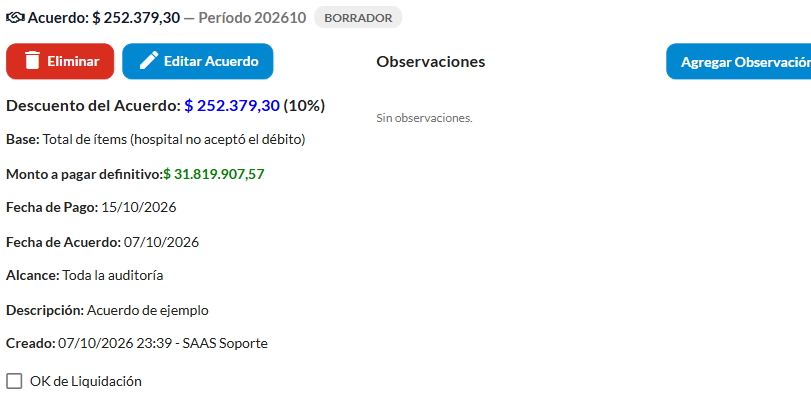
Tildar la opción OK de Liquidación.

Confirmar acción en la ventana emergente
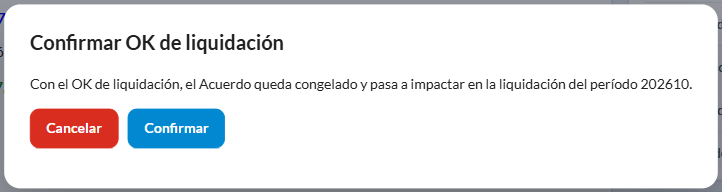
Se modificará el estado a OK y si la auditoria no se encuentra confirmada aún restará confirmar la misma para que impacte en la liquidación general.
