⏩Acceso a la sección
-
Ingresar al menú Padrón.
-
Hacer clic en Movimientos de Afiliados.
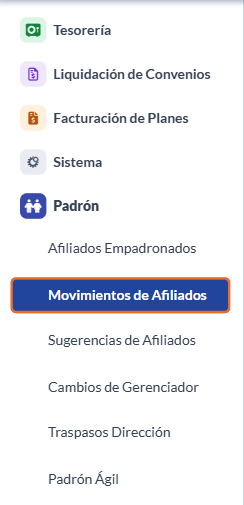
En la pantalla que se abre el usuario cuenta con diferentes pestañas para visualizar la información.

🕘Pestaña Histórico
En la pestaña Histórico, el usuario podrá consultar el registro de todos los movimientos históricos de Altas y Bajas ejecutados en la plataforma.

El operador cuenta con diversos filtros que permiten seleccionar y consultar la información de acuerdo con los criterios establecidos.
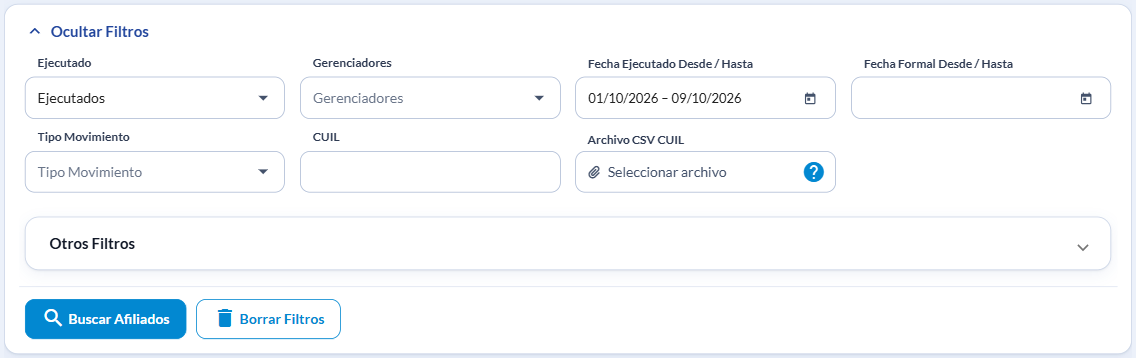
Al hacer clic en el botón Buscar Afiliados, el usuario visualizará en la tabla inferior los registros correspondientes a los filtros seleccionados. Asimismo, podrá exportar la información en formato CSV haciendo clic en Exportar CSV, o bien descargarla para importar al sistema ByMovi mediante la opción Exportar ByMovi.

-
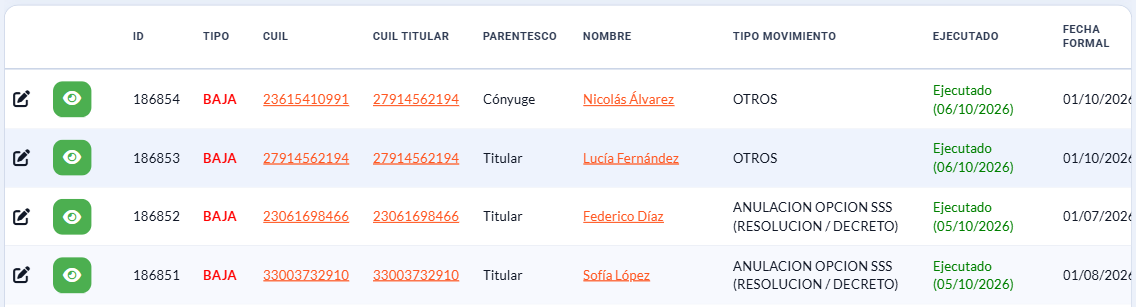
En la tabla inferior de la pantalla, el usuario podrá visualizar el detalle de todos los registros, incluyendo la siguiente información:
- ID
- Tipo (Alta - Baja)
- CUIL
- CUIL Titular
- Parentesco
- Nombre
- Tipo de movimiento
- Ejecutado (fecha de ejecutado)
- Fecha Formal
- Mov. Informable (✔️informable 🚫no informable)
- Padrón RNAS (✔️ Si el afiliado se encuentra en el padrón de la SSS)
- Cargado (fecha y hora de cargado)
- Gerenciador
- Sub-Gerenciador
- Reinformable (de ser un registro reinformable el usuario podrá visualizar la fecha y hora en que se ejecutó el movimiento)
- Usuario (que lo ejecutó)
📤Export SSS
En esta pestaña, el usuario podrá consultar todos los movimientos ejecutados, incluyendo Altas, Bajas, Modificaciones y Reinformables.
Asimismo, podrá generar y exportar el archivo TXT de novedades (ABM) del padrón del RNAS para su presentación ante la SSSalud.

Exportar movimientos a la SSS
Para generar el TXT de novedades que será enviado mediante FTP, el usuario deberá filtrar previamente los registros que desea incluir en el archivo. Para ello, deberá seguir los siguientes pasos:
- Deberá seleccionar el rango de fecha de todos los movimientos ejecutados
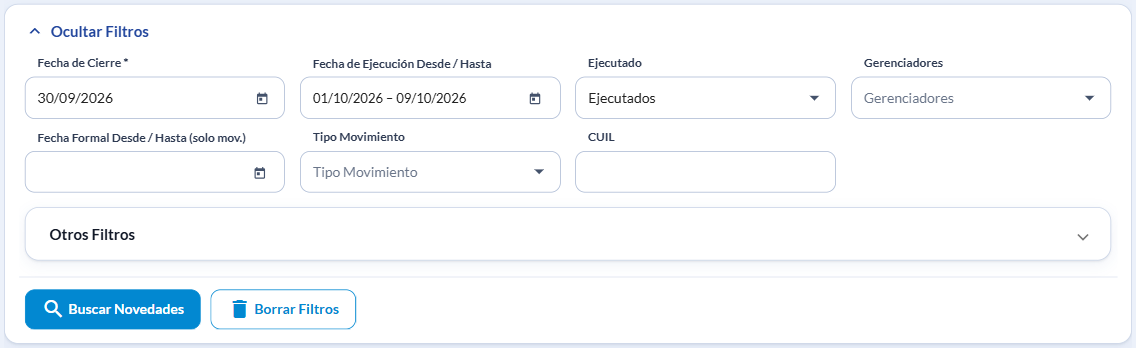
📌 Recomendación: Si necesitás presentar las novedades de un mes (por ejemplo, marzo), se sugiere seleccionar como fecha de ejecutado desde el 01/03 hasta la fecha actual en la que se realiza la exportación teniendo en cuenta la fecha formal (fecha de cierre de la carpeta).
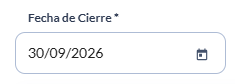
- El campo fecha de cierre no debe modificarse, ya que por defecto la plataforma completa la fecha formal de la carpeta vigente.
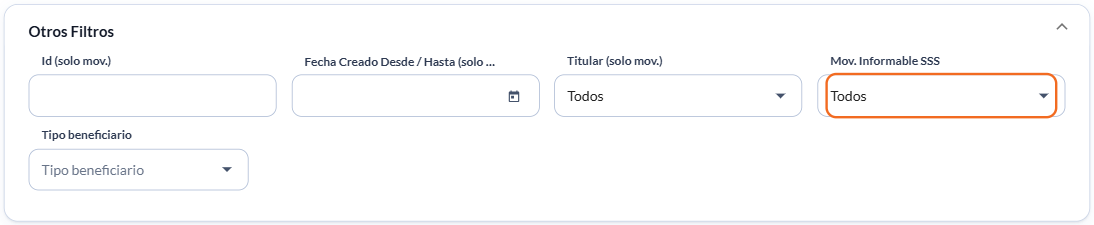
- Luego el operador deberá tener en cuenta que, de manera predeterminada, el filtro Mov. Informable SSS, ubicado en el box Otros Filtros, se encuentra configurado en la opción Todos. Por lo tanto, al realizar la exportación, se incluirán todos los registros, tanto aquellos informables como no informables ante la SSSalud.
En caso de necesitar modificar este criterio, deberá hacer clic en la flecha del campo Mov. Informable SSS y elegir del listado desplegable la opción correspondiente.
- Una vez aplicados los filtros necesarios, deberá hacer clic en Buscar Novedades.
⚠️ La grilla inferior mostrará las novedades tal como van a salir en el archivo para la SSS con los filtros aplicados: el botón exporta exactamente lo que se lista.
- Por último, deberá hacer clic en el botón Exportar Novedades SSS. De esta manera, se descargará en su computadora el archivo TXT, que posteriormente podrá ser importado al FTP de la SSSalud.
📌El tipo de movimiento (ALTA - A, BAJA - B o MODIFICACIÓN - M) se visualizará en la última columna de la grilla inferior.
↗️Export Prepago
En esta pestaña, el usuario podrá consultar todos los movimientos ejecutados, incluyendo Altas, Bajas, Modificaciones y Reinformables.
Asimismo, podrá generar y exportar el archivo TXT de novedades (ABM) del padrón del Prepago para su presentación ante la SSSalud.

Exportar movimientos a la SSS
Para generar el TXT de novedades que será enviado mediante FTP, el usuario deberá filtrar previamente los registros que desea incluir en el archivo. Para ello, deberá seguir los siguientes pasos:
- Deberá seleccionar el rango de fecha de todos los movimientos ejecutados
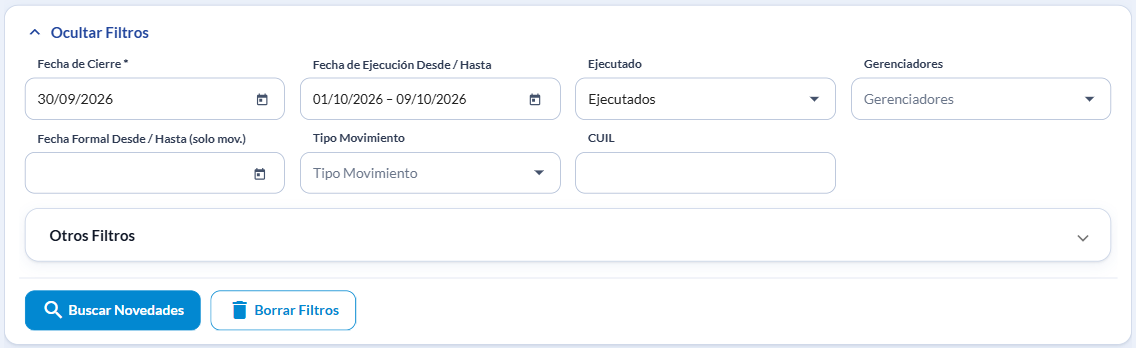
📌 Recomendación: Si necesitás presentar las novedades de un mes (por ejemplo, marzo), se sugiere seleccionar como fecha de ejecutado desde el 01/03 hasta la fecha actual en la que se realiza la exportación teniendo en cuenta la fecha formal (fecha de cierre de la carpeta).
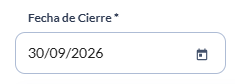
- El campo fecha de cierre no debe modificarse, ya que por defecto la plataforma completa la fecha formal de la carpeta vigente.
- Luego el operador deberá tener en cuenta que, de manera predeterminada, el filtro Mov. Informable SSS, ubicado en el box Otros Filtros, se encuentra configurado en la opción Todos. Por lo tanto, al realizar la exportación, se incluirán todos los registros, tanto aquellos informables como no informables ante la SSSalud.
En caso de necesitar modificar este criterio, deberá hacer clic en la flecha del campo Mov. Informable SSS y elegir del listado desplegable la opción correspondiente.

- Una vez aplicados los filtros necesarios, deberá hacer clic en Buscar Novedades.

⚠️ La grilla muestra las novedades tal como van a salir en el archivo para las prepagas con los filtros aplicados: el botón exporta exactamente lo que se lista.
- Por último, deberá hacer clic en el botón Exportar Novedades Prepago. De esta manera, se descargará en su computadora el archivo TXT, que posteriormente podrá ser importado al FTP de la SSSalud.

📌El tipo de movimiento (ALTA - A, BAJA - B o MODIFICACIÓN - M) se visualizará en la última columna de la grilla inferior.
📍 Ubicación del archivo
El archivo se descargará automáticamente en la carpeta Descargas de tu computadora.
El mismo deberá ser cargado (arrastrado) manualmente por el operador a la carpeta activa vigente del FTP.
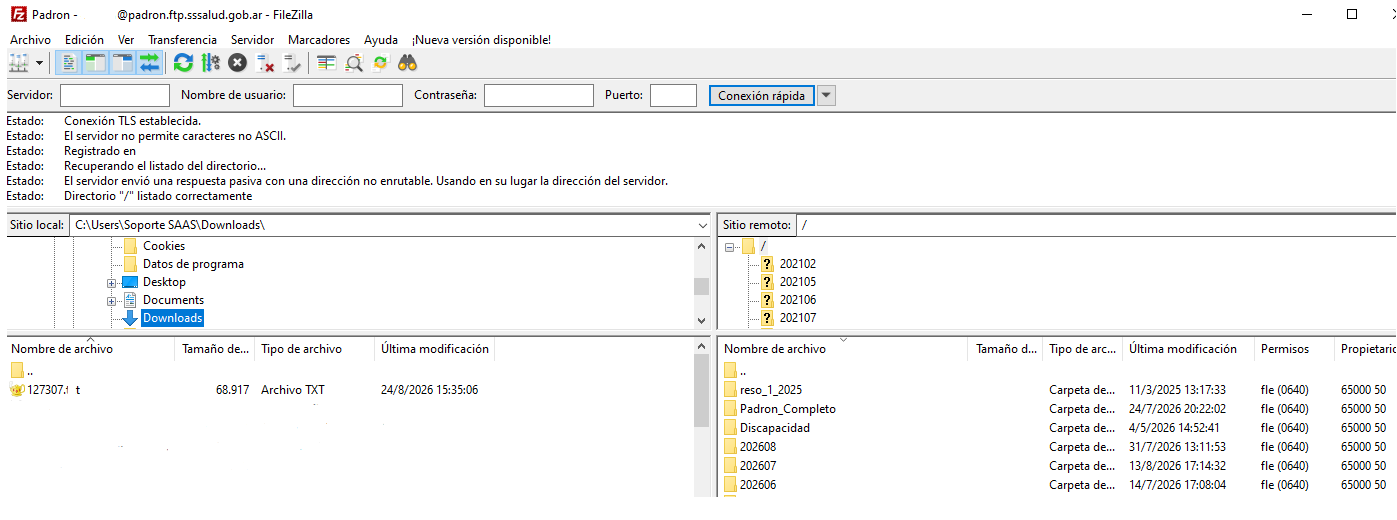
Por consultas, dudas o instrucción de cómo subir al ftp: Link a Instructivo SSS