Paso 1: Ingresar al módulo
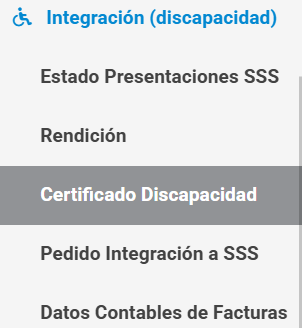
En el menú lateral izquierdo, dirigirse a: Integración → Certificado Discapacidad
Paso 2: Actualizar CUDs
En la parte superior de la pantalla, hacer clic en el botón azul: “Actualizar CUDs”

Al ingresar, el sistema mostrará el listado de CUDs que pueden actualizarse.
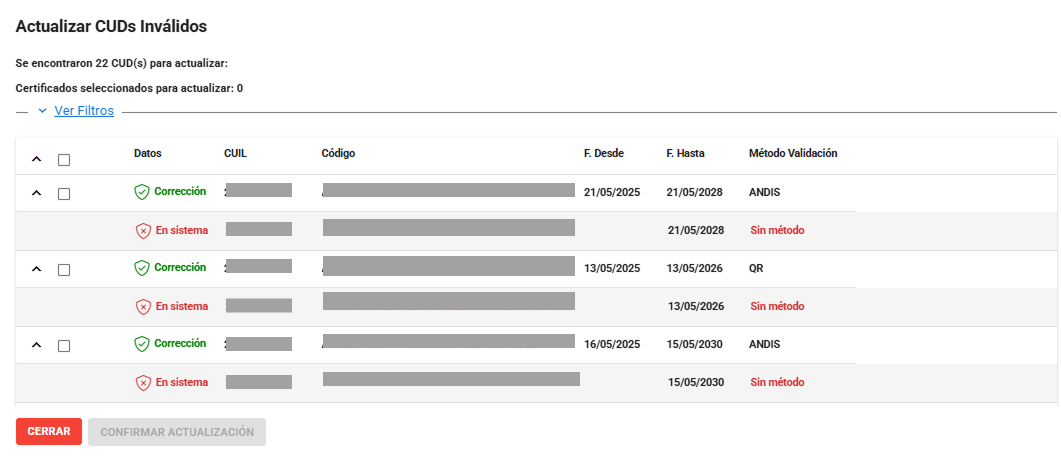
En la grilla se visualizarán las siguientes columnas:
🔹 Columna “Datos”
- Corrección → Indica la información correcta que quedará actualizada en el sistema.
- En sistema → Indica la información actualmente registrada en la plataforma.
Esto permite comparar rápidamente qué datos se modificarán.
🔹 Método de Validación
Indica cómo fue validado el certificado:
Ejemplos de validaciones:
- ANDIS .
- QR
- Sin método
Paso 3: Selección de certificados
Existen dos formas de selección:
-
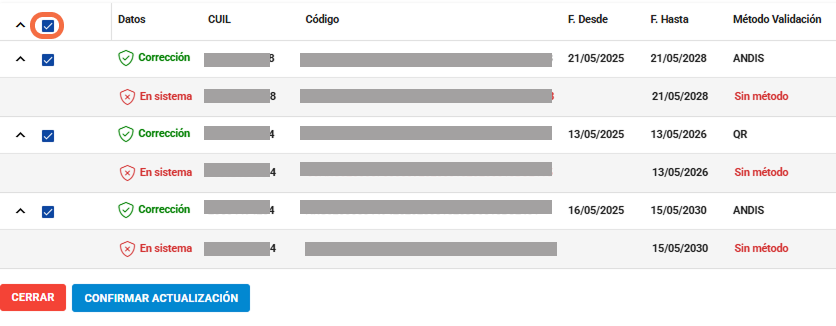
✅ Selección masiva: Hacer clic en el checkbox superior para seleccionar todos los registros.
-
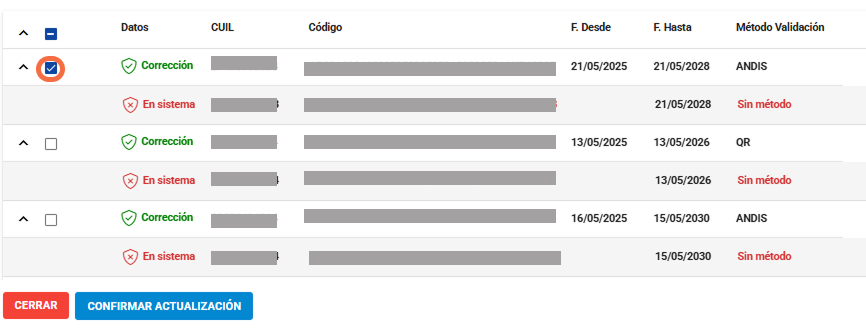
✅ Selección individual: Tildar manualmente los certificados que se deseen actualizar.
Paso 4: Confirmar actualización
Una vez seleccionados los certificados:
-
Hacer clic en el botón “Confirmar actualización”

-
El sistema procesará los registros seleccionados.
Paso 5: Resultado de la actualización
Al finalizar, se mostrará una pantalla con el resumen del proceso:
-
Total procesados
-
Total actualizados
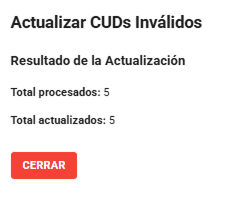
Esto confirma que la operación fue realizada correctamente.