📝 Crear acta
Existen dos formas para crear un acta en el sistema:
Opción 1: Desde el menú lateral
-
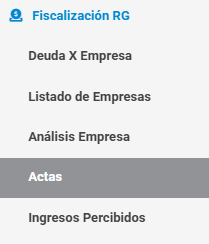
Ingresar al menú lateral izquierdo: Fiscalización RG → Actas.
-
Hacer clic en el botón azul Crear acta.

-
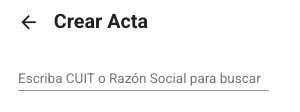
Completar los datos de la empresa:
-
CUIT o
-
Razón social
-
-
Luego, completar el resto de la información solicitada en el formulario, a saber: fecha de vigencia del acta, comentario y fecha de acta.
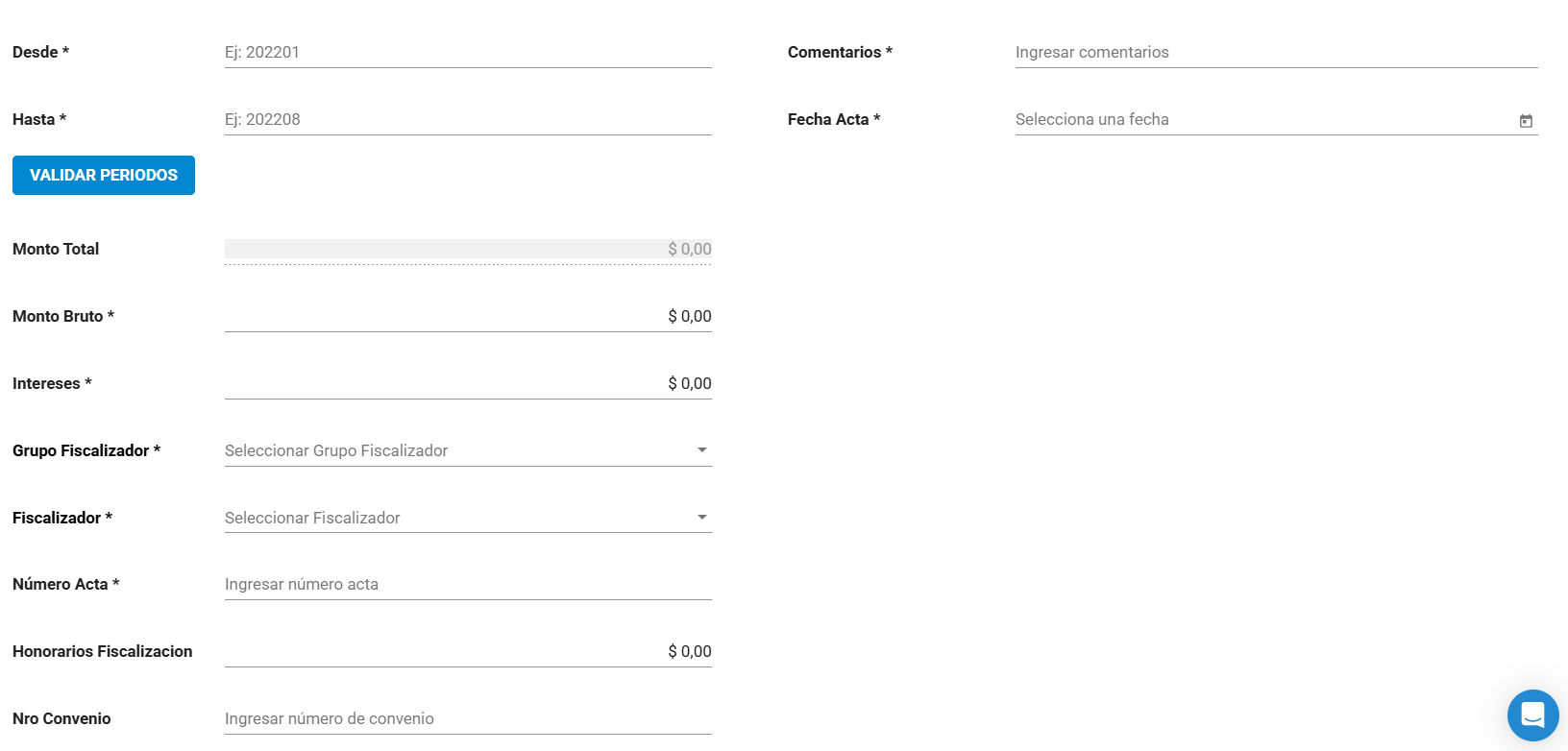
📌 Recordá que los campos obligatorios son los que tienen asteriscos.
- Por último, presionar en el botón azul Guardar Cambios.
Opción 2: Desde la empresa
-
Buscar la empresa (ver instructivo “Cómo buscar una empresa”).
-
Dentro de la empresa, hacer clic en el botón Crear acta.
-
En este caso, el CUIT ya se encontrará cargado automáticamente. Sólo deberá completar los demás campos obligatorios del formulario.
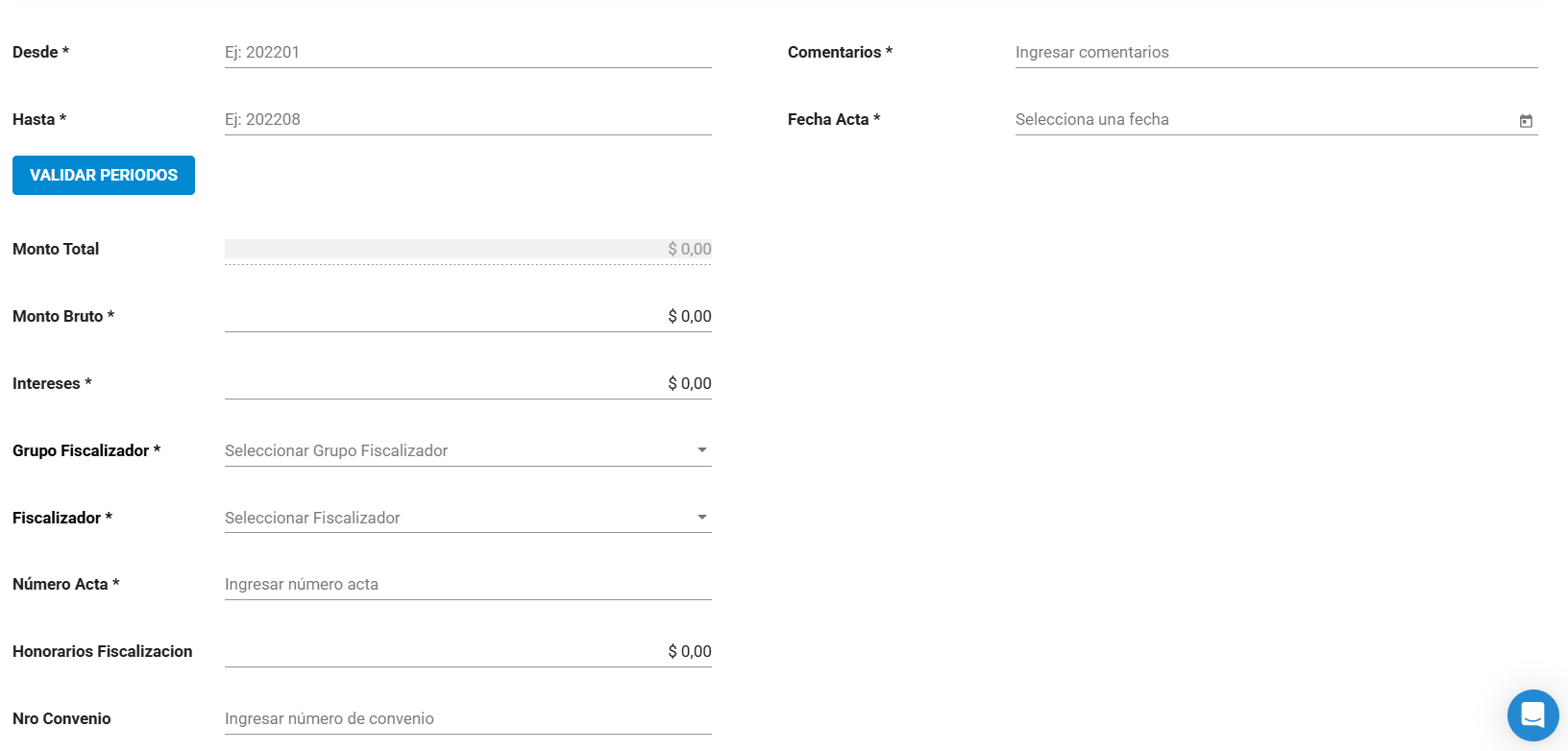
📌*Recordá que los campos obligatorios son los que tienen asteriscos.* -
Por último, hacer clic en el botón azul Guardar cambios.
✏️ Editar Acta
- Ingresar al menú lateral izquierdo: Fiscalización RG → Actas.
- Localizar el registro a editar y hacer clic en el botón gris ABM.

- Puedes editar los siguientes datos o realizar alguna acción post creación de acta. (Ver Sección: Acciones Post Creación de Acta)
🖊️ Nro. Convenio

🖊️ Comentarios

- Presionar el botón azul "Guardar Cambios".
📌Gestionar el acta emitida
Una vez generada el acta, podrás realizar distintas acciones desde la pantalla de gestión.
⚙️Definir Tipo de Actas
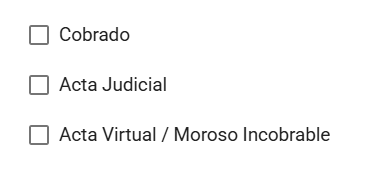
Podrás definir el tipo de acta emitida como Cobrado, Judicial o Virtual (Morosos Incobrables).
- Cobrado: permite registrar los pagos acordados con la empresa.
- Judicial: deriva el acta al sector de Legales para su gestión.
- Virtual (Morosos Incobrables): permite dar de baja la deuda sin derivarla a otras instancias de gestión.
💰 Agregar Pagos
Al seleccionar la opción Cobrado, podrás registrar los pagos vinculados al acta emitida.
- Hacer clic en el botón azul Agregar Pago
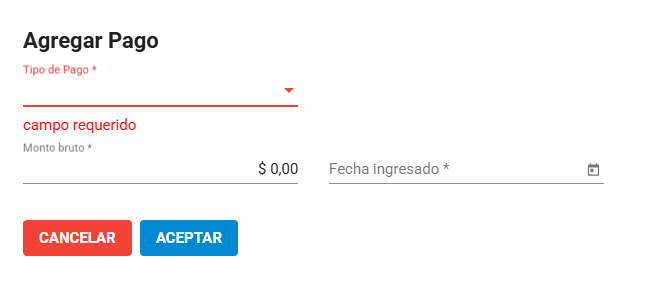
- Completar la siguiente información
- Tipo de pago (seleccionar del listado desplegable la opción que corresponda)
- Monto bruto
- Fecha de ingreso
- Hacer clic en Aceptar para finalizar
⟳ Repita esta operación tantas veces como pagos necesite registrar.
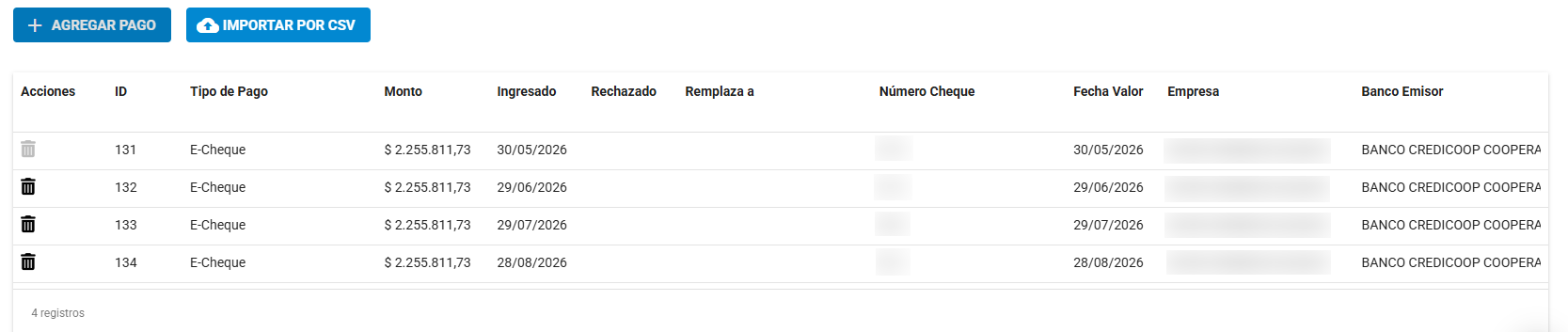
👁️ Podrá visualizar los pagos cargados para el acta en la tabla ubicada en la parte inferior de la pantalla.
🗑️ Eliminar Pagos
Para eliminar un pago cargado, desde la misma tabla inferior donde se visualizan los mismos contas con el icono de eliminación.

⚠️ Los pagos ingresados sólo puede eliminarse si no fueron liquidados
📎 Agregar documentación
Para adjuntar documentación al acta debes:
-
Hacer clic en el botón Agregar Documento.
-
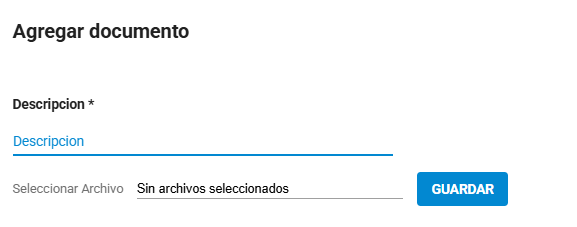
Seleccionar el archivo a subir.
-
Completar la descripción del documento.
-
Hacer clic en el botón azul Guardar para confirmar la carga.
👁️ El documento se visualizará en la grilla inferior con su correspondiente información.

❌ Eliminar el Acta
Para poder eliminar el acta emitida debes:
-
Hacer clic en el botón Eliminar.
-
Confirmar la acción.
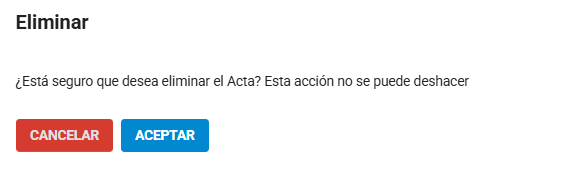
⚠️Esta acción es irreversible.
🆕📤 Descargar y Enviar Notificaciones del Acta
📄⬇️ Exportar a PDF
Podés generar una versión en PDF del acta
-
Hacer clic en el botón violeta Exportar PDF.
-
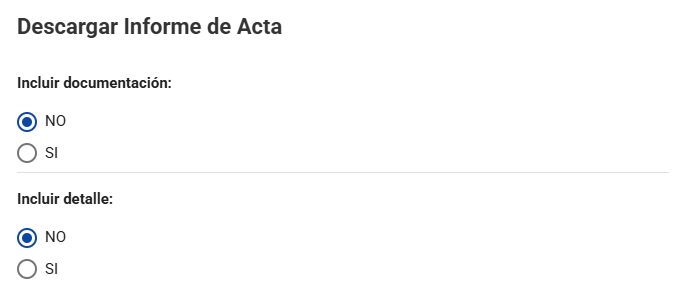
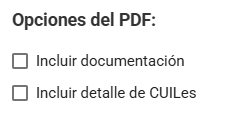
En el modal que se abre, elegir la información que se incluirá en el PDF
- Podés descargar el documento o previsualizarlo antes de su descarga.

🆕📧 Enviar el Acta por correo electrónico.
Contás con la opción de enviar el acta por mail a la empresa sin necesidad de descargarla previamente.
- Dentro del Acta, en el margen superior, hacer clic en el botón Enviar por mail.

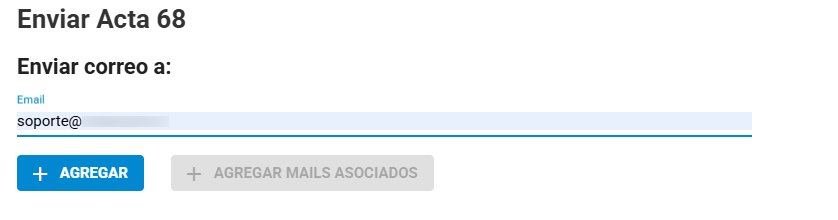
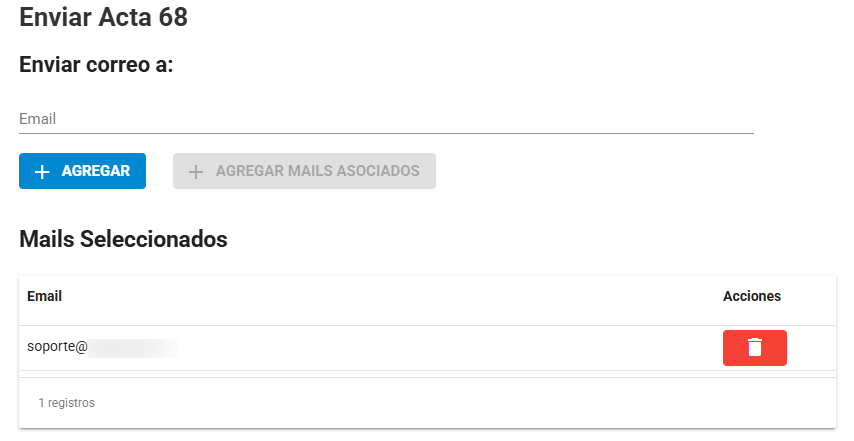
- En el modal que se abre, agregar la dirección de correo electrónico ya sea ingresandola manulamente o utilizando la opción de mails asociados (Ver Instructivo de Configuración de Mails para notificación de deuda)
👁️ Podés visualizar los mails cargados en la tabla inferior
- Seleccionar si el correo debe incluir la documentación adjunta del acta, así como también, si debe incluir el detalle de los cuiles aociados a la deuda.
- Por último, definir quién recibirá las respuestas al correo enviado.
- Únicamente el usuario que envía el acta
- Todos los usuarios que se encuentren configurados para la recepción de correos.

- Hacer clic en Enviar