Para crear una auditoría, siga los siguientes pasos:
1. Carga del comprobante
-
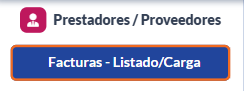
Ingrese a Prestadores → Facturas → Listado/Carga.
-
Registre el comprobante correspondiente. Si necesita cargar el comprobante puede seguir el siguiente instructivo: Carga de Comprobante
2. Auditoría previa
-
Haga clic sobre el lápiz para editar el comprobante.

-
Revise los datos del comprobante.
-
Luego, confírmelo al hacer clic en Guardar y Confirmar.

3. Creación de la auditoría
Con los permisos correspondientes en su usuario, podrá crear la auditoría:
-
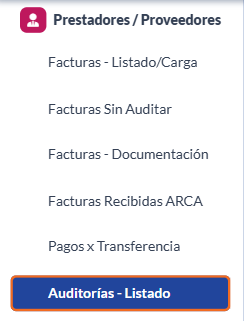
Desde Prestadores / Proveedores→ Auditorías → Listado
-
Haga clic sobre el botón azul + Crear Auditoría.

-
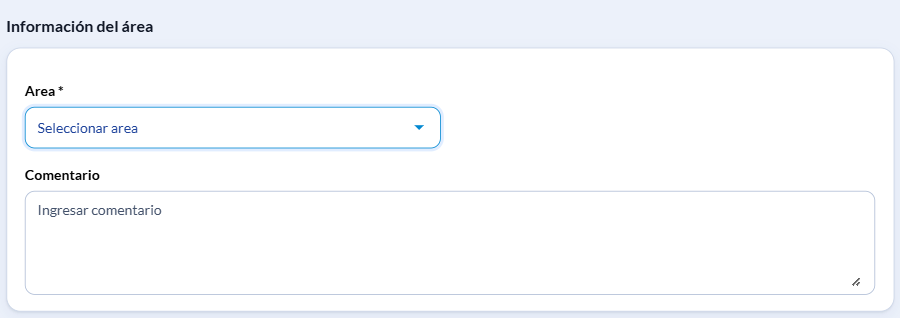
Seleccione el área y, opcional, puede escribir un comentario.
-
También puede crear auditorías desde la sección*: Facturas sin Auditar* (haga clic en el hipervínculo para acceder al instructivo).
4. Asociación de comprobantes
-
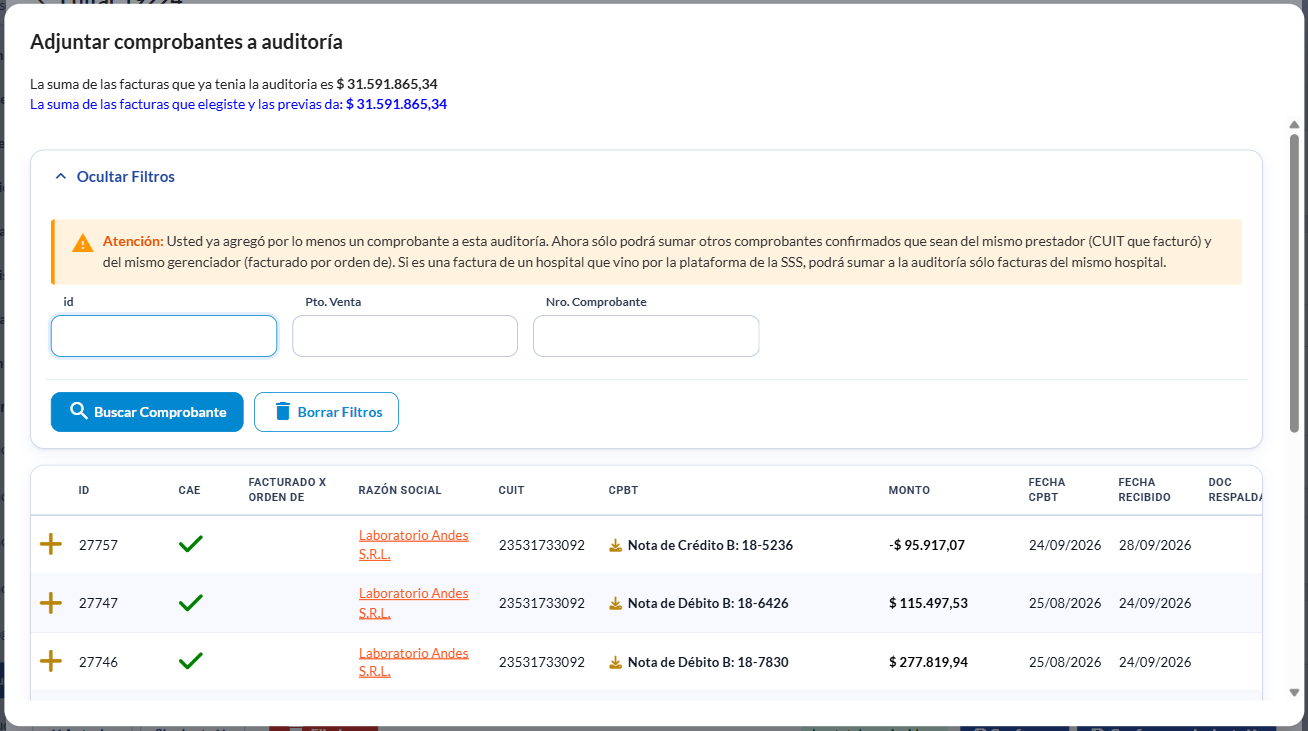
Deslice la pantalla hacia abajo y agregue los comprobantes necesarios a la auditoría.

-
Haga clic en el signo + de color naranja ubicado en la izquierda de la pantalla para adicionar el comprobante.
⚠️ Importante
Todos los comprobantes deben pertenecer al mismo CUIT.
Deben corresponder a la misma área de destino.
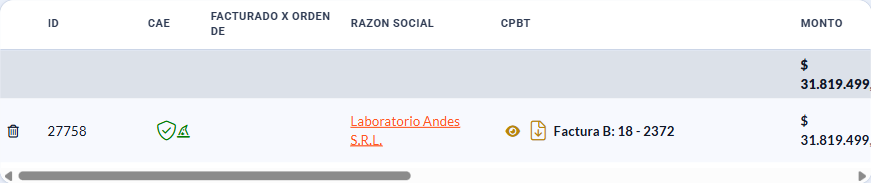
Ejemplo:
5. Guardado
-
Una vez finalizada la carga, haga clic en GUARDAR CAMBIOS.

6. Visualización de Comprobantes Asociados
Al asociar los comprobantes, podrás visualizar la siguiente información:
- Estado del CAE
- Razón Social
- Comprobante
- Monto
- Fecha del comprobante
- Fecha de recibido
- Documentación respaldatoria: podrás adjuntar documentación haciendo clic en el clip violeta.
- Documentación de trazabilidad: podrás adjuntar documentación haciendo clic en el botón +.
- Expediente interno
- Creado
- Usuario
