Etiquetar afiliados de forma masiva 🏷️
Las etiquetas permiten identificar grupos de afiliados para encontrarlos fácilmente más adelante. Por ejemplo, quienes participan de un programa, forman parte de una campaña o tienen una condición particular.
En este instructivo vas a aprender a etiquetar varios afiliados a la vez, sin necesidad de ingresar a cada ficha individual.
➡️ Acceso
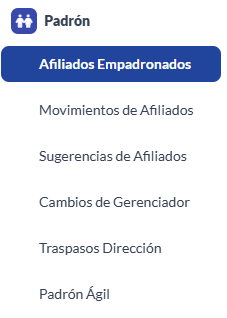
Ingresá al menú lateral y seleccioná Padrón → Afiliados Empadronados.
🔎 Buscar los afiliados que quiere etiquetar
Hay dos formas de armar la lista de afiliados. Elegí la que te resulte más cómoda según la información que tengas disponible.
Opción A · Buscar con los filtros de la pantalla
Ideal cuando podés identificar al grupo mediante una condición, como un gerenciador, un rango de fechas o un parentesco.
Completá los filtros que necesites y hacé clic en Buscar Afiliados.
En la grilla se mostrarán los afiliados que cumplen con las condiciones seleccionadas.
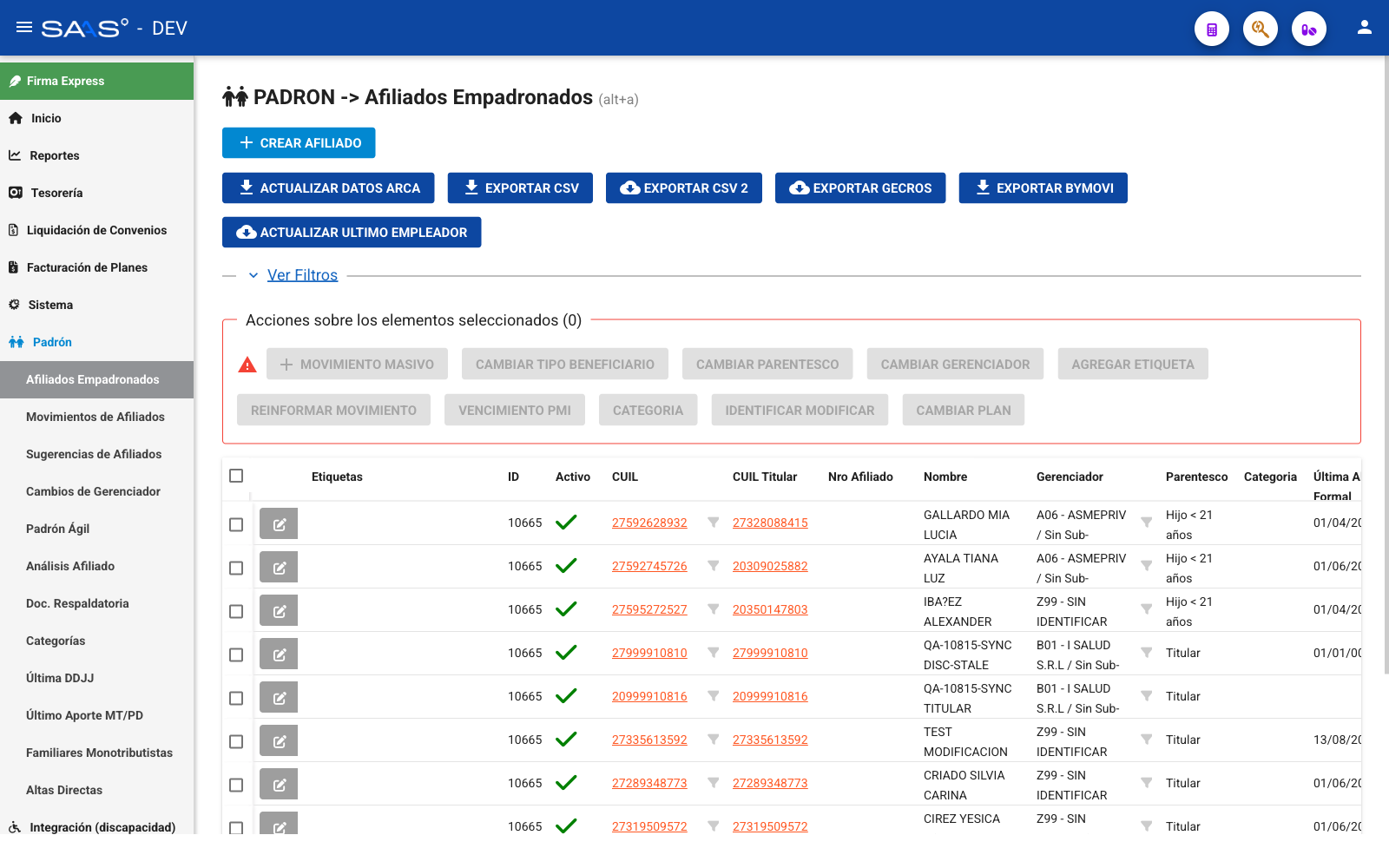
La lista de afiliados con los resultados de la búsqueda.
Opción B · Subir un archivo CSV con los CUIL
Ideal cuando ya tenés la lista de afiliados armada en Excel o en una planilla que te compartieron.
Debajo de los filtros hay cinco secciones desplegables. Buscá la última, Filtros de CSV y Categorías, y hacé clic para abrirla.
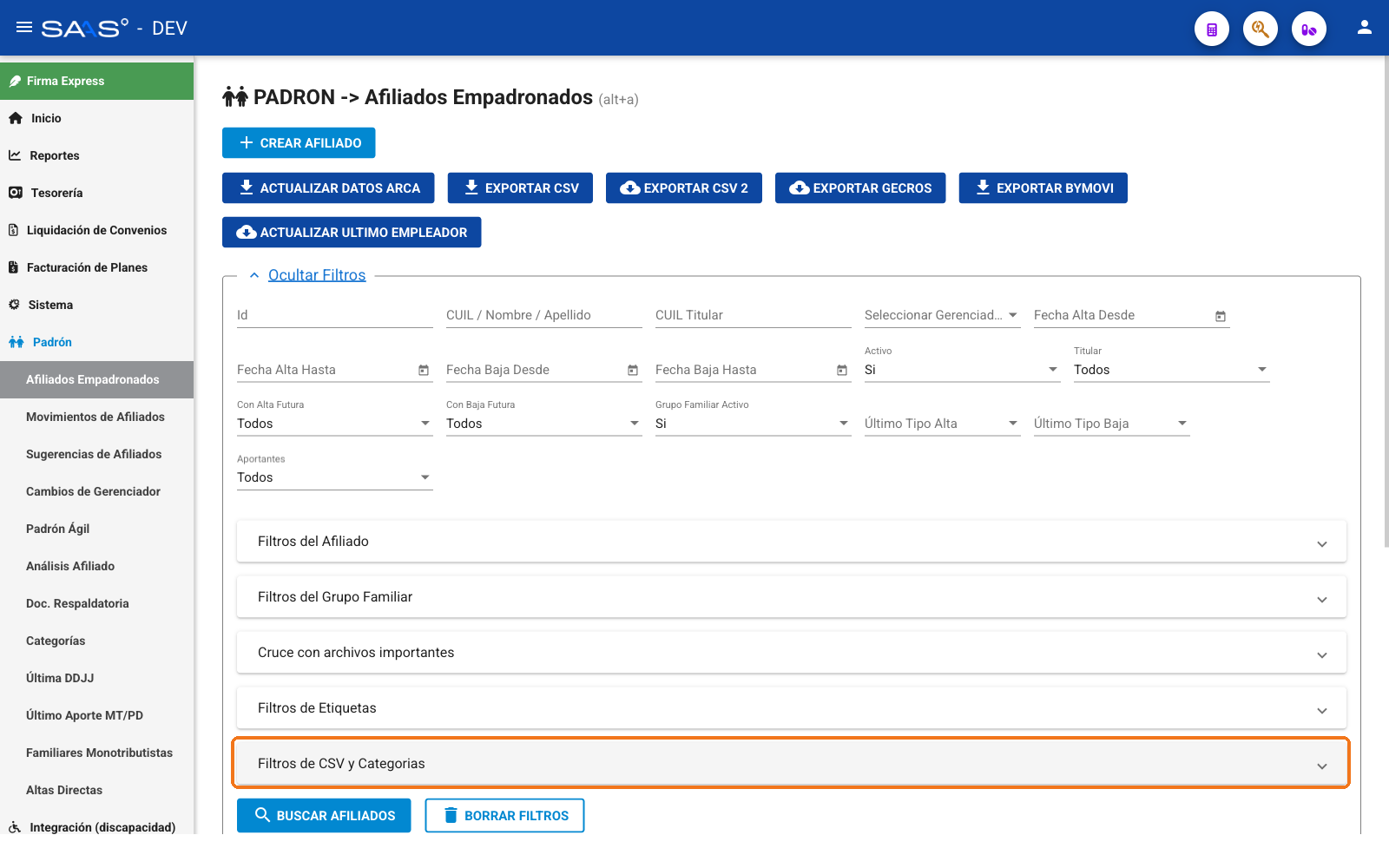
Al desplegar la sección Filtros de CSV y Categorías, vas a ver las opciones disponibles para cargar el archivo y filtrar los afiliados por CUIL.

Cómo tiene que ser el archivo
El archivo debe estar en formato .csv o .txt y contener una sola columna, con un CUIL por renglón, sin encabezado, guiones ni puntos.
Por ejemplo:
27999910810 20999910816 27335613592
⚠️ Si aparece el mensaje Formato inválido: Verificá que el archivo esté guardado como .csv o .txt. Si lo preparaste en Excel, seleccioná Archivo → Guardar como y elegí el formato CSV.
Cómo se sube
Hacé clic en Archivo CSV CUIL y seleccioná el archivo desde tu computadora. Cuando termine de cargarse, aparecerá el nombre del archivo junto a un botón ELIMINAR, que podés usar si necesitás reemplazarlo por otro.

Después haga clic en BUSCAR AFILIADOS: la lista le trae únicamente los afiliados cuyos CUILs están en el archivo.
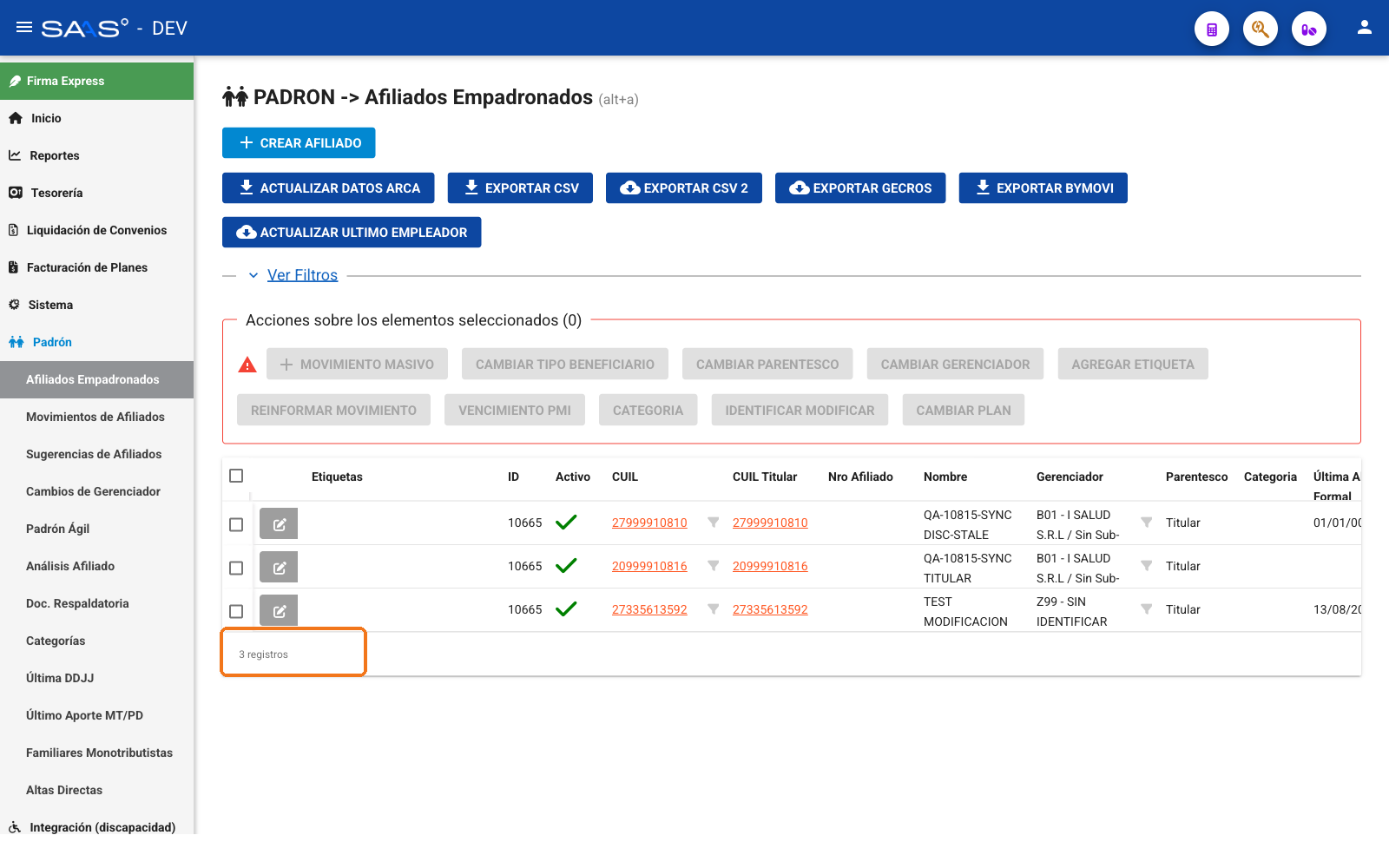
Los otros dos campos de esa sección
💡
Archivo CSV CUIL Titular: funciona igual, pero en vez de buscar por el CUIL de cada persona, busca por el del titular. Le trae al titular y a todo su grupo familiar.
Inexistente en CSV: si tilda esta casilla, el filtro se da vuelta y le trae a los afiliados que no están en el archivo. Sirve para encontrar a los que quedaron afuera de una lista.
📌 Antes de continuar, revisá la lista de afiliados obtenida y la cantidad de registros que aparece al pie de la grilla. Estos son los afiliados que vas a etiquetar.
✅ Seleccionar los afiliados
Para etiquetar a todos: marcá la casilla del encabezado de la grilla, ubicada en la parte superior. Se seleccionarán todos los afiliados que arrojó la búsqueda, incluidos los que aparecen en otras páginas. Si son muchos, la selección puede tardar unos segundos.
Para elegir afiliados individuales: marcá la casilla al comienzo de cada fila que quieras incluir.
En ambos casos, el contador Acciones sobre los elementos seleccionados se actualizará y los botones se pondrán de color azul, indicando que están habilitados para usar
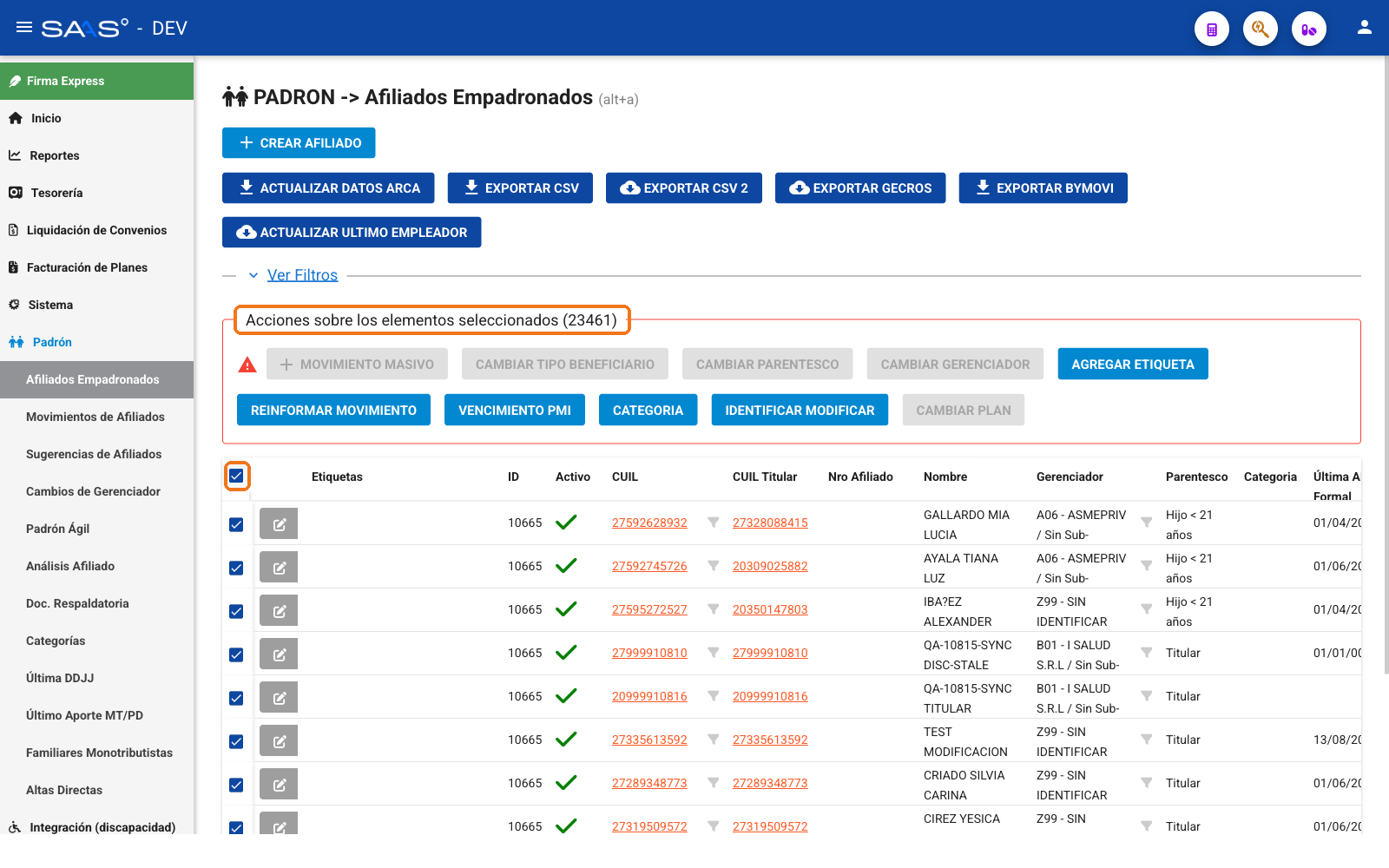
⚠️ ¡Atención al seleccionar todos!
La casilla del encabezado selecciona todos los afiliados que devuelve la búsqueda. Si no aplicaste ningún filtro, podrías seleccionar todo el padrón.
Antes de marcarla, verificá los filtros aplicados y la cantidad de registros para asegurarte de que estás seleccionando únicamente a los afiliados que necesitás.
🏷️ Hacer clic en Agregar Etiqueta
Arriba de la grilla, en el recuadro Acciones sobre los elementos seleccionados, vas a encontrar los botones con las acciones disponibles para los afiliados seleccionados.
Hacé clic en AGREGAR ETIQUETA.

📌 Si el botón está gris
Significa que todavía no seleccionaste ningún afiliado. Volvé al paso anterior y marcá al menos uno para habilitar AGREGAR ETIQUETA.
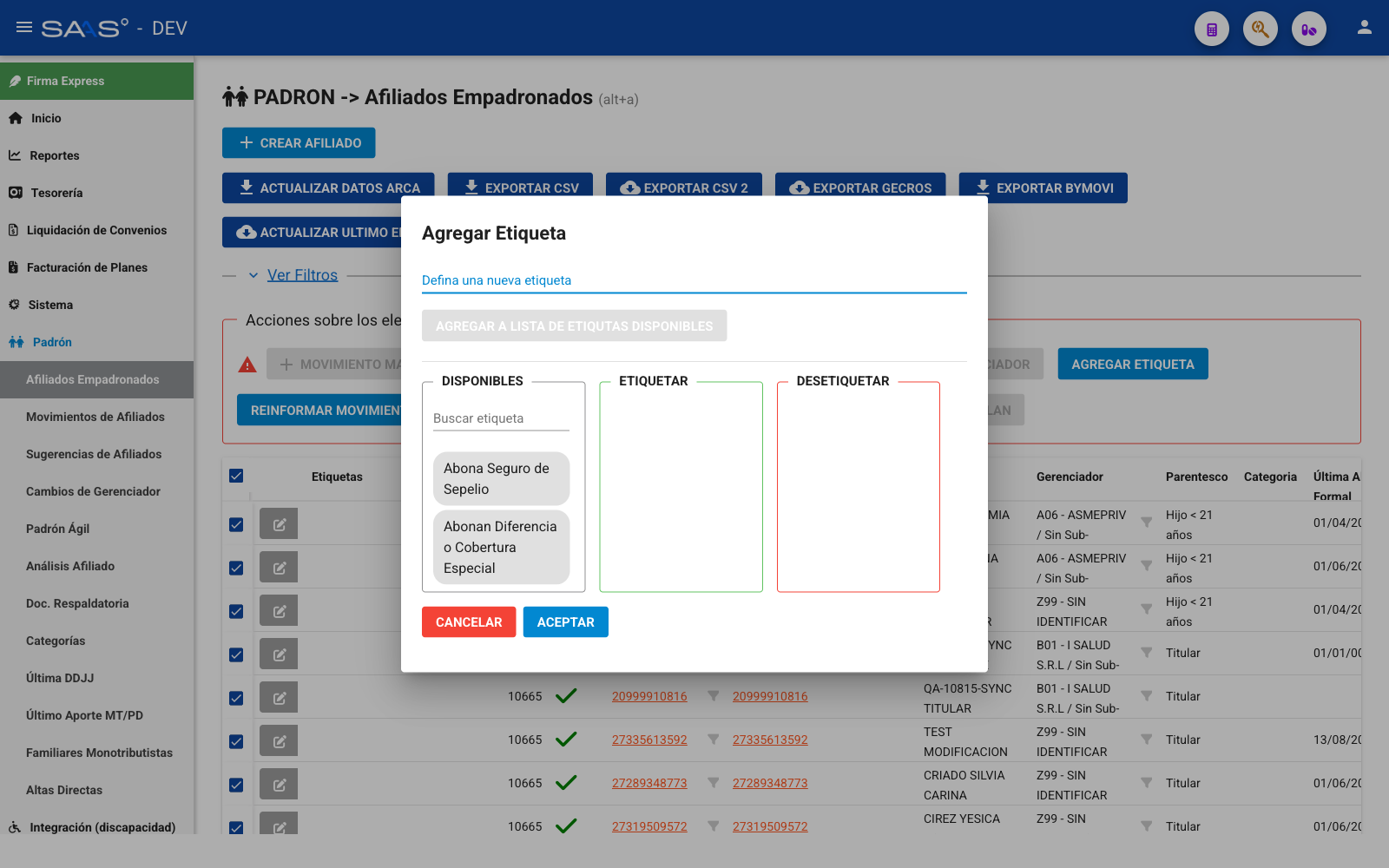
🪟 La ventana de etiquetas
Se abrirá la ventana Agregar Etiqueta, con tres columnas:
- DISPONIBLES: muestra todas las etiquetas existentes en el sistema.
- ETIQUETAR (borde verde): contiene las etiquetas que vas a agregar a los afiliados seleccionados.
- DESETIQUETAR (borde rojo): contiene las etiquetas que vas a quitar de esos afiliados.
En la parte superior, encontrarás un campo para crear una etiqueta nueva si todavía no existe la que necesitás.
✏️ Crear la etiqueta, si todavía no existe
Si la etiqueta que necesitás ya aparece en DISPONIBLES, omití este paso y continuá directamente con el paso 7.
Si todavía no existe, escribí el nombre en el campo Defina una nueva etiqueta, ubicado en la parte superior de la ventana.
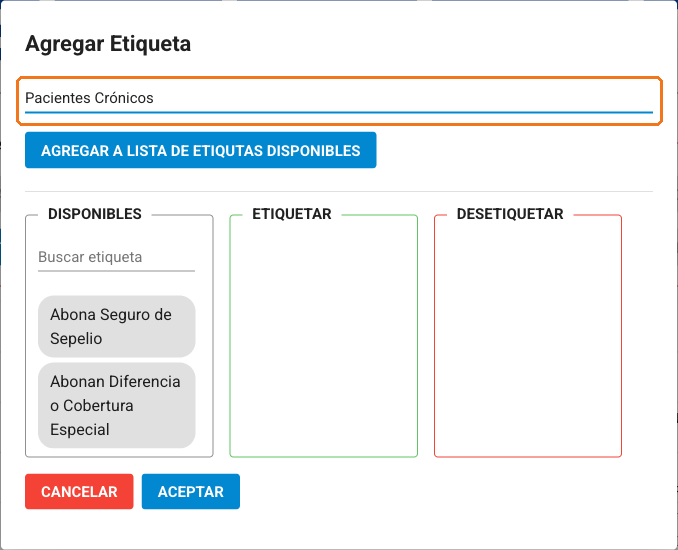
Escriba el nombre de la etiqueta nueva.
Después, hacé clic en AGREGAR A LISTA DE ETIQUETAS DISPONIBLES. La nueva etiqueta aparecerá en la columna DISPONIBLES, lista para seleccionar.
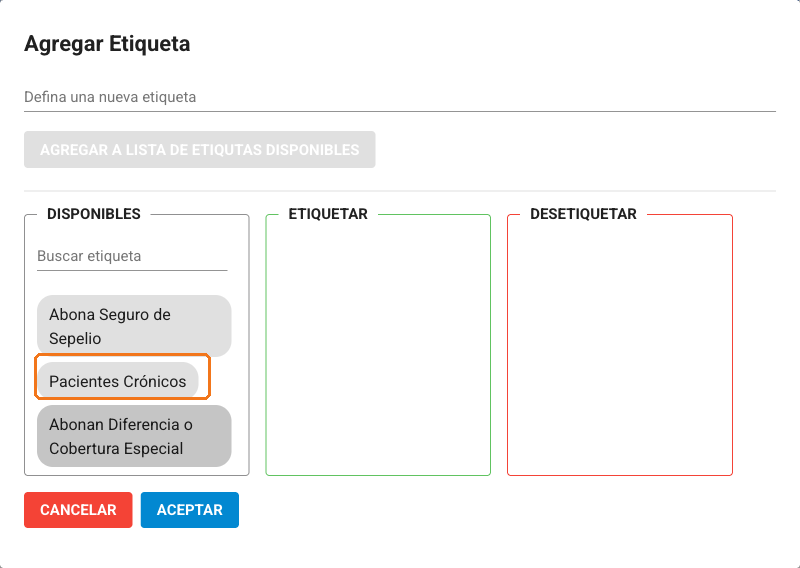
La etiqueta nueva ya figura entre las disponibles.
⚠️ Importante: Elegí bien el nombre
Usá un nombre claro y breve, ya que la etiqueta estará disponible para todos los usuarios y no se puede modificar desde esta ventana.
Si ingresás un nombre que ya existe, el sistema te avisará con el mensaje “El tag ya existe”
🖱️Arrastrar la etiqueta a la columna ETIQUETAR
Mantené presionado el botón del mouse sobre la etiqueta en DISPONIBLES, arrastrala hasta la columna ETIQUETAR (borde verde) y soltá el botón para agregarla a la lista de etiquetas que se aplicarán a los afiliados seleccionados.
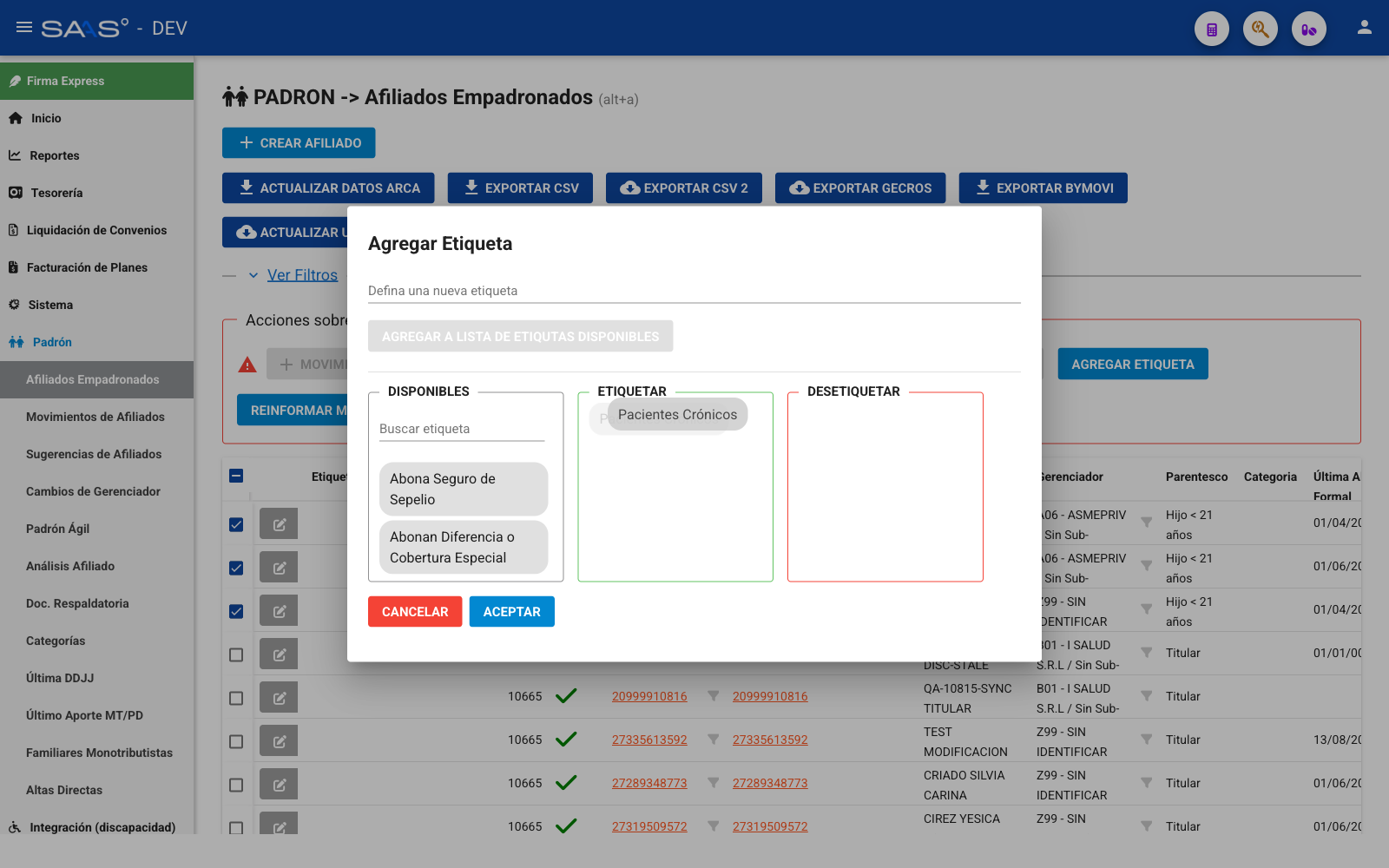
Arrastre la etiqueta sin soltar, hasta la columna verde.
Al soltarla, la etiqueta quedará en la columna ETIQUETAR. Podés arrastrar varias etiquetas si necesitás aplicar más de una a los afiliados seleccionados en una sola operación.
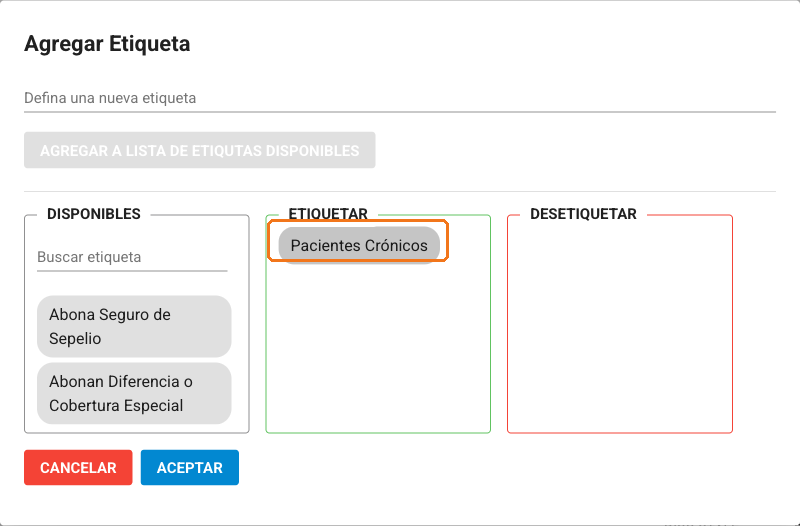
Listo: la etiqueta quedó en la columna ETIQUETAR.
📌 ¿Querés quitar una etiqueta?
El procedimiento es el mismo, pero tenés que arrastrarla a la columna DESETIQUETAR (borde rojo). También podés agregar y quitar etiquetas en una misma operación.
💾Confirmar
Verificá que las etiquetas estén en la columna correcta y hacé clic en ACEPTAR.
Si la operación se completa correctamente, aparecerá el mensaje “Etiquetado con éxito” y la grilla se actualizará automáticamente. Las etiquetas aplicadas se mostrarán en la columna Etiquetas, al comienzo de cada fila.
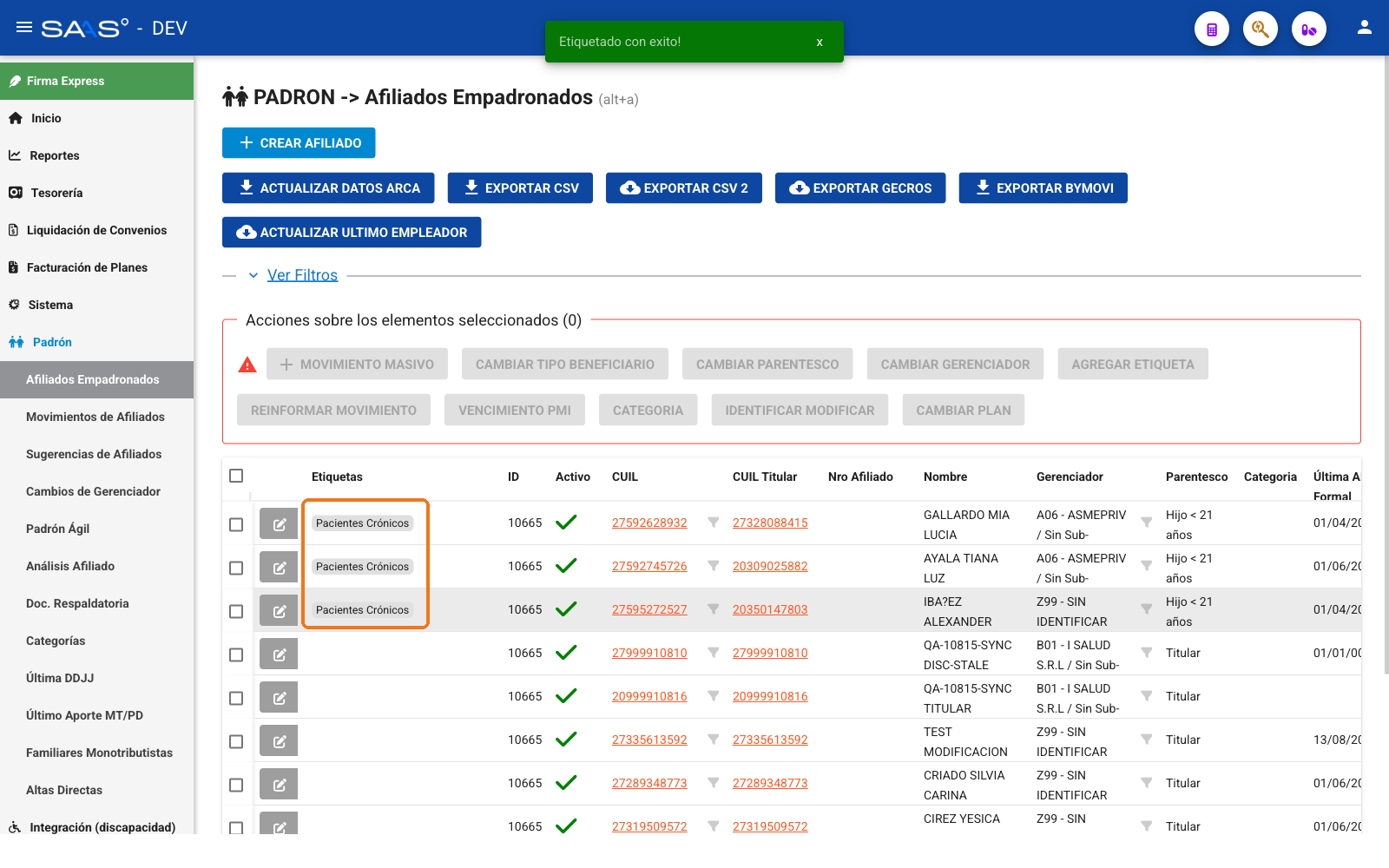
El mensaje de confirmación y las etiquetas ya visibles en la lista.
⚠️ Antes de hacer clic en ACEPTAR
Las etiquetas se aplicarán a todos los afiliados seleccionados. Si necesitás cancelar la operación, hacé clic en CANCELAR para salir sin guardar los cambios.
🔖 Buscar después a los afiliados etiquetados
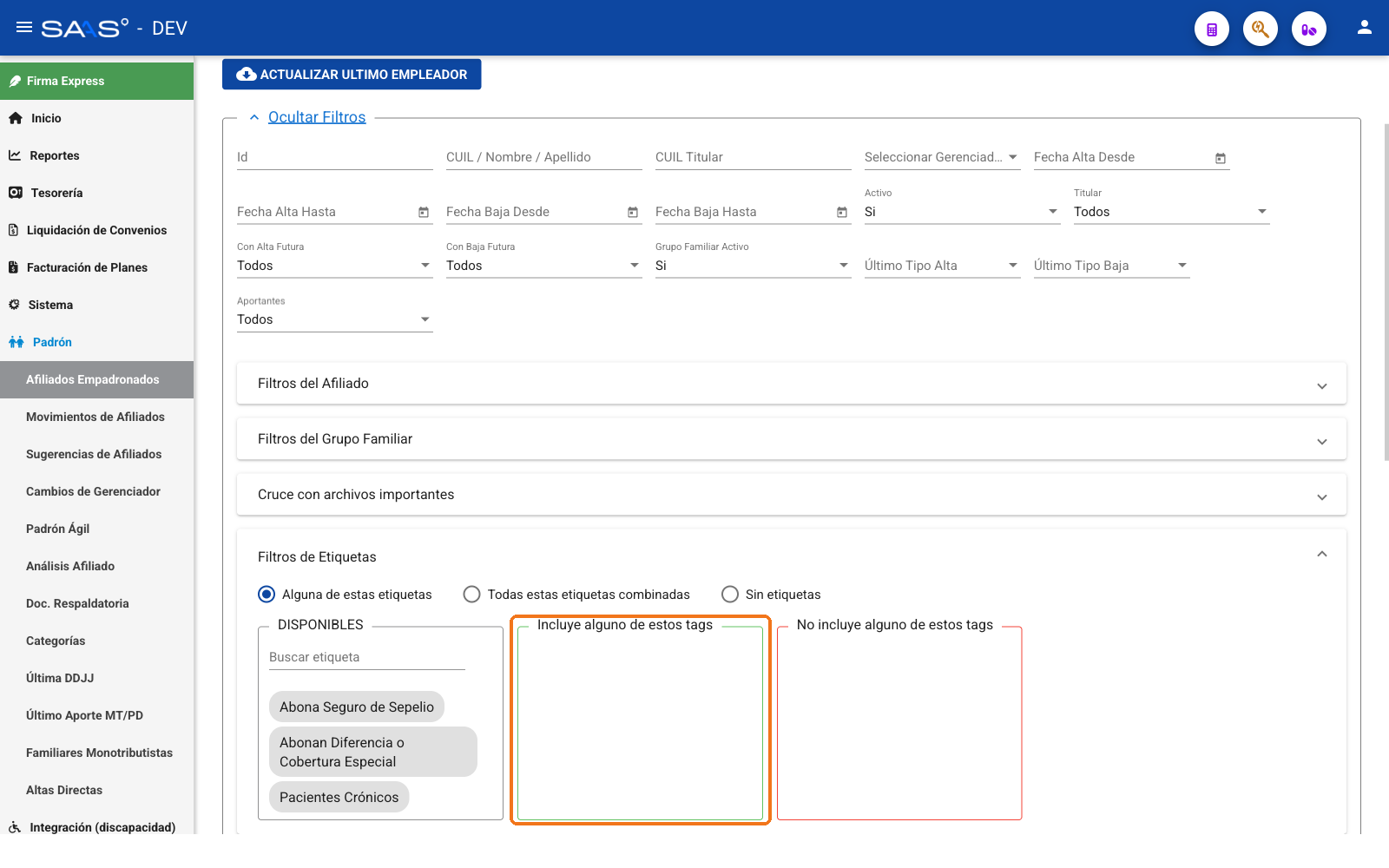
Para encontrar rápidamente a los afiliados etiquetados, abrí Ver Filtros y desplegá la sección Filtros de Etiquetas.
Arrastrá la etiqueta que buscás al recuadro verde Incluye alguno de estos tags y hacé clic en BUSCAR AFILIADOS.
En la parte superior, podés elegir el criterio de búsqueda:
- Alguna de estas etiquetas: muestra los afiliados que tengan al menos una de las etiquetas seleccionadas.
- Todas estas etiquetas combinadas: muestra únicamente los afiliados que tengan todas las etiquetas seleccionadas.
- Sin etiquetas: muestra los afiliados que no tienen ninguna etiqueta.
❓Preguntas frecuentes
- El botón AGREGAR ETIQUETA está gris y no me deja hacer clic.
Esto significa que todavía no seleccionaste ningún afiliado. Marcá al menos uno en la grilla y el botón se habilitará.
- ¿Puedo agregar más de una etiqueta al mismo tiempo?
Sí. Arrastrá todas las etiquetas que necesites a la columna ETIQUETAR antes de hacer clic en ACEPTAR.
- ¿Puedo agregar y quitar etiquetas en una misma operación?
Sí. Arrastrá las etiquetas que quieras agregar a ETIQUETAR y las que quieras quitar a DESETIQUETAR. Con un solo clic en ACEPTAR, se aplicarán ambos cambios.
- Tengo muchas etiquetas y no encuentro la que busco.
Usá el campo Buscar etiqueta, ubicado arriba de la columna DISPONIBLES. A medida que escribís, se resaltan las etiquetas que coinciden con tu búsqueda.
- Me equivoqué y etiqueté afiliados que no correspondían.
Podés corregirlo. Volvé a buscar a esos afiliados, seleccionalos y arrastrá la etiqueta que querés quitar a la columna DESETIQUETAR.
- ¿Se puede eliminar una etiqueta de la lista de disponibles?
No hay un botón para eliminarla directamente. Sin embargo, la lista DISPONIBLES muestra únicamente las etiquetas que están en uso. Si quitás una etiqueta de todos los afiliados que la tienen asignada, dejará de aparecer en esa lista.
Para hacerlo, buscá a los afiliados que tienen esa etiqueta (ver paso 9), seleccionalos y arrastrá la etiqueta a DESETIQUETAR