El Explorador de Archivos SSS permite consultar, registro por registro, los archivos publicados por la Superintendencia de Servicios de Salud (SSS), como opciones de cambio de obra social, padrón, novedades, desempleo, monotributo, entre otros.
Estos archivos se sincronizan automáticamente desde la plataforma. El explorador está destinado a la consulta y, en algunas pantallas, también permite incorporar registros al padrón de la obra social.
📍 Cómo llegar
Ingresar al Menú lateral → Explorador de Archivos → SSS → (pantalla que quiera consultar).

🖥️ Pantallas disponibles
- Traspasos Res. 01/2025 y Revs.: resultados de los traspasos de titulares por la Resolución 01/2025 y sus reversiones.
- Opciones Diarias: opciones de cambio provisorias informadas diariamente por la SSS.
- (+) RG / MT - Altas y Bajas ONLINE, (+) MT - Adhesiones y MT - Bajas Directas: traspasos realizados con clave fiscal y movimientos de monotributo informados por ARCA.
- (+) Padrón Completo SSS: padrón de afiliados de la obra social según la SSS.
- Novedades Recibidas / Aceptadas / Rechazadas: movimientos de padrón enviados a la SSS y el resultado de su validación.
- Padrón Desempleo: beneficiarios de la prestación por desempleo.
- Archivos de opciones en papel y de monotributo: incluyen RG - Expedientes, MT - Familiares, inconsistencias, altas y bajas por opción en papel, efectores sociales, Argentina Trabaja y efectores agropecuarios.
- Consultas Guardadas SSS y Detracciones.
💡 Tip: las pantallas identificadas con (+) permiten incorporar los registros al padrón de la obra social.
🧭 Elementos comunes de las pantallas
Encabezado
- Arriba a la izquierda, encontrás un enlace al instructivo técnico de la SSS correspondiente al archivo. Incluye el diseño de los registros (RG, MT/PD, padrón o desempleo) y el cronograma de publicación.
- Arriba a la derecha, el enlace Ir al importador de… te lleva a la pantalla donde se carga el archivo correspondiente.
Filtros
- Al ingresar, la mayoría de las pantallas seleccionan automáticamente el último período importado en el filtro Período Archivo / Publicado y muestran sus registros. Para consultar todos los períodos, seleccioná Todas.
- Si todavía no se importó ningún archivo, la grilla aparecerá vacía.
- Seleccionar Gerenciador: incluye la opción 000 - Sin Gerenciador, que permite consultar los registros que no tienen un gerenciador asignado.
- Archivo CSV CUIL: permite filtrar por una lista de CUILes. El archivo debe estar en formato CSV o TXT, con los CUILes en una única columna.
- Una vez completados los filtros, hacé clic en Buscar Detalles. Para limpiar los criterios y volver a los valores iniciales de la pantalla, hacé clic en Borrar Filtros.
Grilla
- Al hacer clic en un CUIL, se abre el análisis completo del afiliado. Al hacer clic en un CUIT o en el nombre de un empleador, se abre el análisis de la empresa.
- Al pie de la grilla se indica la cantidad de registros. Podés ordenar las columnas haciendo clic en sus títulos.
Exportar
Al hacer clic en Exportar, podés descargar en formato Excel o CSV los registros que muestra la grilla, respetando los filtros aplicados.
➕ Mover registros al PADRÓN
En las pantallas que lo permiten, el botón Mover registros al PADRÓN permite incorporar al padrón de la obra social los afiliados incluidos en el archivo.
Esta opción está disponible únicamente para los usuarios que cuentan con un permiso especial sobre Afiliados que no son de una gerenciadora.

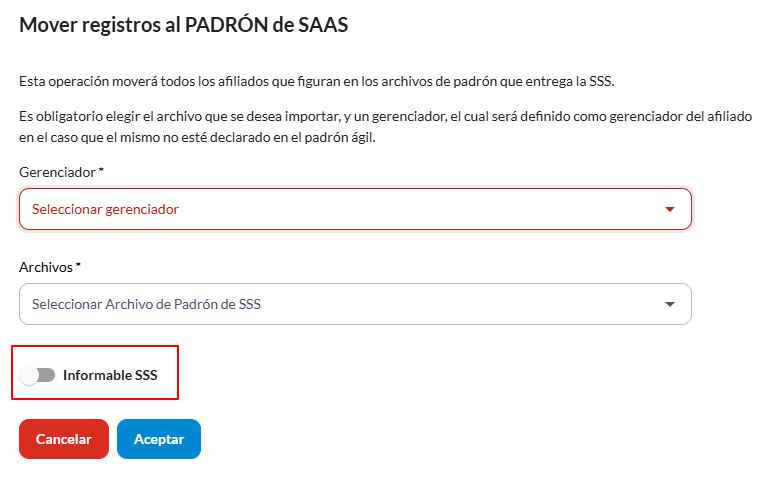
En la ventana, seleccioná el archivo (o el período, en el caso de Opciones Diarias) y el gerenciador que se asignará a los afiliados que no lo tengan definido en el Padrón Ágil.
💡 Recomendación: asigná el gerenciador Z99 - Sin identificar cuando no sea posible identificar el gerenciador correspondiente.
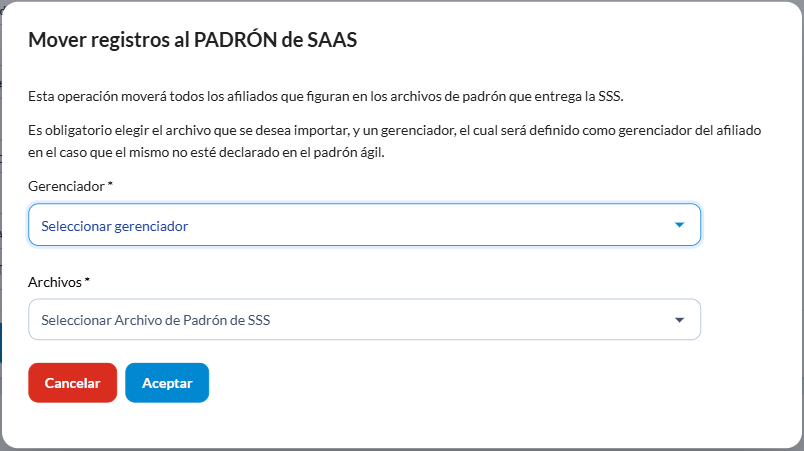
En Padrón Completo SSS, también podés marcar la opción Informable SSS.
-
Si el período seleccionado no corresponde al mes actual, el sistema advertirá que el movimiento pisará los registros existentes y tendrá prioridad sobre la cadena de movimientos. Hacé clic en Continuar solo si estás seguro de que corresponde.
-
Si se están procesando datos de ARCA, no será posible mover los registros. En ese caso, intentá nuevamente más tarde.
-
Al finalizar, el sistema informará cuántos registros se procesaron correctamente y cuántos tuvieron errores. Hacé clic en Ver Errores para consultar el detalle
🔎 Consultar datos de ARCA
En las pantallas de altas, el botón Consultar datos de ARCA completa la fecha de nacimiento, el nombre y el domicilio de los afiliados con la información disponible en ARCA.
💡 Recomendación: ejecutá esta consulta antes de mover los registros al padrón.