En el grupo Comprobantes se consultan los comprobantes que emite el módulo: las facturas, notas de crédito y notas de débito que se generan al cerrar cada liquidación, y los recibos de las cobranzas. Desde aquí se ven y descargan los PDF, se envían por email y se anulan recibos.
🧾 Facturas / NC / ND
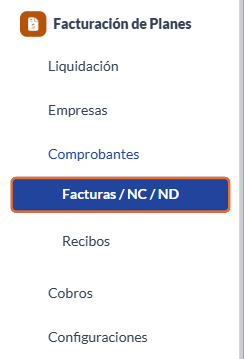
Ingresar al Menú lateral → Facturación de Planes → Comprobantes → Facturas / NC / ND.
En la parte superior se encuentra el botón Generar PDF asociados, luego los filtros, el recuadro de acciones sobre los seleccionados y la grilla.
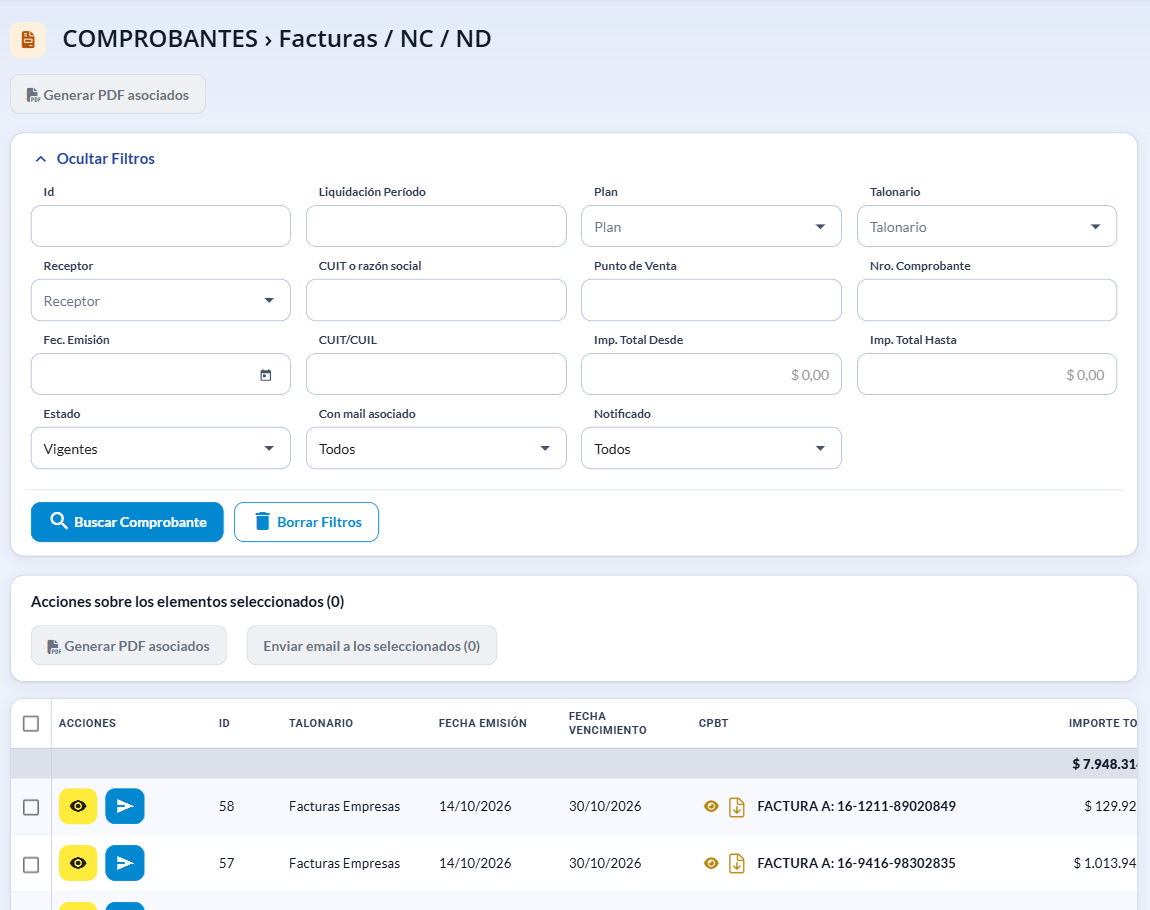
🔍 Filtros
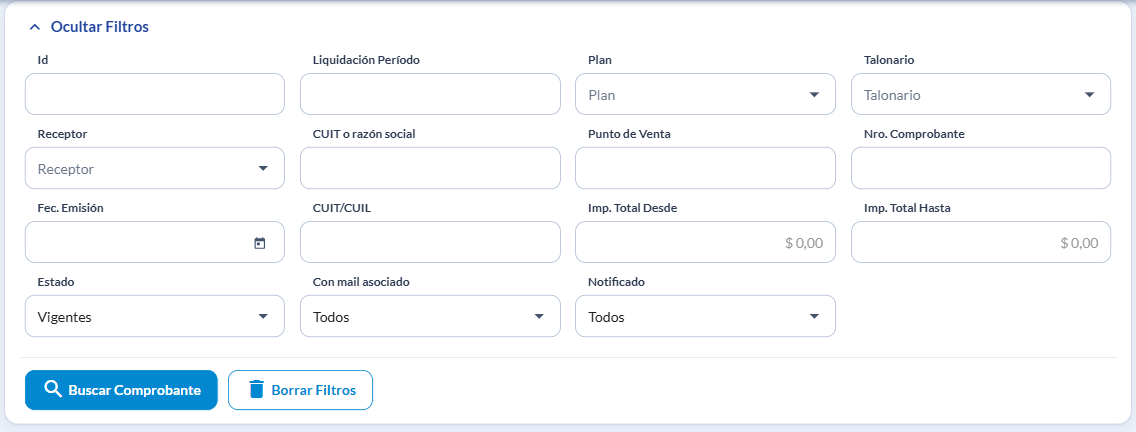
- Id, Liquidación Período, Plan y Talonario.
- Receptor (afiliado o empresa) y CUIT o razón social.
- Punto de Venta, Nro. Comprobante y Fec. Emisión.
- CUIT/CUIL e Imp. Total Desde / Hasta.
- Estado (por defecto, Vigentes), Con mail asociado y Notificado.
Haga clic en Buscar Comprobante para aplicar los filtros o en Borrar Filtros para limpiarlos.
Columnas de la grilla
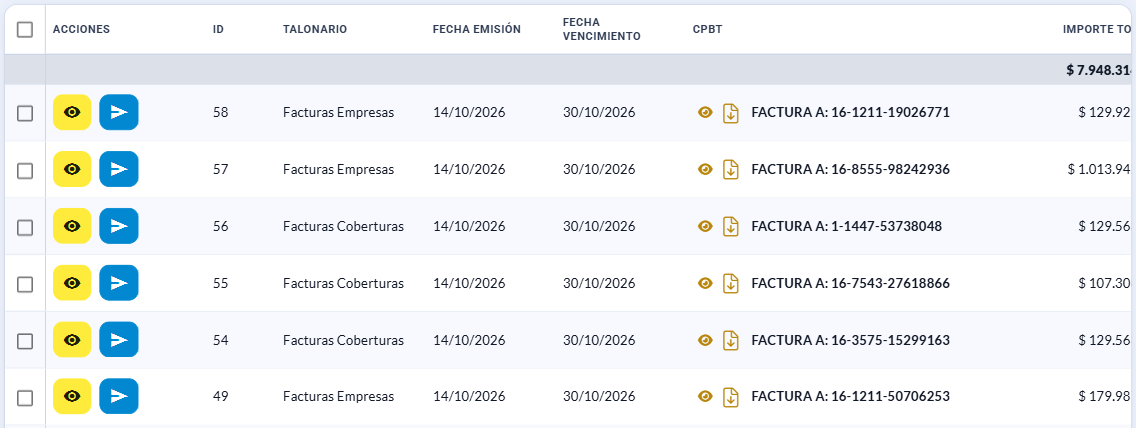
- Acciones: ver los ítems del comprobante y enviar email.
- Id, Talonario, Fecha Emisión y Fecha Vencimiento.
- Cpbt: tipo, letra y número del comprobante, con el ícono de ojo para verlo y el de descarga para bajar el PDF. En las notas de crédito, al pasar el mouse se ve el comprobante asociado.
- Importe Total, Imp. Neto Gravado, Imp. Neto No Gravado, Imp. Exento e Imp. IVA, con la suma de lo filtrado en la fila gris.
- Moneda, Tipo Doc., Receptor y CUIT/CUIL.
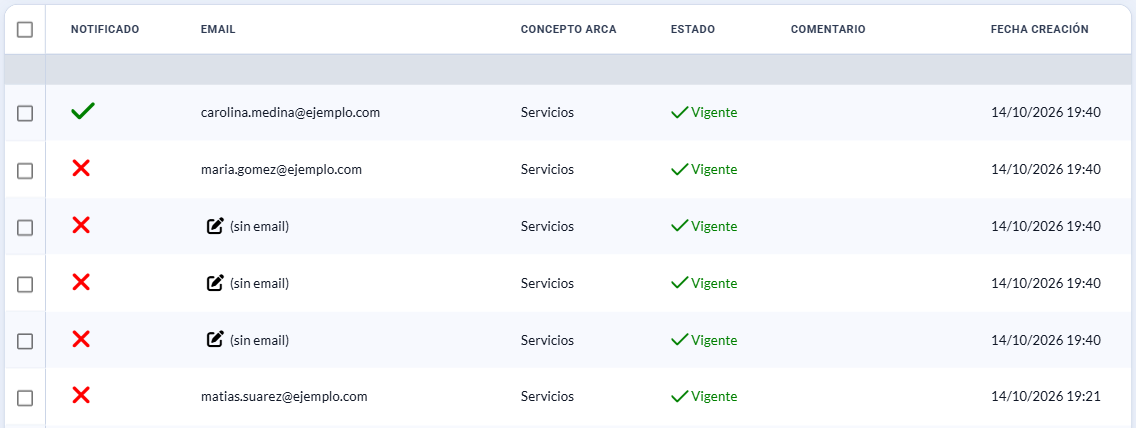
- Notificado y Email: si el comprobante ya se envió por mail y a qué correo; el lápiz permite editar el email.
- Concepto ARCA, Estado (Vigente / Anulado), Comentario y Fecha Creación.
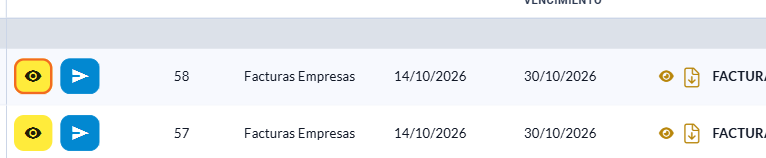
👁️ Ver los ítems
Haga clic en el botón amarillo con el ojo.
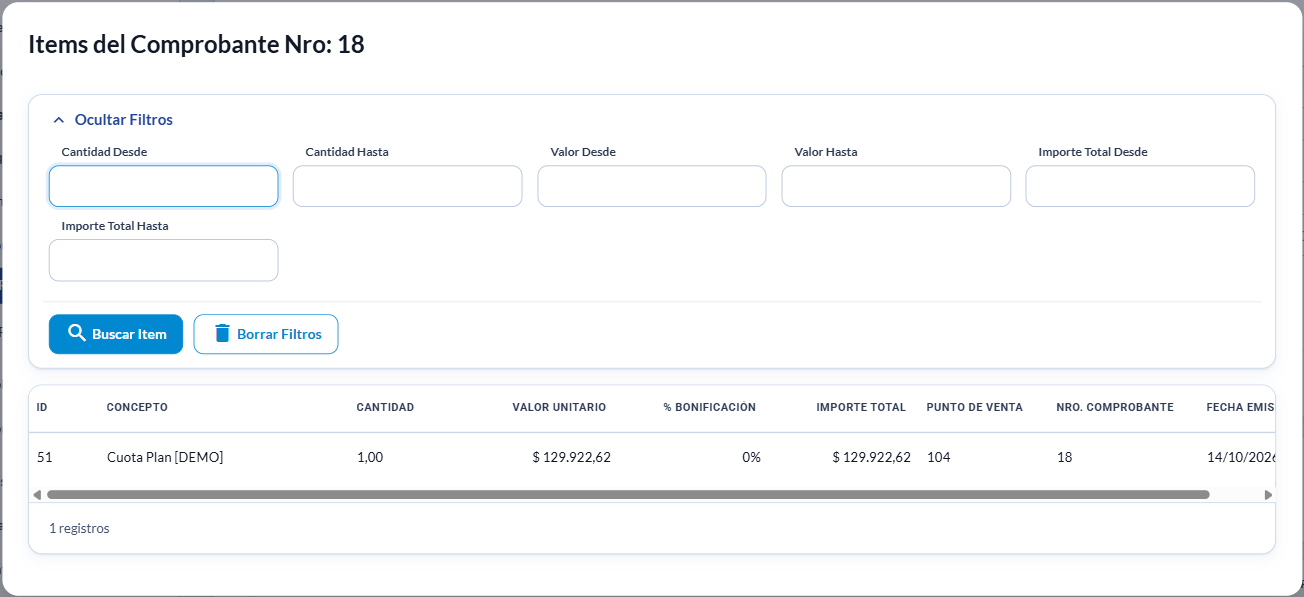
Se abre la ventana Items del Comprobante, con el concepto, la cantidad, el valor unitario, el porcentaje de bonificación y el importe total de cada ítem. Se puede filtrar por cantidad, valor e importe.
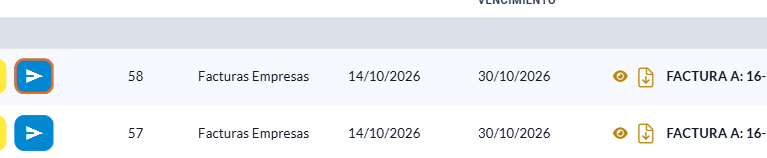
✈️ Enviar email
Haga clic en el botón celeste con la flecha.
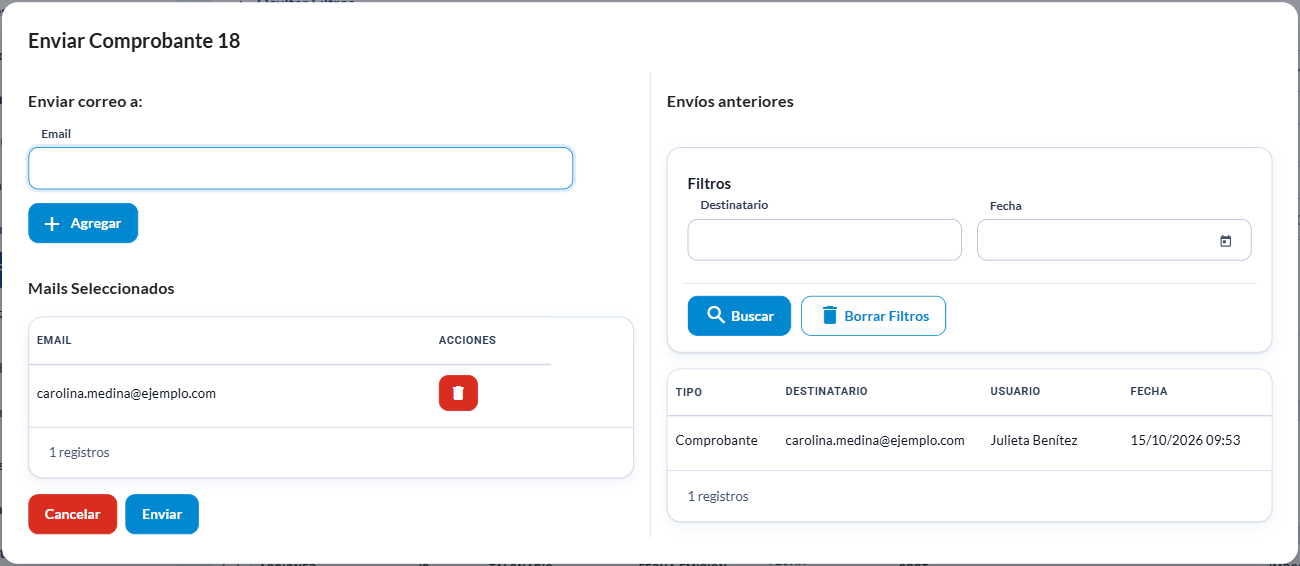
En la ventana Enviar Comprobante, agregue los correos en Enviar correo a (quedan en Mails Seleccionados) y haga clic en Enviar. A la derecha, Envíos anteriores muestra el historial.
👥 Acciones sobre los seleccionados
Tilde los comprobantes en la columna de selección y use:

- Generar PDF asociados: genera los PDF de los comprobantes seleccionados que todavía no lo tienen.
- Enviar email a los seleccionados: envía cada comprobante al email del receptor. Los que no tienen email se excluyen.

📄 Generar PDF asociados
Los PDF se generan en segundo plano al cerrar la liquidación. Si alguno quedó pendiente, el botón Generar PDF asociados de la parte superior se habilita e indica cuántos faltan, por ejemplo Generar PDF asociados (1 pendiente).

📌 Los comprobantes de afiliados se anulan desde Liquidación → Detalle por Grupo Familiar. Las facturas a empresas se anulan desde esta pantalla.
🧾 Recibos
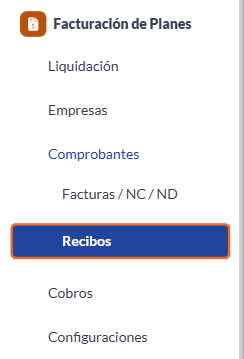
Ingresar al Menú lateral → Facturación de Planes → Comprobantes → Recibos. Los recibos se generan desde Cobros → Importación.
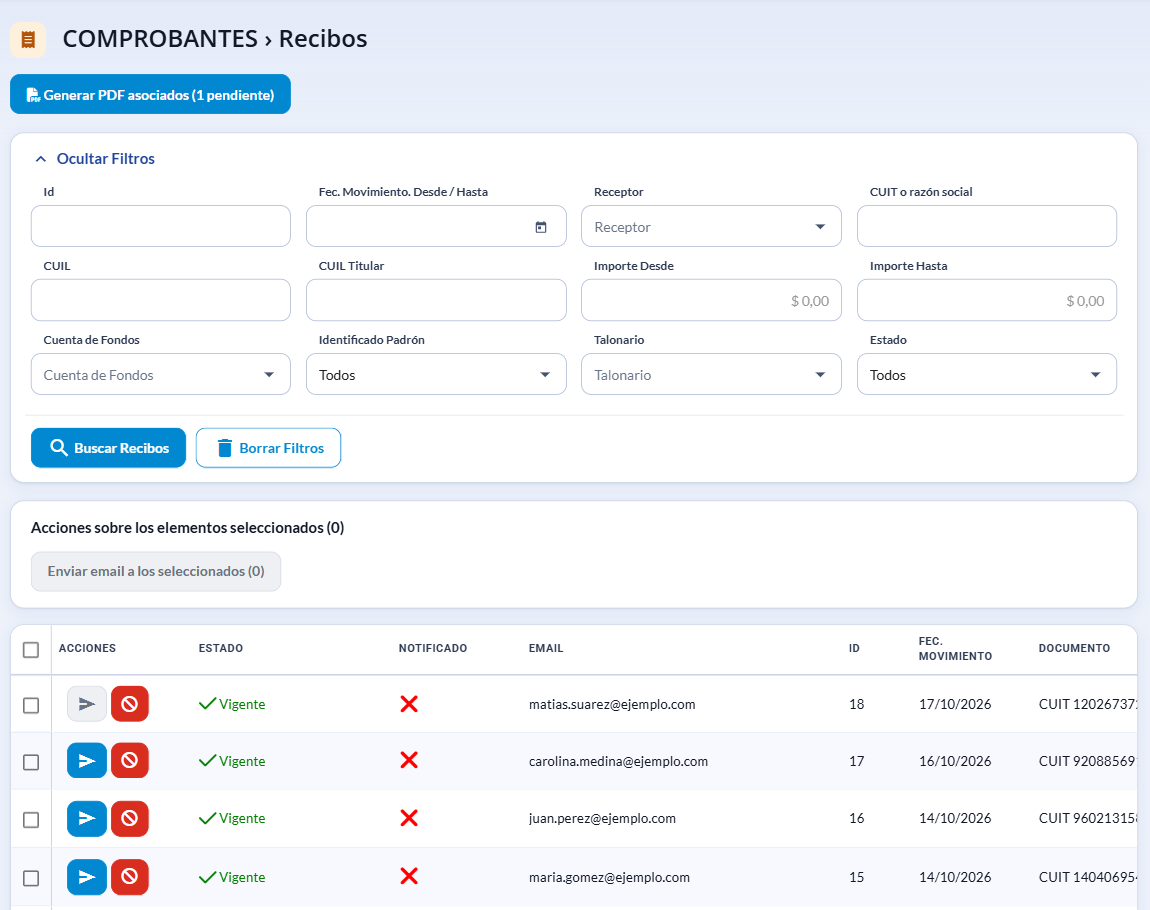
🔍 Filtros
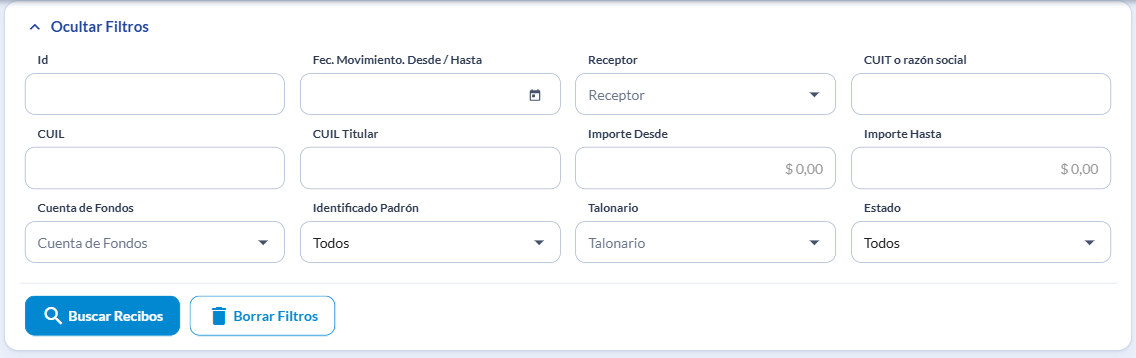
- Id y Fec. Movimiento Desde / Hasta.
- Receptor (afiliado o empresa), CUIT o razón social, CUIL y CUIL Titular.
- Importe Desde / Hasta y Cuenta de Fondos.
- Identificado Padrón, Talonario y Estado.
Columnas de la grilla
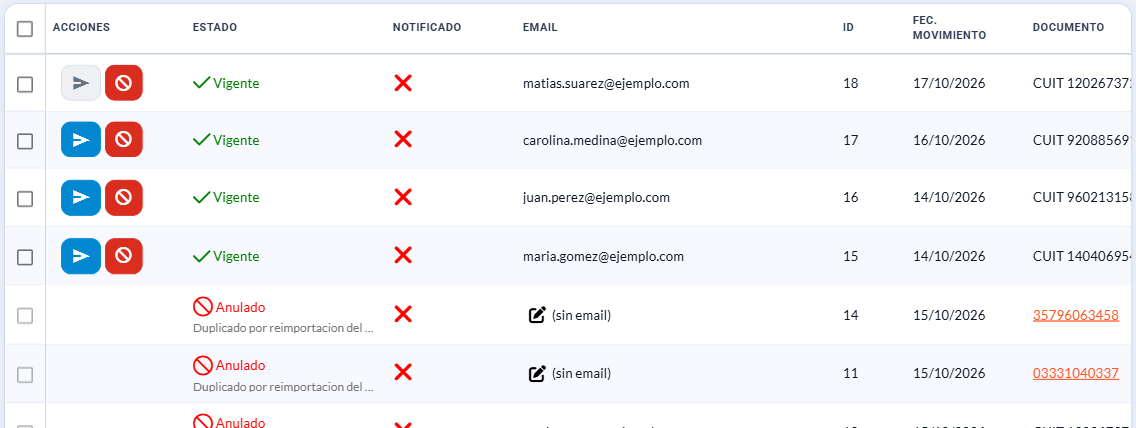
- Acciones: enviar email y anular el recibo.
- Estado (Vigente / Anulado, con el motivo), Notificado y Email.
- Id, Fec. Movimiento, Documento, CUIL Titular y Receptor.
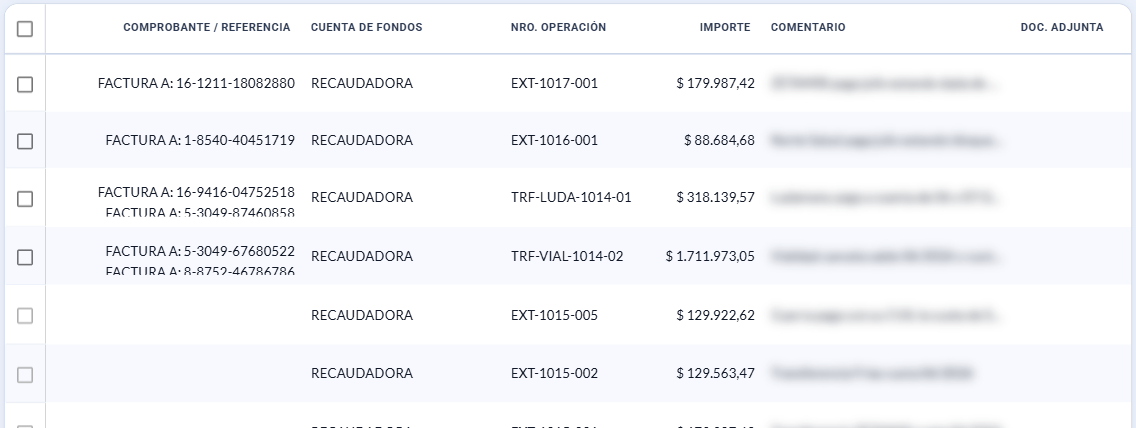
- Cpbt y Comprobante / Referencia: el recibo y los comprobantes que cancela.
- Cuenta de Fondos, Nro. Operación, Importe, Comentario y Doc. Adjunta.
✈️ Enviar email
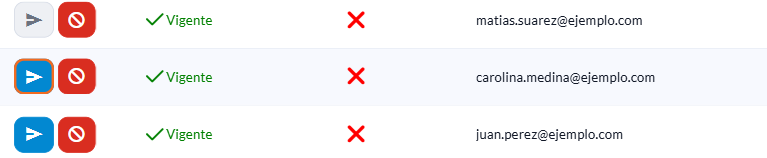
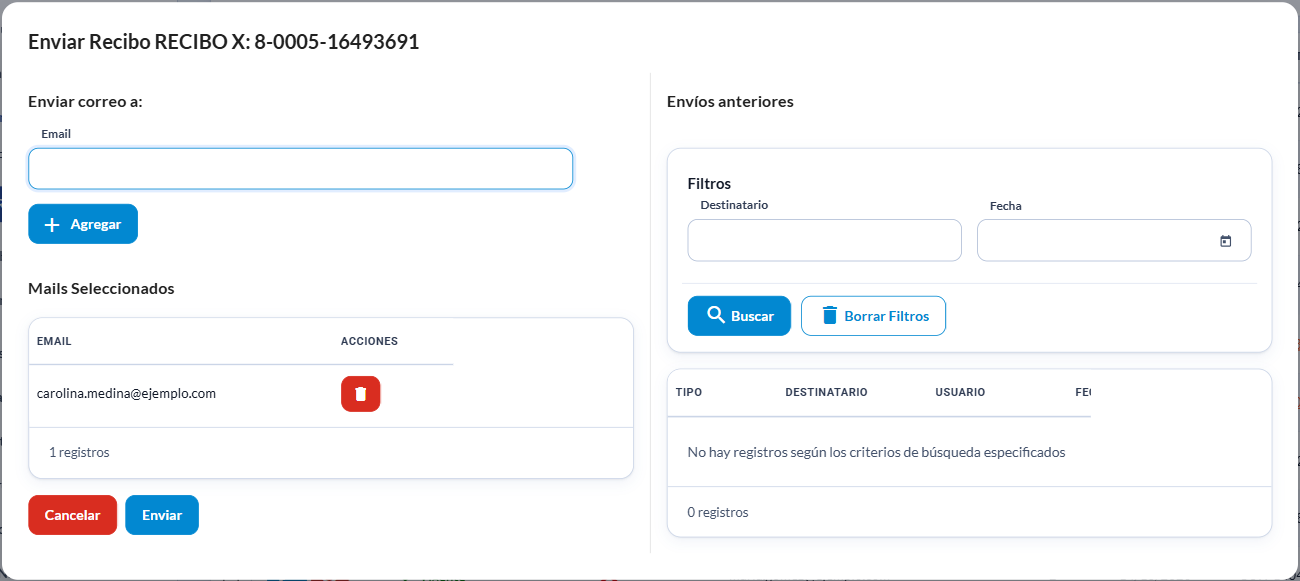
Haga clic en el botón celeste con la flecha. En la ventana Enviar Recibo, agregue los correos y haga clic en Enviar. También se puede enviar a varios recibos a la vez con Enviar email a los seleccionados.
🚫 Anular un recibo
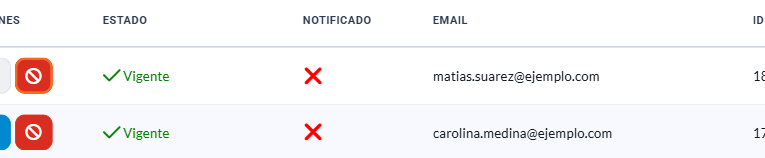
Haga clic en el botón rojo de anulación.
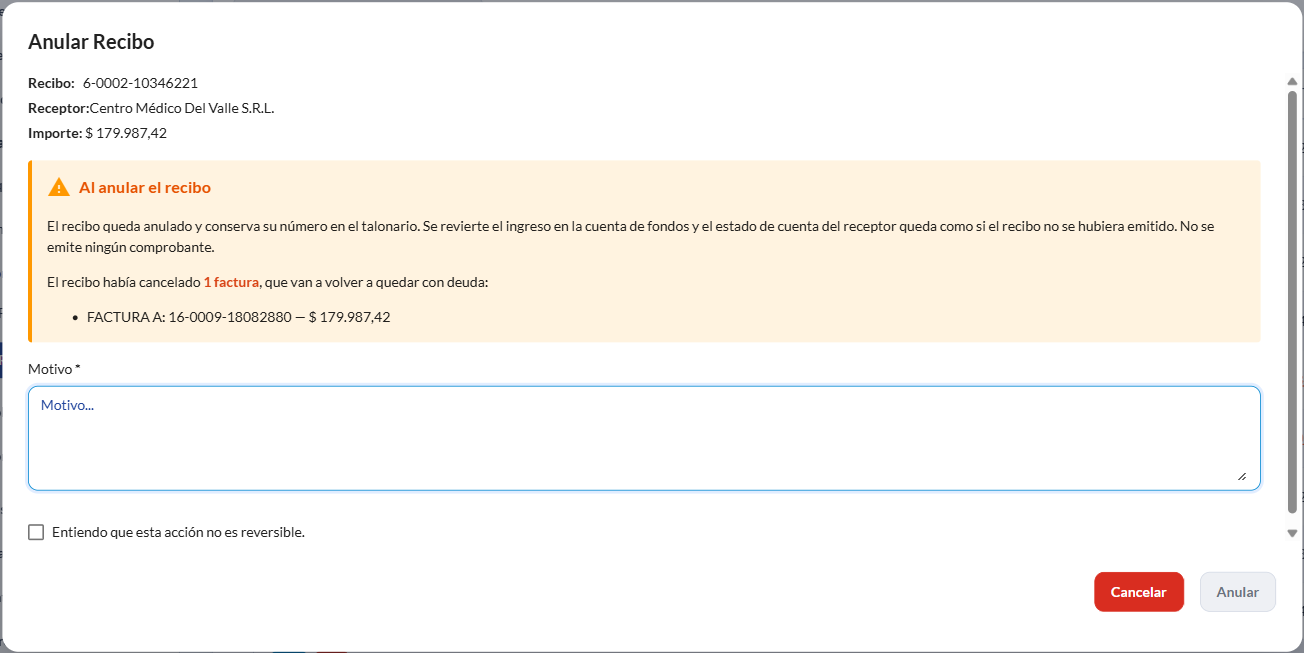
La ventana Anular Recibo muestra el recibo, el receptor y el importe, y explica el efecto de la anulación:
- El recibo queda anulado y conserva su número en el talonario.
- Se revierte el ingreso en la cuenta de fondos y el estado de cuenta del receptor queda como si el recibo no se hubiera emitido. No se emite ningún comprobante.
- Las facturas que el recibo había cancelado vuelven a quedar con deuda.
- Si el recibo ya se había enviado por mail, se avisa que el receptor tiene el PDF.
Ingrese el Motivo, tilde Entiendo que esta acción no es reversible. y haga clic en Anular.
📄 Generar PDF asociados
Si algún recibo quedó sin PDF, el botón superior lo indica (por ejemplo, Generar PDF asociados (1 pendiente)) y permite generarlo.