🔍 Buscar la empresa
👉 Podés ver cómo hacerlo en el instructivo: Cómo buscar una empresa.
📄➕ Generar informe de deuda
Una vez dentro de la empresa, hacer clic en el botón azul Generar informe de deuda.

📝 Completar los datos
-
Período desde / hasta de la deuda
-
% Honorarios
-
Fecha de pago
-
Definir: Con detalle de cuiles por periodo
-
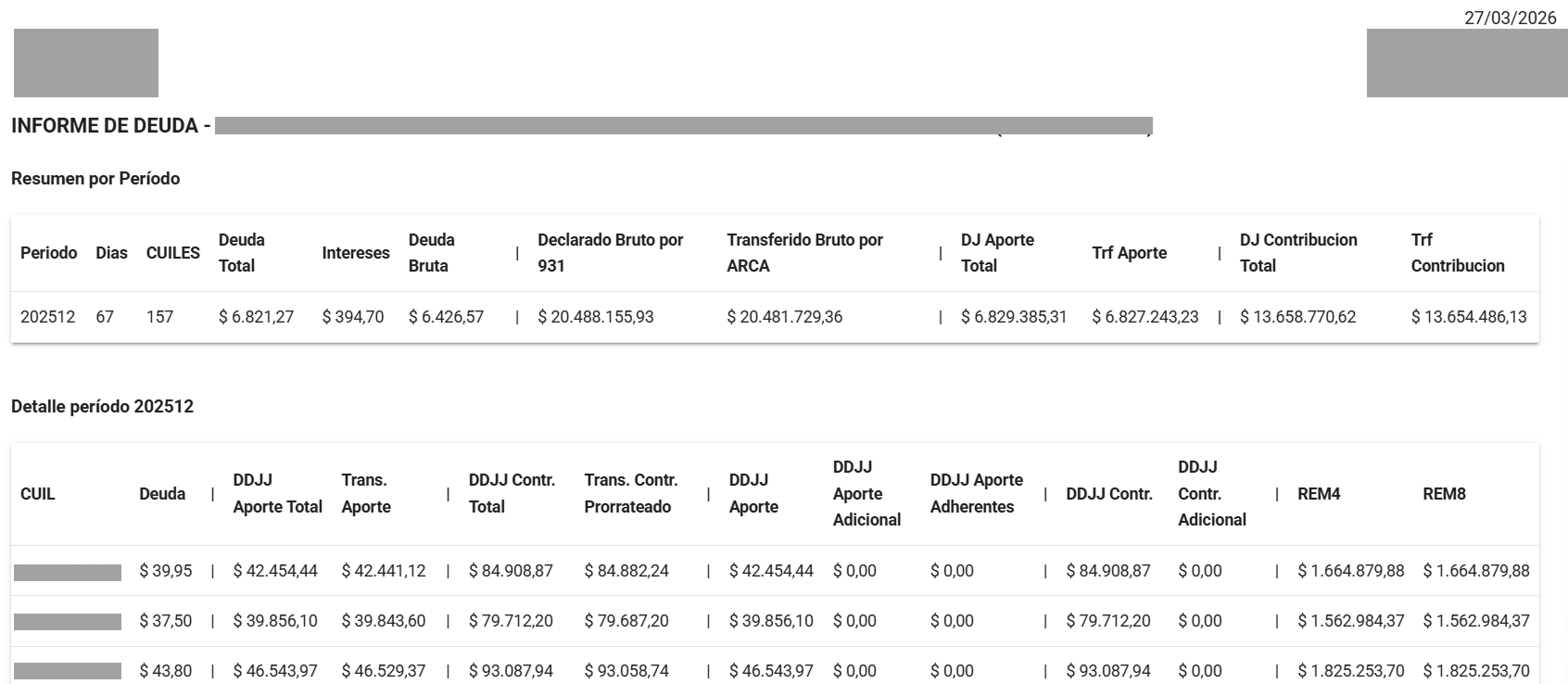
💡 Opción Con detalle de CUILes por período.
- Si activás esta opción, el informe incluirá un detalle por cada CUIL, mostrando la información desglosada por afiliado dentro de cada período.
- Si no la seleccionás, se generará únicamente un resumen general por período, sin el detalle individual.
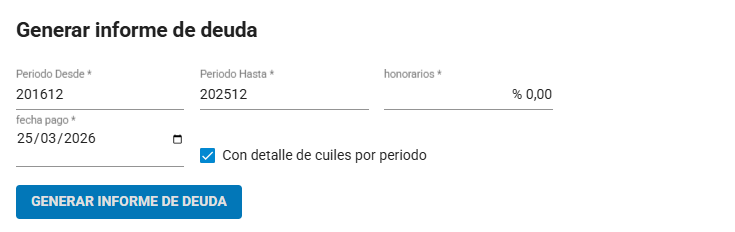
Luego, hacé clic en el botón Generar informe de deuda.

-
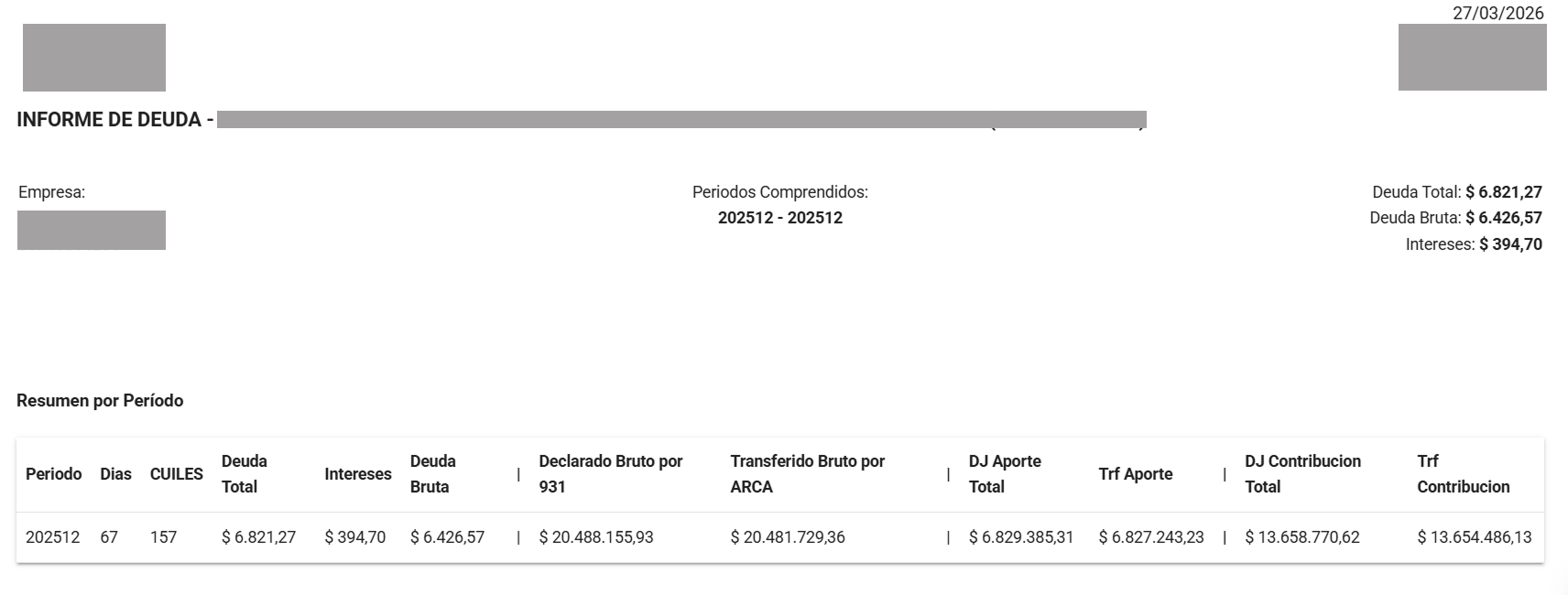
Al hacerlo, se mostrará una vista previa con el detalle de la información que será exportada.
- Vista sin detalle de cuiles por periodo
- Vista con detalle de cuiles por periodo
🆕📤 Descargar y enviar el informe
Una vez generado el informe, tendrás la posibilidad de descargarlo o enviarlo a la empresa por correo electrónico desde la plataforma.
📄⬇️ Exportar a PDF
Podés generar una versión en PDF del informe haciendo clic en el botón azul Exportar PDF.

🖨️ Imprimir
También podés Imprimir el mismo haciendo clic en el botón azul Imprimir

🆕📧 Enviar el Acta por correo electrónico.
Contás con la opción de enviar el informe por mail a la empresa sin necesidad de descargarla previamente.
- Dentro del informe, en el margen superior, hacer clic en el botón Enviar por mail.

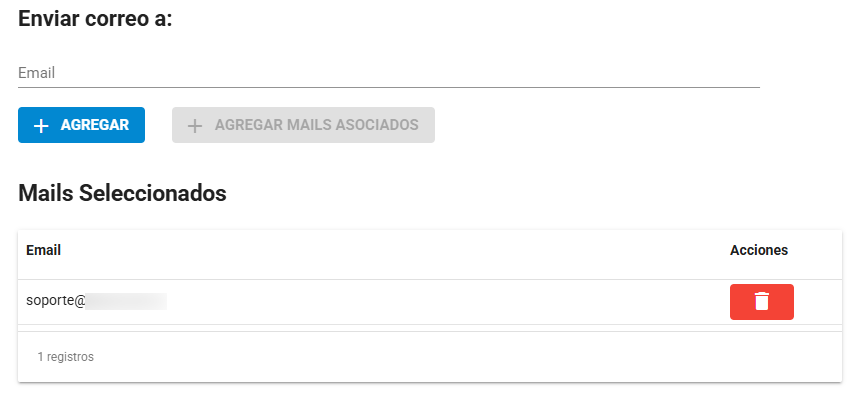
- En el modal que se abre, agregar la dirección de correo electrónico ya sea ingresandola manulamente o utilizando la opción de mails asociados (Ver Instructivo de Configuración de Mails para notificación de deuda)
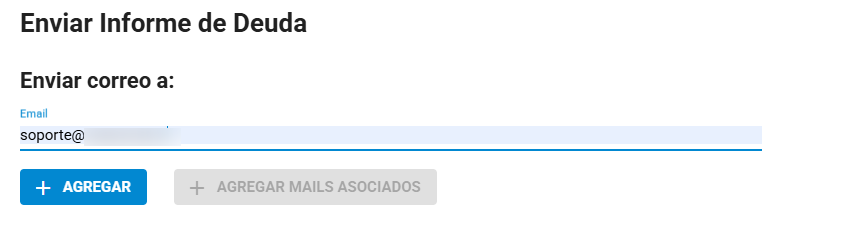
👁️ Podés visualizar los mails cargados en la tabla inferior
- Por último, definir quién recibirá las respuestas al correo enviado.
- Únicamente el usuario que envía el acta
- Todos los usuarios que se encuentren configurados para la recepción de correos.

- Hacer clic en Enviar