🗂️ MÓDULO CASOS
Gestión y seguimiento de reclamos
El módulo Casos permite gestionar y dar seguimiento a reclamos de afiliados, prestadores y empresas, centralizando la información en un solo lugar y evitando la dispersión de correos electrónicos.
🔑 1. Acceso al módulo
-
Ingresar a la plataforma con tu usuario y contraseña.
-
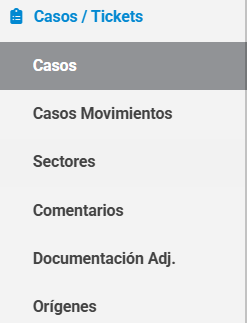
Desde el menú lateral izquierdo, seleccionar Casos/Tickets.
-
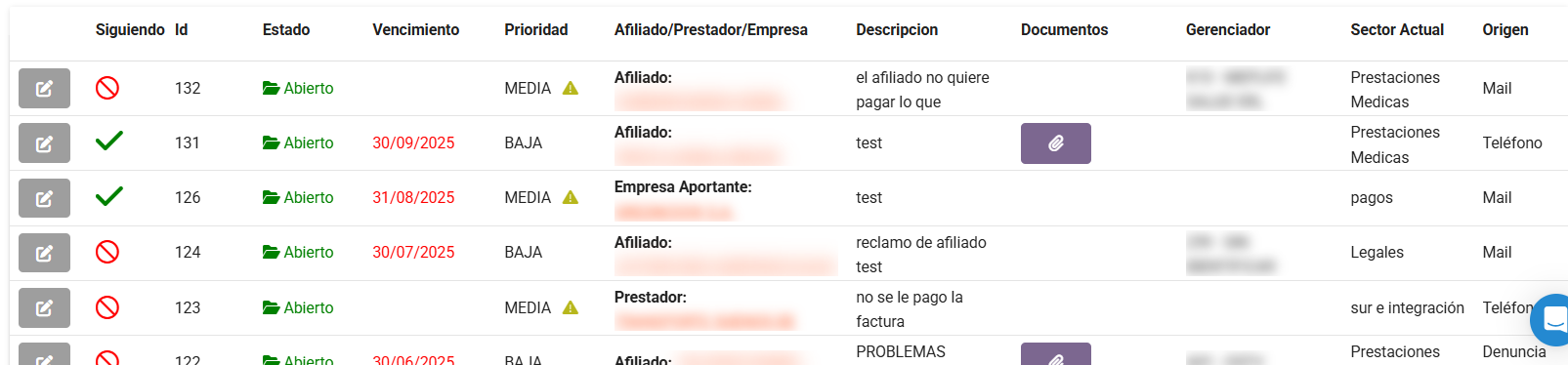
Se desplegará la vista principal, donde aparecen listados los casos existentes (según los permisos del usuario que se detallará más abajo en el instructivo).
📤 2. Exportación y filtros
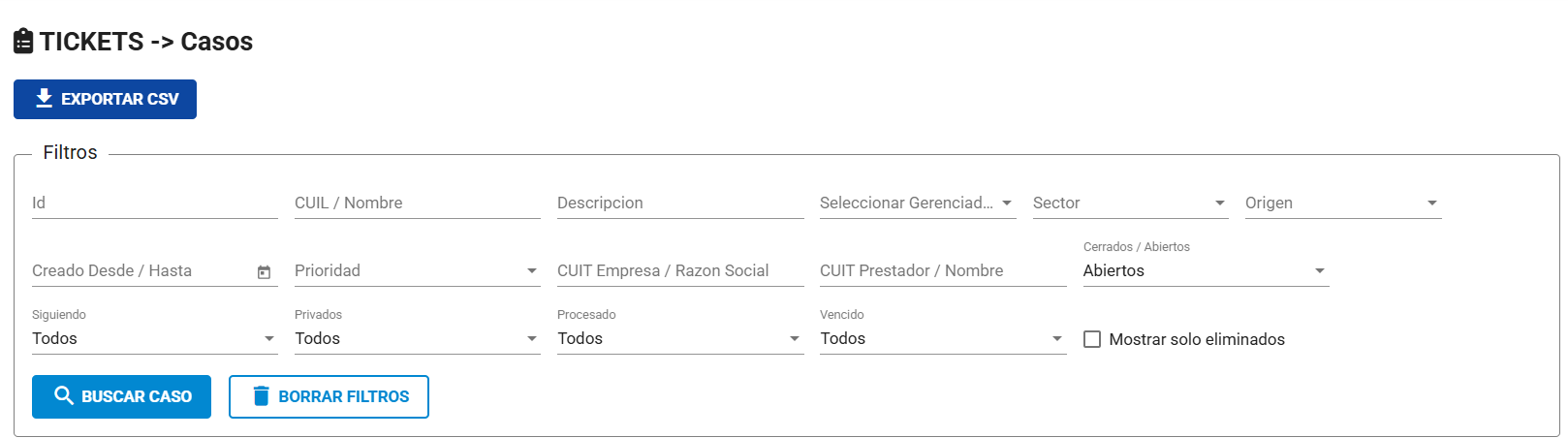
Los casos se pueden exportar desde la vista principal. La tabla incluye filtros por estado:
- Abiertos
- Cerrados
- Todos
También hay un botón adicional para mostrar solo los eliminados.
🆕 3. Creación de un nuevo caso
⚠️ Importante: No existe un botón de “Crear Caso” en el módulo general. Los casos deben generarse desde la ficha de un Afiliado, Prestador o Empresa.
-
Ir a la ficha del Afiliado / Prestador / Empresa.
- Puede acceder realizando la búsqueda con la lupa o haciendo clic sobre el CUIT/CUIL
-
Seleccionar el botón No hay casos -- Crear o Casos según corresponda.


-
Hacer clic en ➡️ “Casos del Afiliado / Crear nuevo Caso”.
-
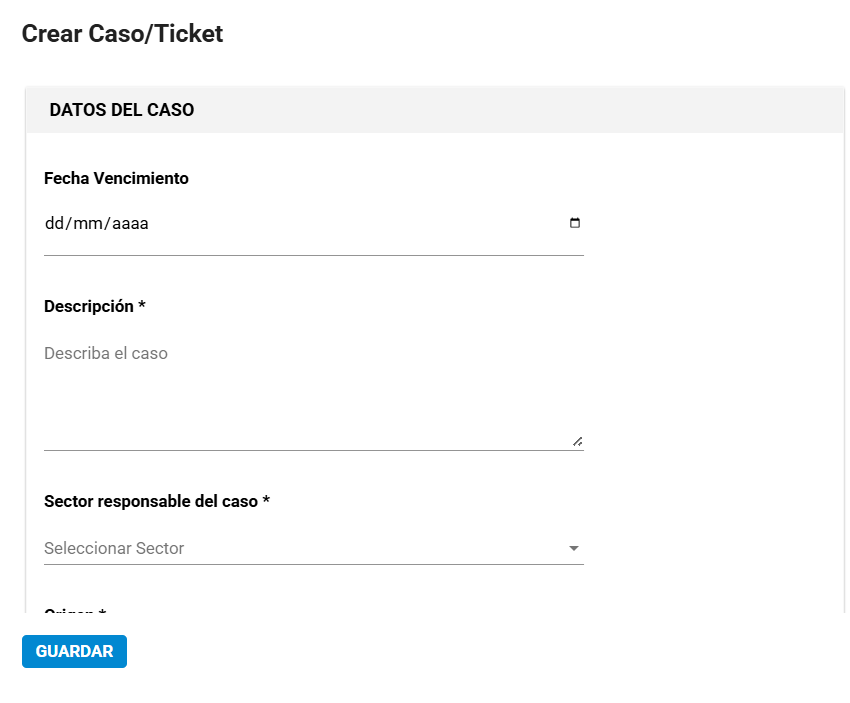
Completar el formulario con los siguientes datos:
-
Tipo de Caso: Reclamo, Queja, Consulta, etc.
-
Sector responsable.
-
Descripción detallada del caso.
-
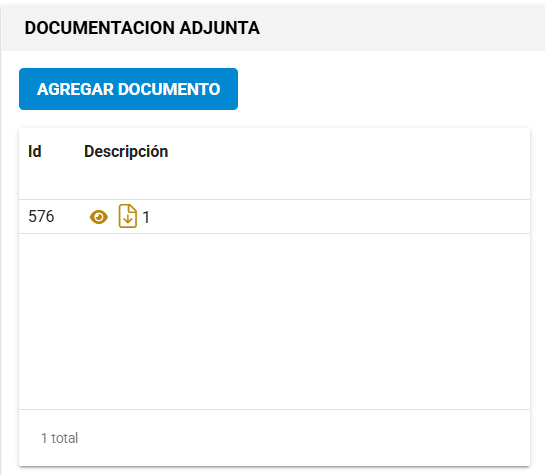
Adjuntar documentación si corresponde.
-
-
Presionar Guardar.
👉 El sistema completa automáticamente el CUIL y, si corresponde, el Gerenciador asociado.
📑 4. Visualización de casos existentes
Dentro de la pestaña Casos del Afiliado, Prestador o Empresa se listan todos los casos asociados.
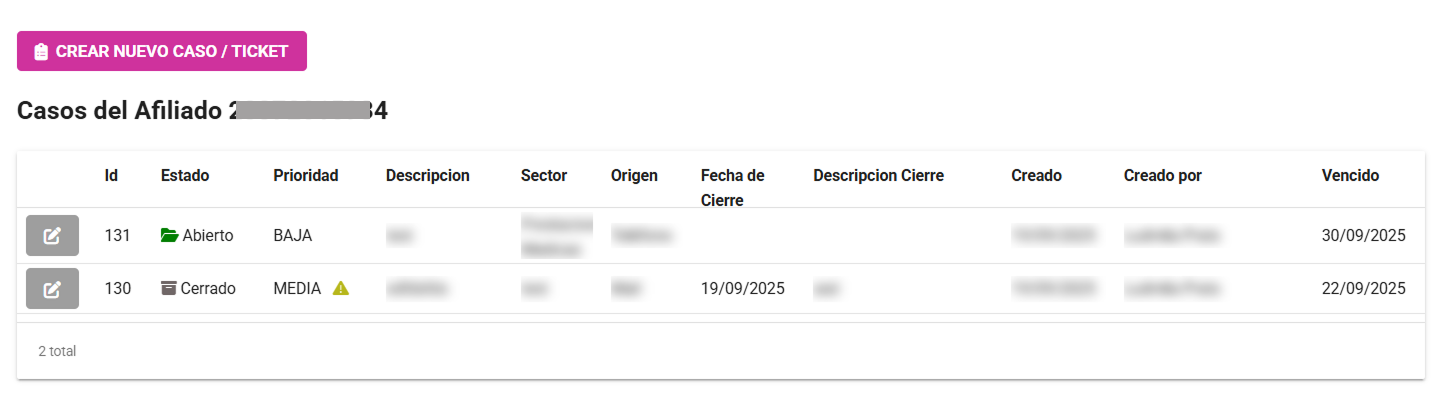
Los casos pueden tener los siguientes estados:
- 🟢 Abiertos: en seguimiento.
- ⚪ Cerrados: finalizados.
- 🔴 Eliminados: borrados, no gestionables.
Desde esta vista se puede:
- ✏️ Editar un caso.
- ➕ Crear un nuevo caso para el mismo afiliado/prestador/empresa.
📝 5. Gestión de un caso
Una vez guardado un caso, se habilitan más opciones:
-
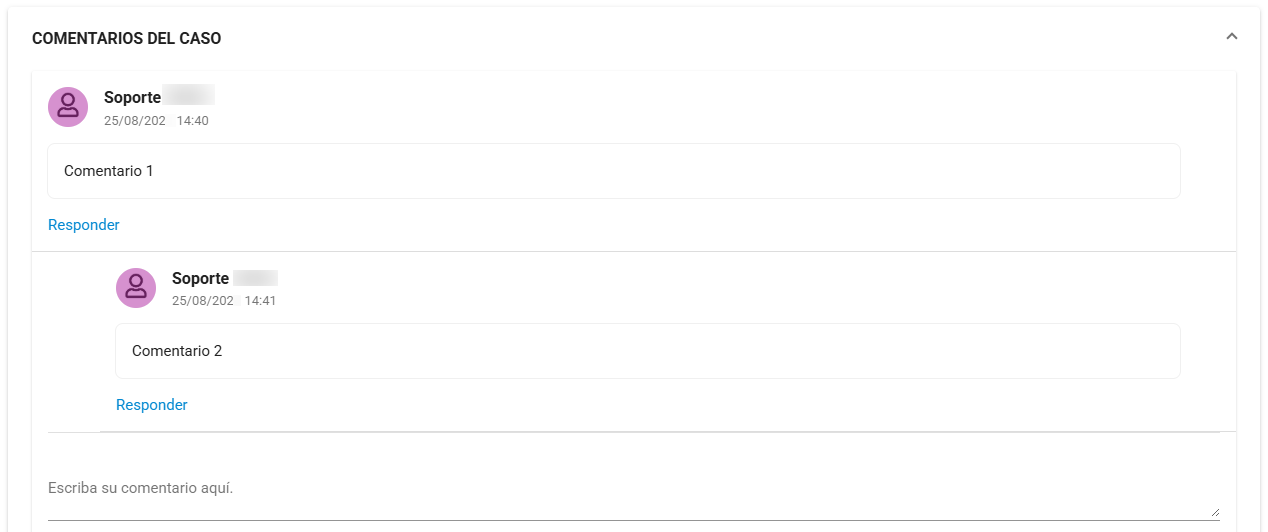
💬 Comentarios internos: para documentar el seguimiento.
-
📎 Documentación adjunta: permite cargar archivos.
-
👥 Seguidores: usuarios que recibirán notificaciones por mail.
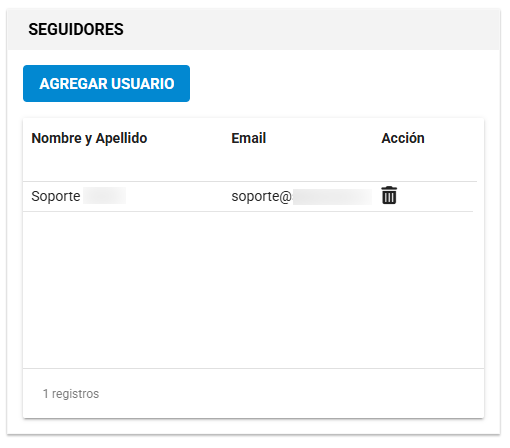
Cada vez que se deja un comentario, el sistema envía un correo automático al creador del caso, a los seguidores y al sector responsable. Todo queda registrado en el historial.
⚙️ 6. Acciones sobre el caso
En la parte inferior del caso se encuentran los siguientes botones (siempre que esté abierto):

-
💾 Guardar
-
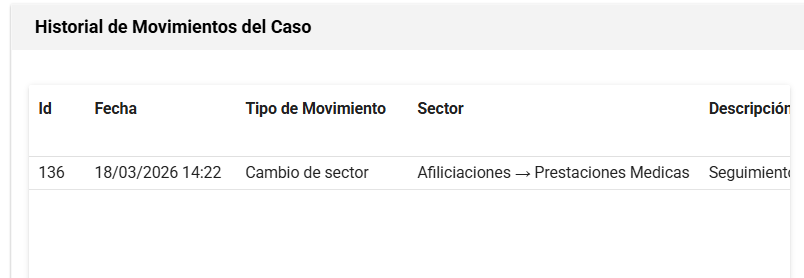
🔁 Mover: al moverlo, queda registrado en la sección "Historial de movimientos del Caso"
-
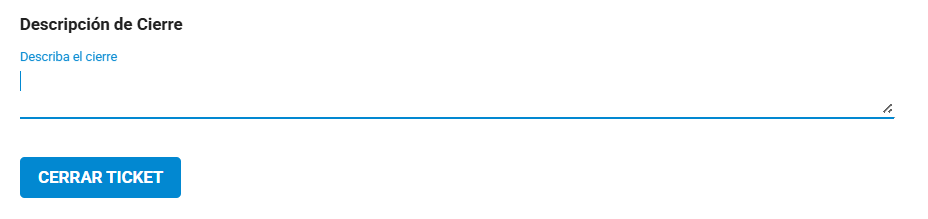
✅ Cerrar: requiere completar la Descripción de cierre.
-
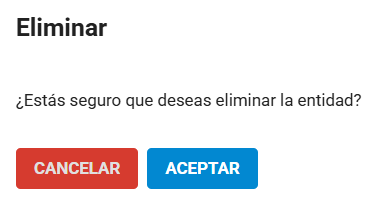
🗑️ Eliminar
En el caso de que el caso esté cerrado, tendrá la opción de "Reabrir caso"
-
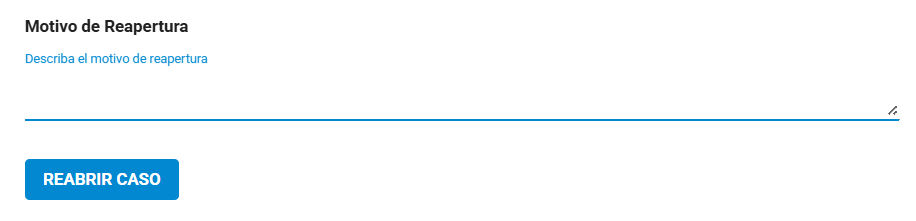
↩️ Reabrir: requiere completar el motivo de reapertura.
Para realizar dicha acción, deberá describir el motivo de reapertura.
📌 Consideraciones:
- Los casos eliminados NO pueden reactivarse. ➡️ Si es necesario continuar, debe crearse un nuevo caso.
🔒 7. Restricciones y permisos
Si el caso pertenece a otro sector, aparecerá el mensaje:
“El caso no pertenece a tu sector”.

En ese caso:
- ❌ No podrás cerrarlo.
- ❌ No podrás moverlo.
- ✅ Sí podrás: dejar comentarios, adjuntar documentación y agregar seguidores.
👁️ 8. Casos Privados
Cada caso tiene un switch Privado.
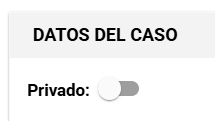
Si se activa:
- Solo el sector asignado puede verlo y gestionarlo.
- Los seguidores se eliminan automáticamente.
- Si se cambia de público a privado, los usuarios ajenos ya no podrán visualizarlo.
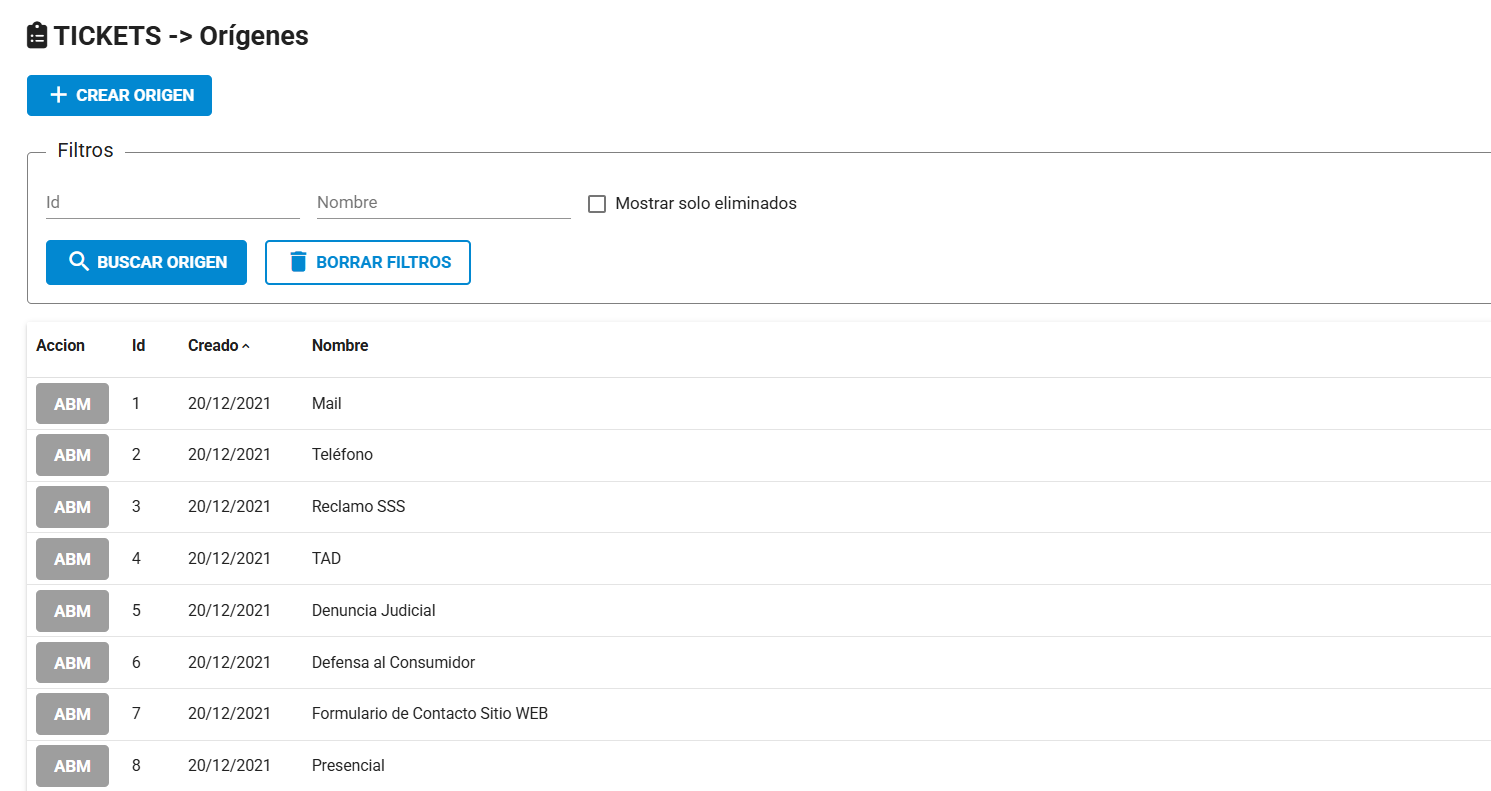
🗂️ 9. Sección Orígenes
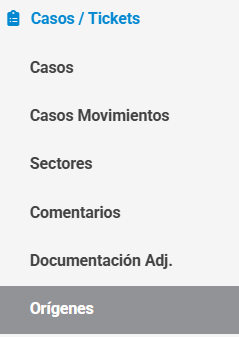
El sistema incluye algunos orígenes cargados por defecto. Desde esta sección se pueden crear o eliminar orígenes según necesidad. Solo se requiere indicar el nombre del origen.
🏢 10. Sección Sectores
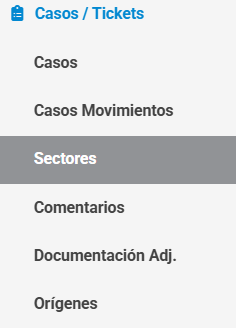
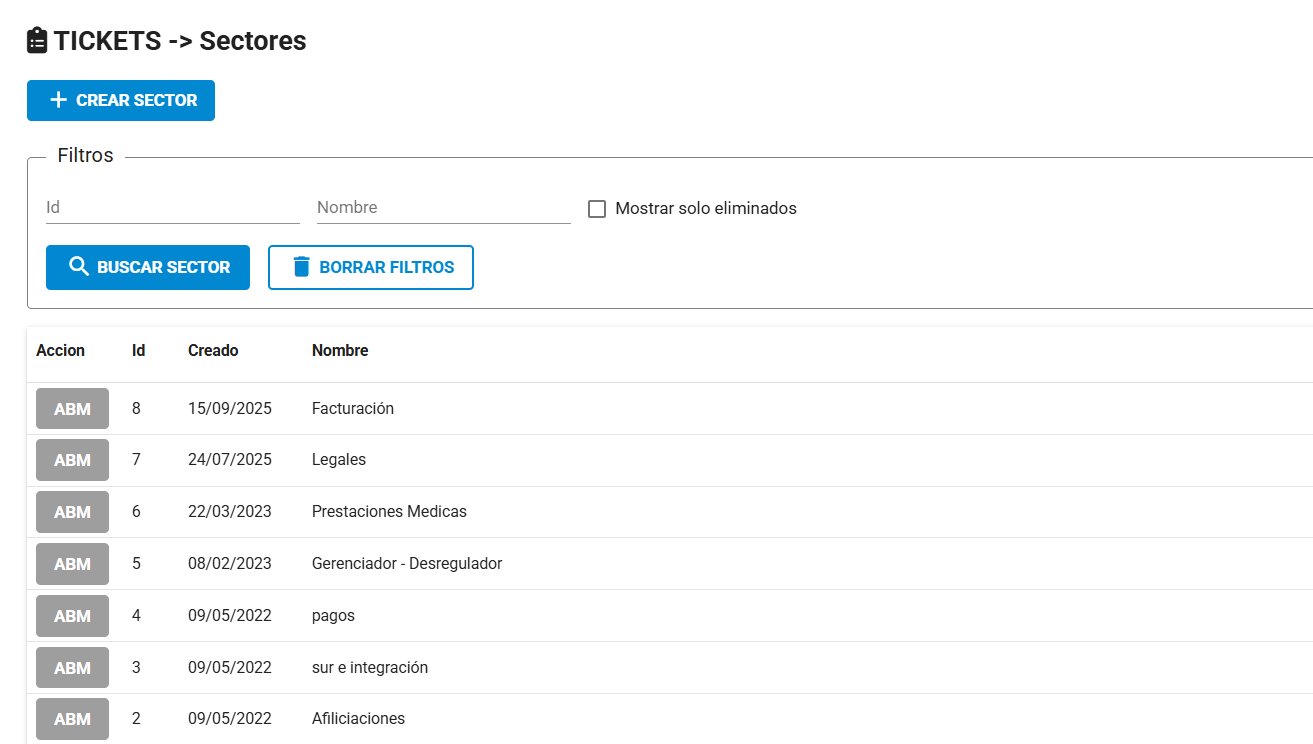
El sistema no trae sectores cargados por defecto. Los administradores deben crear los sectores manualmente (solo se indica el nombre).
Luego podrán:
-
Agregar usuarios al sector.
-
Permitir que los usuarios vean todos los casos asignados a su sector (privados o no).
-
Crear tantos sectores como se necesiten.