En esta pantalla se registran los aportes acreditados a cada titular, que se descuentan como crédito en la liquidación de los planes de los afiliados.
Las acreditaciones se procesan por período a partir de lo informado por ARCA, o se cargan en forma manual o desde un archivo CSV. Este procesamiento es el primer paso de la operatoria mensual de liquidación.
📍 Cómo llegar
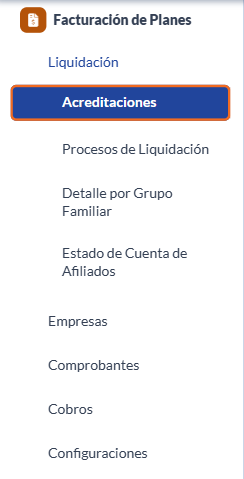
Ingresar al Menú lateral → Facturación de Planes → Liquidación → Acreditaciones.
ℹ️ ¿Qué son las acreditaciones?
Representan los aportes que se consideran como crédito al momento de realizar la liquidación. Pueden provenir de lo informado por ARCA o cargarse manualmente para casos particulares, con los conceptos que defina la obra social.
🖥️ Qué muestra la pantalla
En la parte superior se encuentran los botones de acción, a continuación los filtros de búsqueda y, por último, la grilla de acreditaciones.
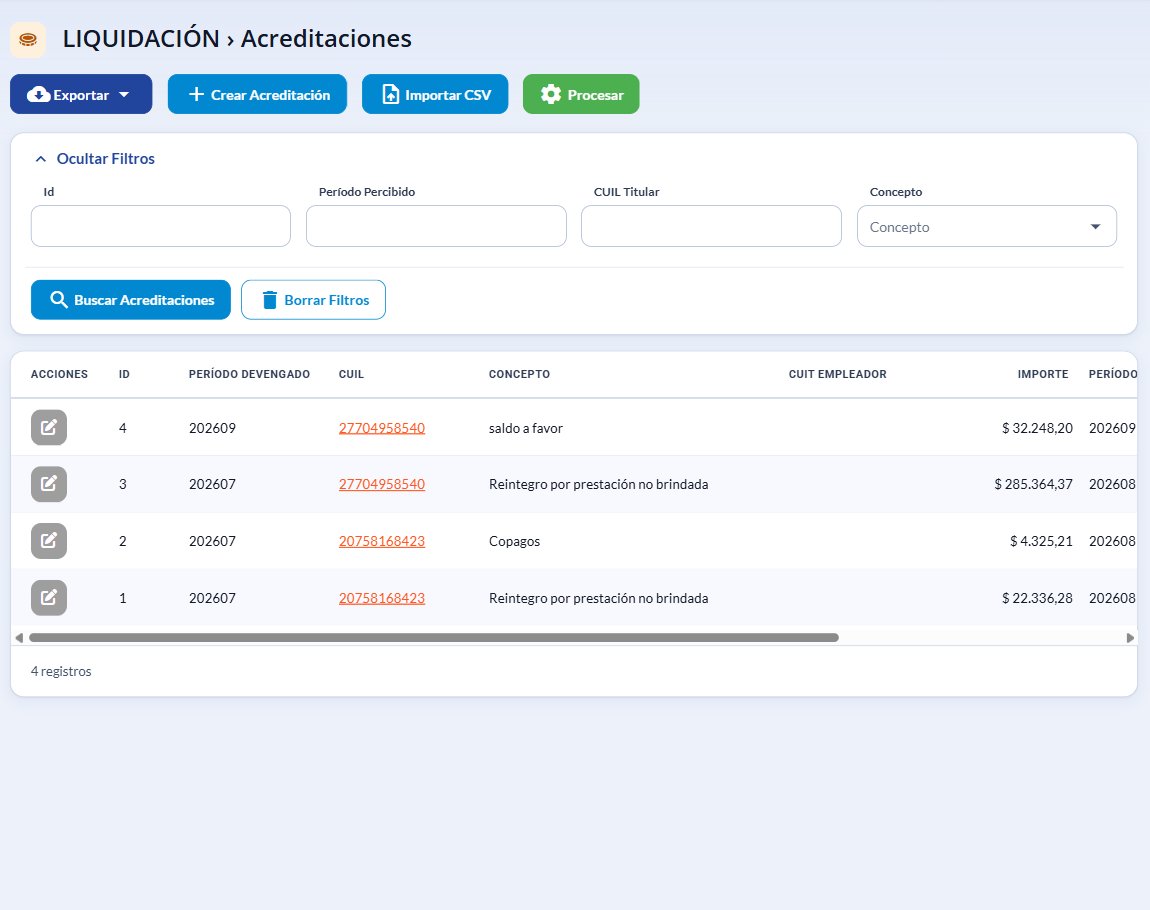

- Exportar: descarga el listado en Excel o CSV.
- Crear Acreditación: carga manual de una acreditación.
- Importar CSV: carga masiva desde un archivo.
- Procesar: procesa las acreditaciones de un período.
Columnas de la grilla
- Acciones: ícono de lápiz para editar la acreditación.
- Id
- Período devengado: período al que corresponde el aporte.
- CUIL: CUIL del titular, con acceso al análisis del afiliado.
- Concepto: motivo o tipo de acreditación.
- CUIT Empleador: empleador asociado al aporte.
- Importe: monto acreditado.
- Período percibido: período en el que se recibió el aporte.
- En padrón y Es titular: indican si el CUIL está en el padrón y si corresponde a un titular.
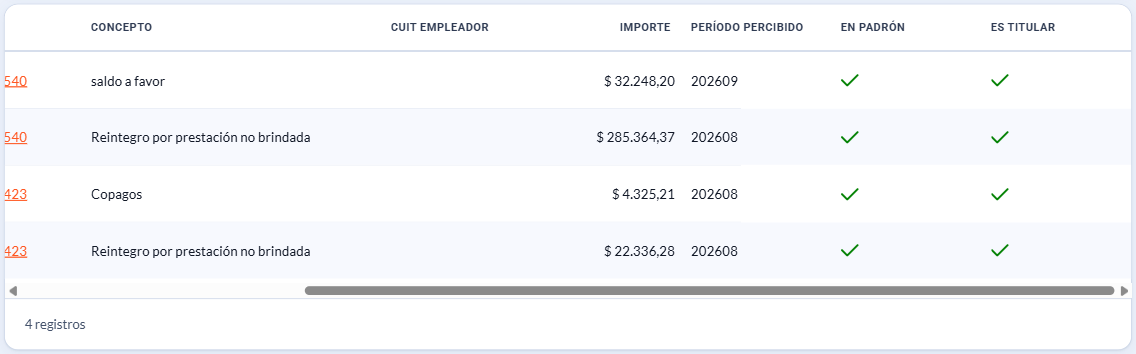
📌 Para ver las columnas de la derecha, desplace la grilla horizontalmente.
🔍 Filtros
Permiten buscar por Id, Período Percibido, CUIL Titular y Concepto. Haga clic en Buscar Acreditaciones para aplicarlos o en Borrar Filtros para limpiarlos.

▶️ Procesar
Procesa las acreditaciones informadas por ARCA para el período y las deja disponibles como crédito en la liquidación.
- Haga clic en Procesar.
- Ingrese el Período (AAAAMM). El sistema sugiere el próximo período a procesar.
- Haga clic en Aceptar.

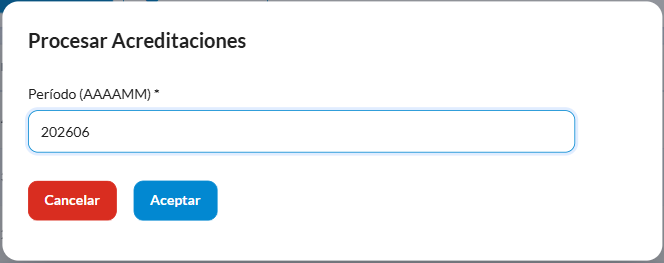
Al finalizar se muestra el mensaje "El proceso de acreditaciones se ha completado exitosamente." y las acreditaciones quedan disponibles para la liquidación del período.
⚠️ Si el período ya se encuentra liquidado, la plataforma muestra un aviso y no permite procesarlo.
➕ Crear Acreditación
Permite registrar en forma manual aportes que no fueron informados por ARCA o que deben incorporarse de manera excepcional.
📌 Antes de cargar acreditaciones manuales, cree los conceptos que va a utilizar (ver Conceptos de acreditación más abajo).
Haga clic en Crear Acreditación.

Complete los datos y haga clic en Guardar cambios:
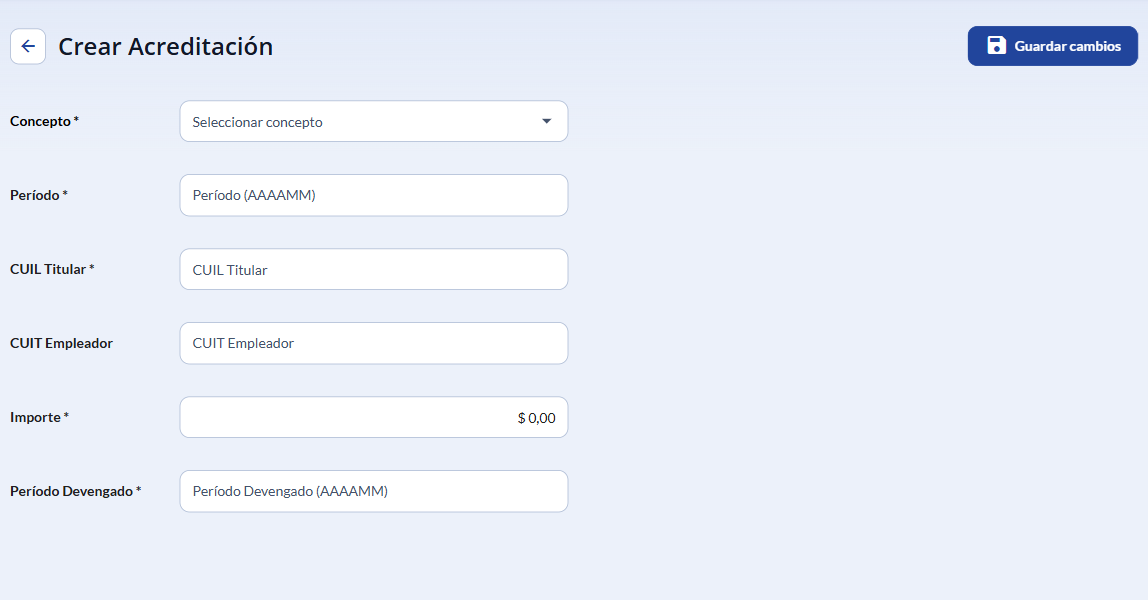
- Concepto (obligatorio): seleccione uno de los conceptos vigentes.
- Período (AAAAMM) (obligatorio): período percibido.
- CUIL Titular (obligatorio).
- CUIT Empleador (opcional).
- Importe (obligatorio): debe ser mayor a cero.
- Período Devengado (AAAAMM) (obligatorio): período al que corresponde el aporte.
⚠️ Si el período ya se encuentra liquidado para ese titular, el sistema no permite guardar: "No se puede guardar debido a que el periodo se encuentra liquidado para el titular."
📥 Importar CSV
Permite la carga masiva de acreditaciones desde un archivo CSV. Haga clic en Importar CSV.

En la ventana Importar Liquidación de Créditos, arrastre el archivo o haga clic para seleccionarlo desde su equipo, y luego haga clic en Procesar. Con Descargar CSV de ejemplo obtiene un archivo modelo con el formato requerido.
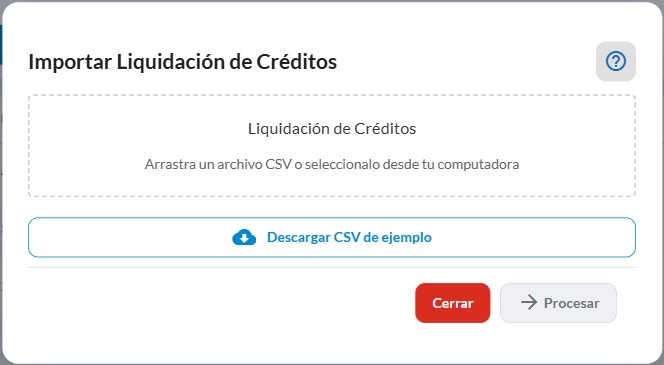
Archivo modelo: liquidacion_creditos_ejemplo.csv
Formato del archivo
- Nombre: cuit_periodo.csv (CUIT de 11 dígitos y período AAAAMM). Ejemplo: 20123456780_202004.csv. El período se toma del nombre del archivo.
- Separador punto y coma (;) y exactamente 6 columnas por fila: Concepto; Período; CuitEmpleador (opcional); CuilTitular; Importe; PeriodoDevengado.
- El Concepto debe existir y estar vigente en Acreditación - Conceptos.
- Los importes van sin separador de miles y con punto decimal y 2 decimales. Ejemplo: Aportes;202403;20123456780;20123456781;5000.50;202401
✏️🗑️ Editar o eliminar una acreditación
La grilla muestra todas las acreditaciones, cargadas manualmente o por archivo. Use los filtros para encontrar la que necesita y haga clic en el ícono de lápiz.
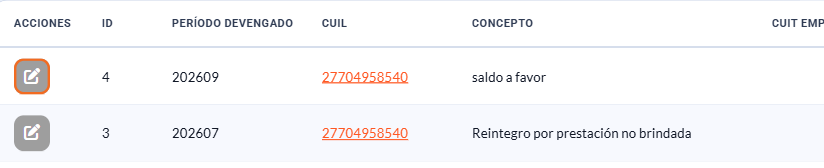
Modifique los datos y haga clic en Guardar cambios, o elimínela con Eliminar.
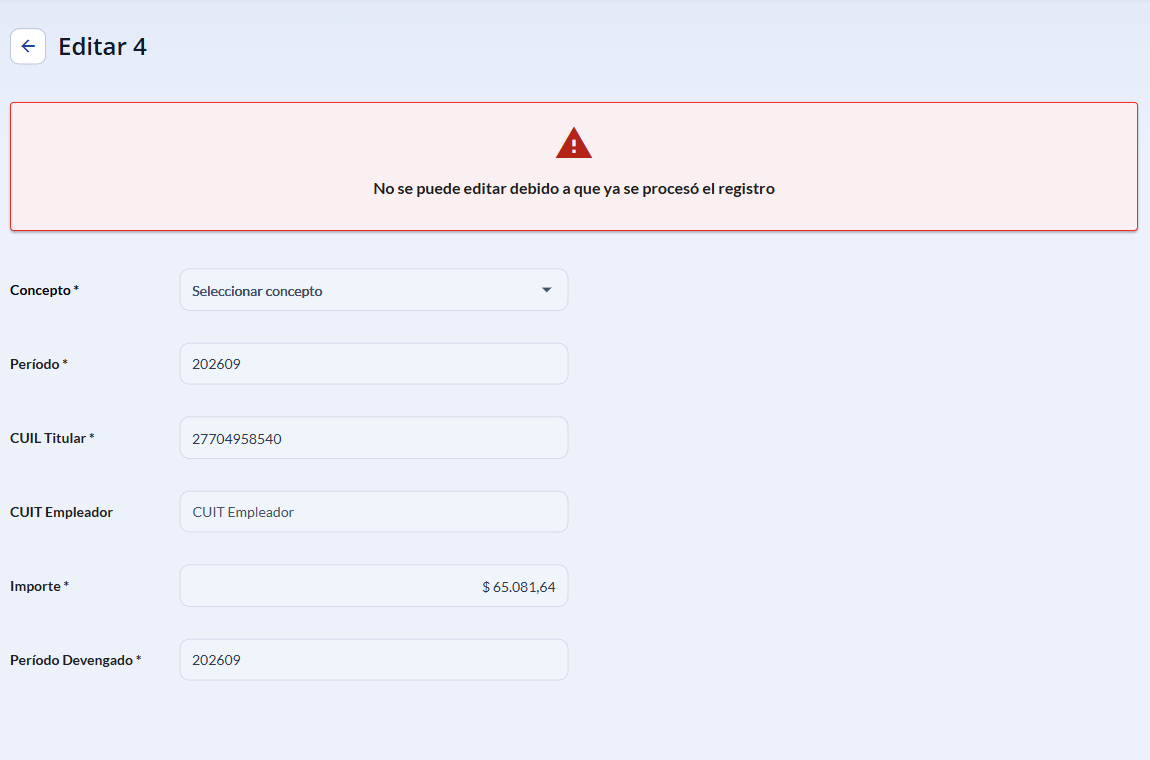
⚠️ Si la acreditación ya fue procesada, no se puede editar: el formulario se muestra bloqueado con el aviso "No se puede editar debido a que ya se procesó el registro".
🏷️ Conceptos de acreditación
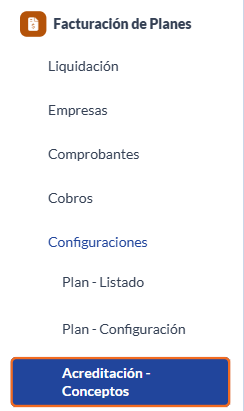
Los conceptos se administran en Facturación de Planes → Configuraciones → Acreditación - Conceptos.
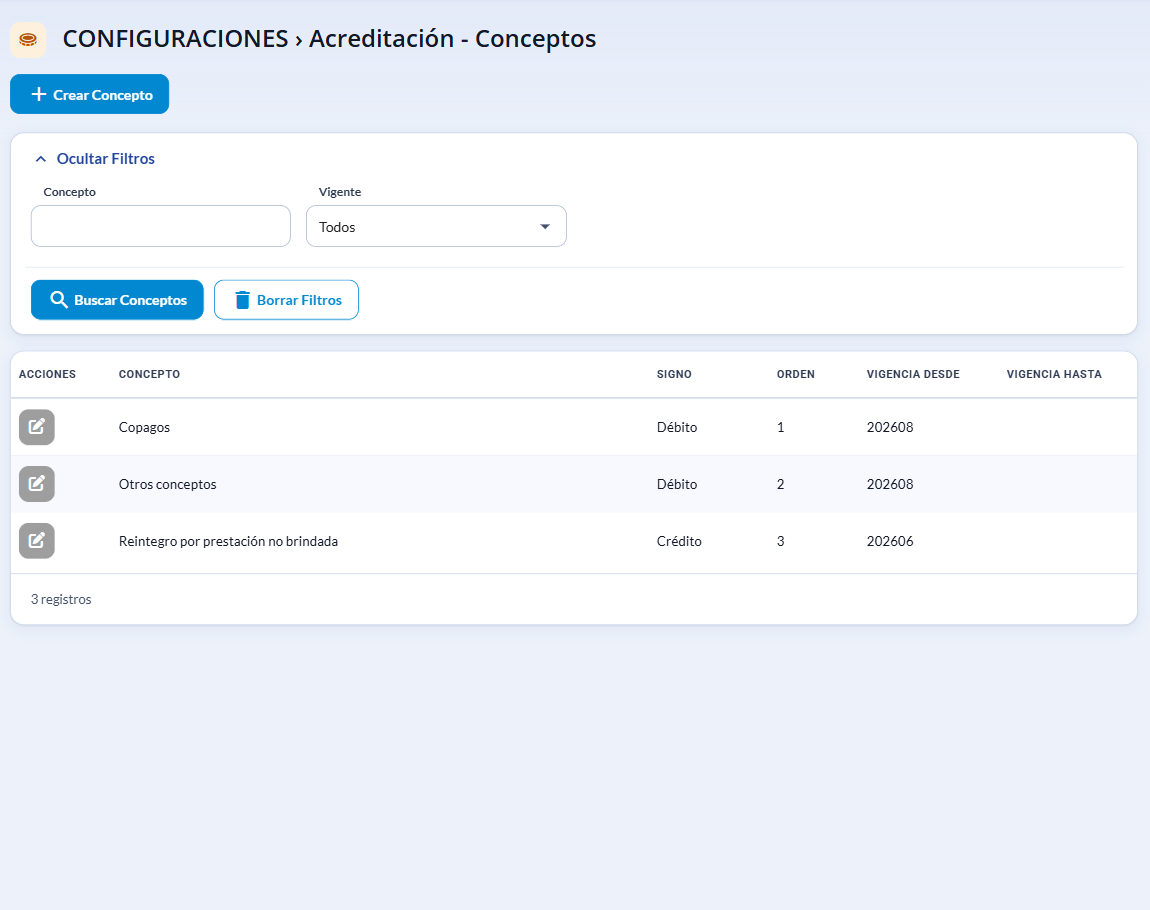
La grilla muestra cada concepto con su Signo, Orden y Vigencia Desde / Hasta. Se puede filtrar por Concepto y por Vigente.
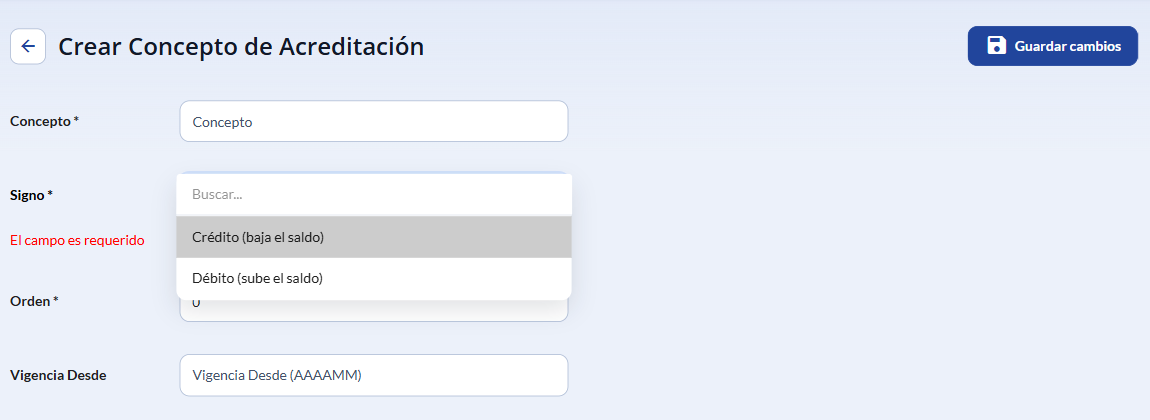
Para crear uno, haga clic en Crear Concepto, complete los datos y haga clic en Guardar cambios.

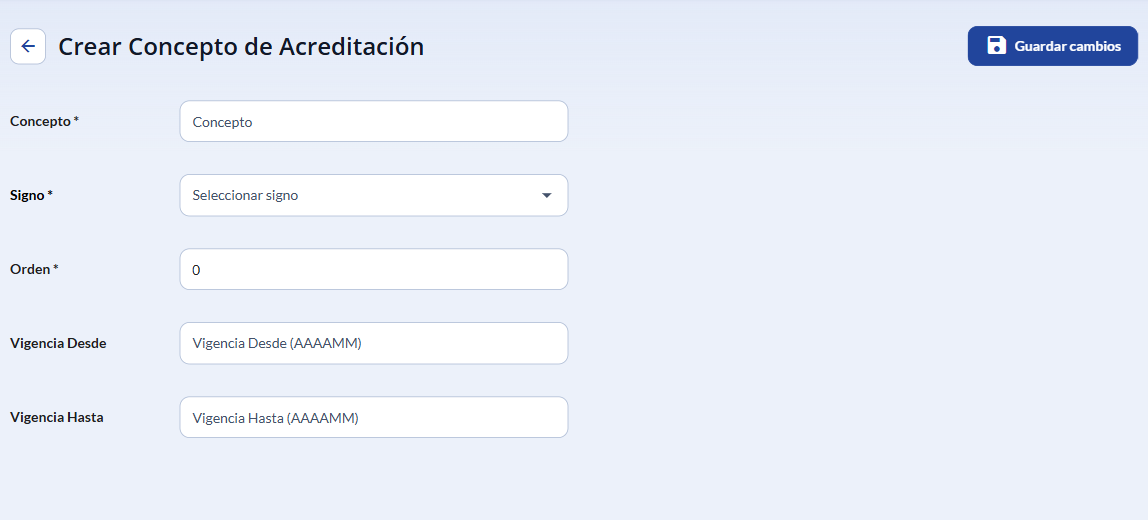
- Concepto: nombre del concepto.
- Signo: Crédito (baja el saldo) o Débito (sube el saldo).
- Orden: posición del concepto en el anexo que recibe el afiliado (de 0 a 4). Si varios conceptos tienen el mismo orden, se ordenan alfabéticamente.
- Vigencia Desde / Hasta (AAAAMM): períodos en los que se puede usar el concepto.