Muestra las opciones de cambio de obra social que la SSS informa diariamente, antes de publicar el archivo mensual definitivo.
⚠️ Importante: estos registros son provisorios y pueden no concretarse en el archivo mensual final de la SSS.
📍 Acceso
Ingresar al Menú lateral → Explorador de Archivos → SSS → Opciones Diarias.
🗂️ Solapas
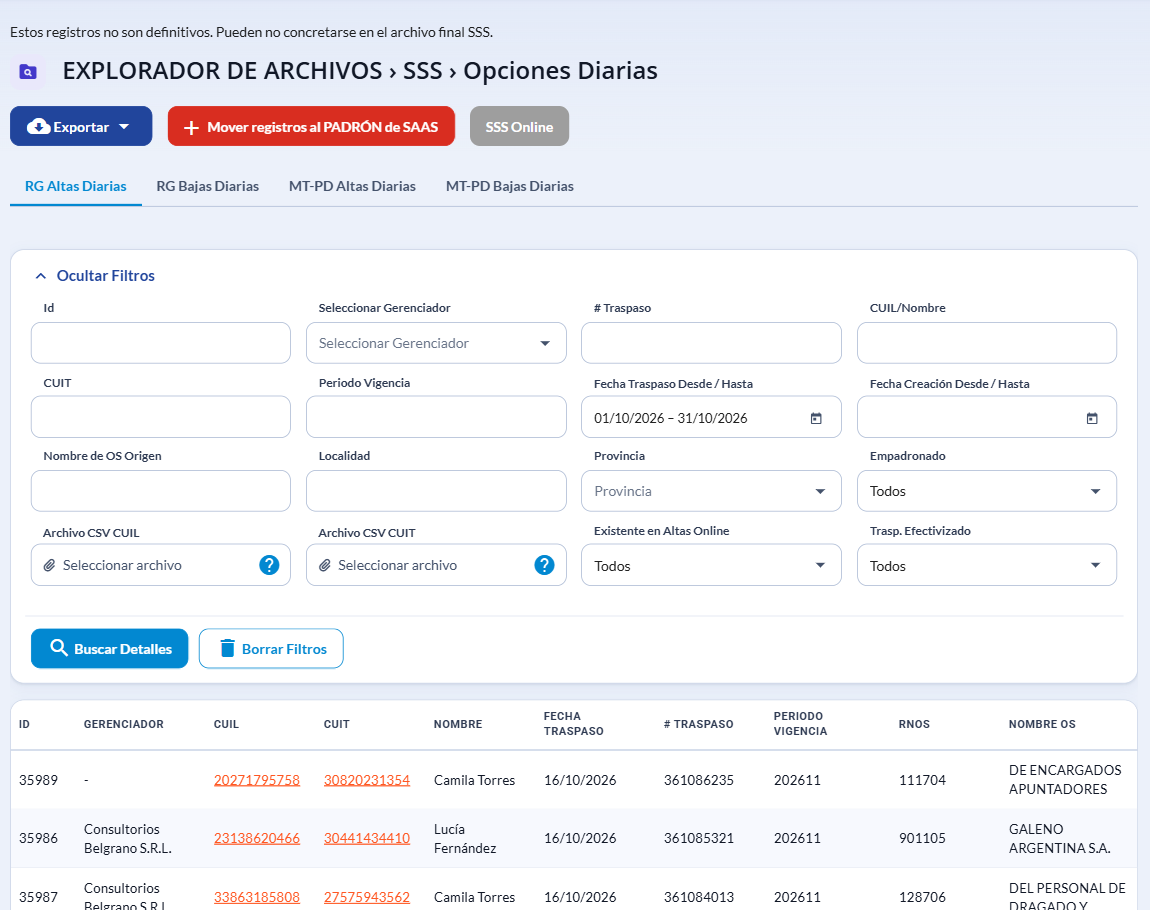
La pantalla organiza las opciones de cambio de obra social informadas diariamente por la SSS en cuatro solapas, según el tipo de movimiento y el régimen:
- RG Altas Diarias: opciones de alta correspondientes al régimen general.
- RG Bajas Diarias: opciones de baja correspondientes al régimen general.
- MT-PD Altas Diarias: opciones de alta de monotributistas y personal doméstico.
- MT-PD Bajas Diarias: opciones de baja de monotributistas y personal doméstico.
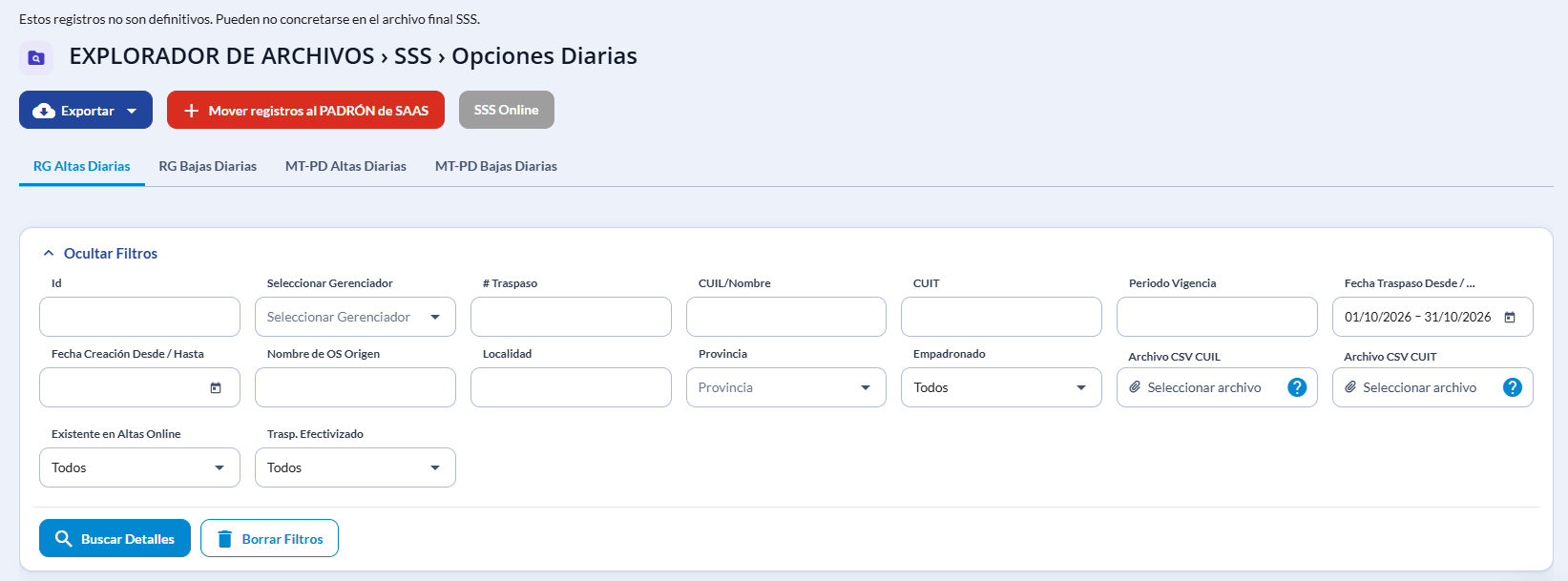
Al cambiar de solapa, los filtros se limpian para que puedas realizar una nueva búsqueda según el tipo de movimiento seleccionado.
⚠️ Importante: las opciones de cambio informadas diariamente por la SSS son provisorias. Pueden modificarse o no concretarse en el archivo mensual definitivo, por lo que no deben considerarse traspasos confirmados.
🔍 Filtros
Los filtros permiten localizar opciones de cambio específicas y consultar su estado.
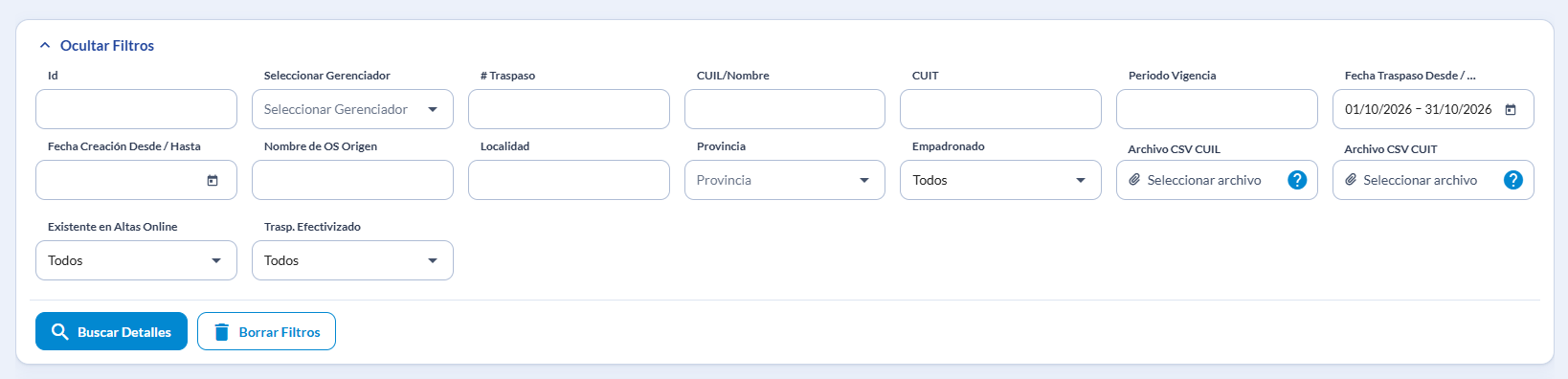
- Fecha Traspaso Desde / Hasta: por defecto, muestra el mes actual. Podés modificar el rango para consultar otras fechas.
- Id: permite buscar un registro por su identificador.
- Gerenciador: filtra por el gerenciador asignado.
-
Traspaso: permite buscar por el número de traspaso.
- CUIL/Nombre: busca por CUIL o nombre del afiliado.
- Periodo Vigencia: filtra por el período en que entra en vigencia el traspaso.
- Fecha Creación: permite consultar según la fecha en que se creó el registro.
- Nombre de OS Origen (en las altas) o Nombre de OS Destino (en las bajas): permite filtrar por la obra social correspondiente al movimiento.
- Localidad y Provincia: permiten acotar la búsqueda por ubicación.
- Empadronado: filtra según si el afiliado ya está incorporado al padrón.
- Trasp. Efectivizado: permite consultar si el traspaso figura como efectivizado, seleccionando Sí o No.
- Archivo CSV CUIL: permite filtrar por una lista de CUILes mediante un archivo CSV o TXT con los identificadores en una única columna.
📌Además, hay filtros específicos según la solapa:
- RG Altas Diarias: incluye CUIT y Archivo CSV CUIT para buscar por el identificador del empleador.
- Solapas de altas: incluyen Existente en Altas Online, para identificar registros que ya figuran en esa fuente.
- Solapas MT-PD: incluyen Régimen, que permite seleccionar Monotributo o Personal Doméstico.
📋 Columnas de la grilla
La grilla muestra el detalle de los registros correspondientes a la solapa seleccionada y los filtros aplicados.
-
ID: identificador único del registro.
-
Gerenciador: gerenciador asociado al afiliado.
-
CUIL: CUIL del afiliado.
-
CUIT: CUIT del empleador. Disponible en RG Altas Diarias.
-
Nombre: nombre del afiliado.
-
Régimen: indica si el registro corresponde a Monotributo o Personal Doméstico. Disponible en las solapas MT-PD.
-
Fecha Traspaso: fecha asociada al movimiento.
-
Traspaso: número identificador del traspaso.
-
Periodo Vigencia: período a partir del cual se informa la vigencia del movimiento.
-
RNOS y Nombre OS: código de registro y nombre de la obra social correspondiente al movimiento.
-
Empadronado: indica si el afiliado está incorporado al padrón.
Se identifica con un ✔️ verde si está empadronado y con un 🚫 rojo si no lo está.
-
Resultado: en las solapas RG, muestra el resultado del procesamiento. Al pasar el cursor sobre el dato, podés consultar el motivo o detalle del resultado; por ejemplo, si el afiliado no existía en el padrón y ARCA todavía no había devuelto sus datos.
-
Teléfono, Email, Código Postal, Provincia y Localidad: muestran los datos de contacto y ubicación disponibles para el registro.
-
Creado: fecha en que se creó el registro.
⚙️ Acciones disponibles
📥 Exportar
El botón Exportar permite descargar en formato Excel o CSV los registros de la solapa actual, respetando los filtros aplicados.
➕ Mover registros al PADRÓN
Permite incorporar al padrón de la obra social los afiliados incluidos en los registros seleccionados para el período elegido.
Al ejecutar la acción:
- Se debe seleccionar el período correspondiente.
- En las solapas de altas, es obligatorio indicar el gerenciador que se asignará a los afiliados que no lo tengan definido.
⚠️ Importante: como los registros diarios son provisorios, los movimientos incorporados al padrón pueden no coincidir con los que finalmente se informen en el archivo mensual de la SSS.
🔗 SSS Online
Abre el portal de la Superintendencia de Servicios de Salud (SSS), desde donde podés acceder a sus servicios y consultar información relacionada con los traspasos.