Si necesitás modificar los datos de un afiliado ya registrado en SAAS, seguí estos pasos para acceder a su ficha y realizar los cambios necesarios.
🖥️Acceso
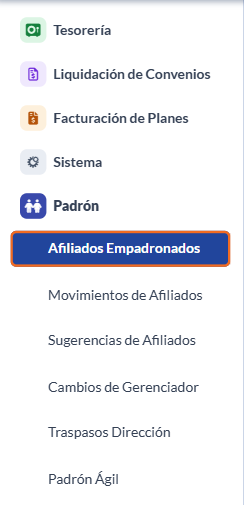
Ingresá a Padrón > Afiliados Empadronados
✏️Edición del afiliado
-
Buscá al afiliado utilizando los filtros disponibles.
Podés buscar al afiliado de tres maneras:
- Mediante el buscador por CUIL, Nombre o Número de afiliado.
- Utilizando los filtros disponibles en la pantalla.
- Desde la lupa ubicada en la parte superior derecha. Para conocer cómo utilizarla, consultá la sección 2 de este instructivo.
Una vez que lo encuentres, hacé clic en el ícono gris del lápiz, ubicado en la primera columna.
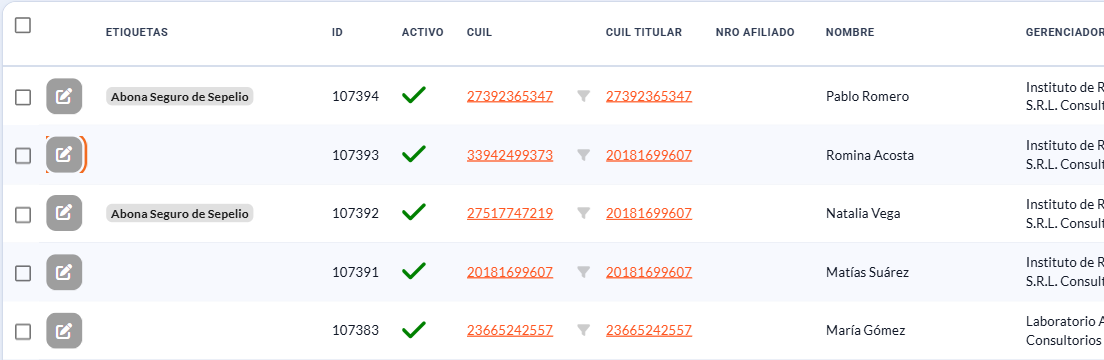
Esto abrirá la ficha completa del afiliado, incluyendo:
- Datos personales
- Grupo familiar
- Comentarios del operador
- Certificado de discapacidad (si corresponde)
- Aportes y contribuciones
- Otros datos relevantes del padrón
⚠️ Importante: algunas acciones específicas, como registrar bajas, realizar modificaciones regulatorias o gestionar movimientos ante la SSS, se ejecutan desde los botones de acciones disponibles en esa misma pantalla.
2. Realizá los cambios necesarios
Modificá los campos que necesites actualizar dentro del formulario.
3. Guardá los cambios
Hacé clic en el botón azul Guardar cambios para guardar las modificaciones realizadas

✅ ¡Listo! El sistema actualizará la información del afiliado.
🔍Editar un afiliado desde la Lupa
Como alternativa, podés editar al afiliado desde la búsqueda rápida, sin ingresar a Afiliados Empadronados.
-
Abrir la Lupa
Hacé clic en la lupa ubicada en la parte superior derecha o presioná F2 para abrir el buscador.

- Buscar al afiliado
Ingresá el CUIL o DNI. Si el sistema lo solicita, seleccioná el sexo correspondiente.

- Abrir el Análisis del Afiliado
Hacé clic en el resultado para ver el Análisis del Afiliado, donde se visualiza toda su información.
Dentro del análisis
- Acceder a la opción de edición
Hacé clic en ABM o ABM rápido (según corresponda).

Esto abrirá la ventana editable con todos los campos del afiliado.
- Editar y guardar
Actualizá los campos que correspondan y hacé clic en Guardar Cambios para guardar las modificaciones.