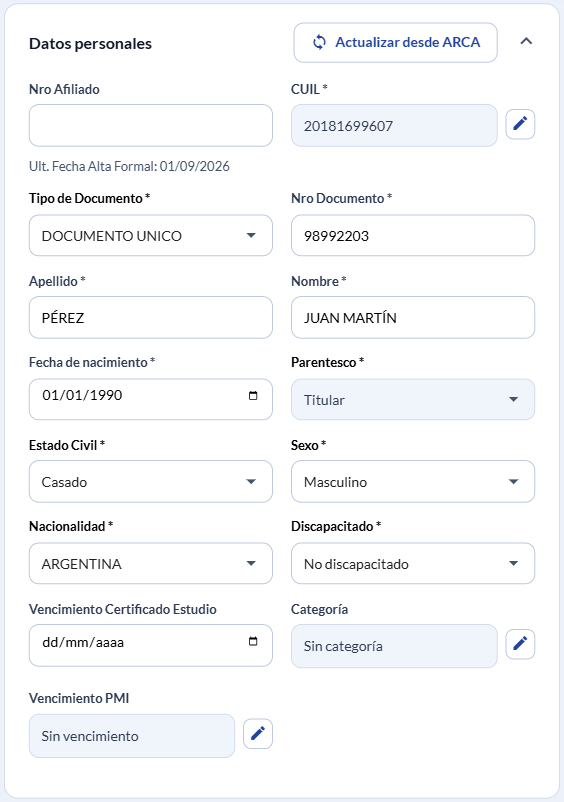
El recuadro Datos personales de la pantalla Editar Afiliado reúne la información personal y los datos identificatorios del afiliado.
Campos
En este recuadro se encuentran los siguientes campos:
-
Nro. Afiliado: número identificatorio del afiliado (opcional).
-
CUIL: no se puede editar directamente. Para modificarlo, utilice el ícono del lápiz. Debajo se muestra la Última Fecha de Alta Formal o la última fecha de baja formal, según corresponda.
-
Tipo de Documento y Nro. Documento: tipo y número de documento del afiliado. El número de documento debe tener 8 dígitos. El sistema advierte si el DNI ingresado ya existe en el padrón.
-
Apellido y Nombre: datos personales del afiliado.
-
Fecha de nacimiento: fecha de nacimiento registrada.
-
Parentesco: vínculo del afiliado con el titular. El sistema valida el parentesco según la edad; por ejemplo, hijo menor de 21 años o hijo estudiante de entre 21 y 25 años.
-
Estado Civil, Sexo y Nacionalidad: información personal del afiliado.
-
Discapacitado: indica si el afiliado tiene discapacidad.
-
Vencimiento Certificado Estudio: fecha de vencimiento del certificado de estudios, correspondiente a los hijos estudiantes.
-
Categoría: categoría asignada al afiliado, que puede modificarse mediante el ícono del lápiz.
-
Vencimiento PMI: fecha de vencimiento del Plan Materno Infantil, que puede modificarse mediante el ícono del lápiz.
📌 Importante: los campos marcados con asterisco (*) son obligatorios. Para guardar las modificaciones realizadas en estos campos, haga clic en el botón Guardar Cambios, ubicado en el encabezado de la pantalla.
Actualizar desde ARCA
El botón Actualizar desde ARCA permite obtener de ARCA los datos del afiliado, como nombre, documento, fecha de nacimiento y domicilio, y completar automáticamente los campos correspondientes del formulario.
Los campos que presentan cambios se resaltan en verde para facilitar su identificación.
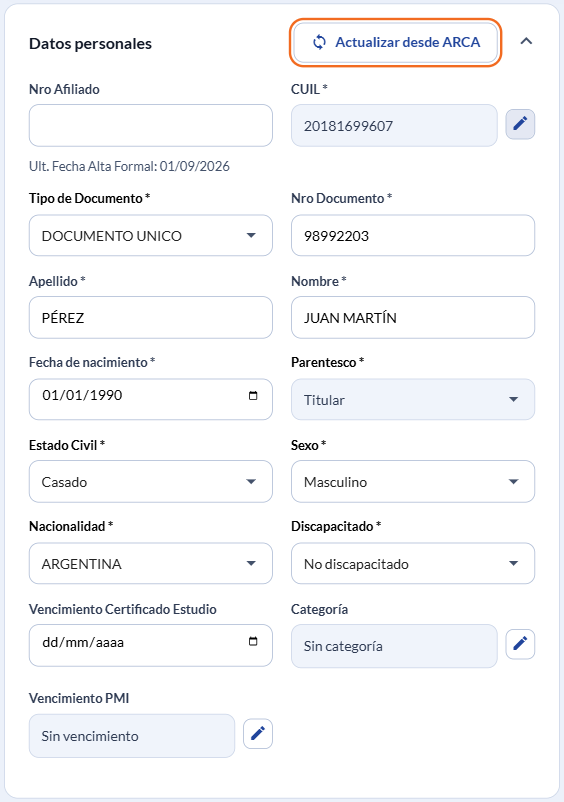
Revise la información actualizada y haga clic en Guardar Cambios para registrar las modificaciones.
Cambiar CUIL
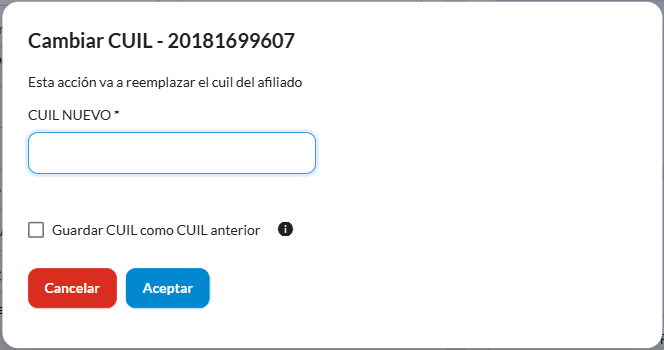
Al hacer clic en el ícono del lápiz del campo CUIL, se abre la ventana Cambiar CUIL, que permite actualizar el CUIL del afiliado, ya sea por un cambio real o para corregir un CUIL que se haya cargado incorrectamente.
-
Para cambiar el CUIL del afiliado, siga estos pasos:
- Ingresar el nuevo CUIL: complete el campo CUIL NUEVO. El sistema valida que el número ingresado sea correcto, diferente del CUIL actual y que no esté registrado previamente en el padrón.
- Conservar el CUIL anterior (opcional): tilde la casilla Guardar CUIL como CUIL anterior si desea conservar el CUIL actual como antecedente. En ese caso, se mostrará posteriormente como CUIL Anterior.
- Confirmar el cambio: haga clic en Aceptar para registrar la modificación. El cambio quedará asentado en el historial y la pantalla se actualizará mostrando el nuevo CUIL.
⚠️ Disponible solo para usuarios con permisos de administrador del padrón.
Categoría
Permite asignar una categoría al afiliado o seleccionar la opción Ninguna para no asignarle una categoría.
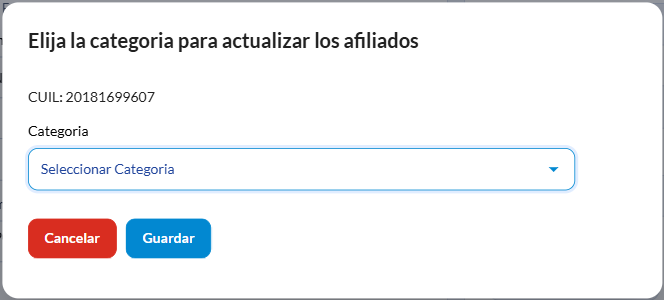
Una vez realizada la selección, haga clic en Guardar para registrar el cambio.
Vencimiento PMI
Permite establecer la fecha de vencimiento del Plan Materno Infantil (PMI), que debe ser posterior a la fecha actual. Para registrar la fecha seleccionada, haga clic en Aceptar.
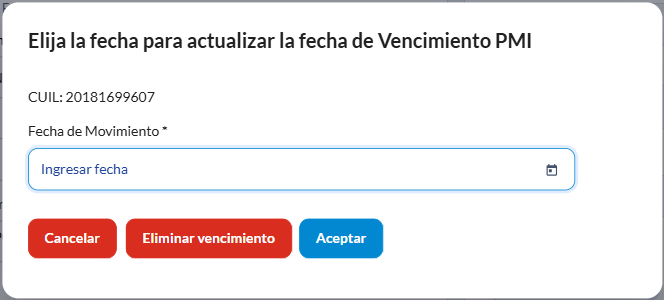
Si desea quitar la fecha cargada, utilice el botón Eliminar vencimiento.