Consulte el saldo de cada titular a lo largo de las liquidaciones: cuánto adeuda (saldo deudor) o cuánto tiene a favor (saldo acreedor), y el detalle de cada movimiento.
💡 Tip: el saldo se actualiza automáticamente cuando se cierran liquidaciones y cuando se registran cobranzas con recibo generado. Para el registro de pagos, consulte Cómo registrar cobranzas y generar recibos.
📍 Cómo llegar
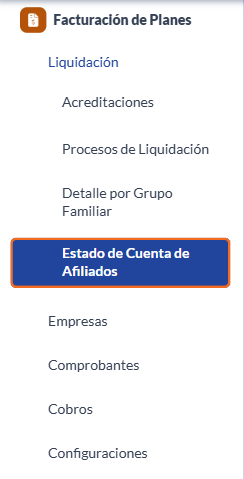
Ingresar al Menú lateral → Facturación de Planes → Liquidación → Estado de Cuenta de Afiliados.
🖥️ Qué muestra la pantalla
En la parte superior se encuentra el botón Exportar, a continuación los filtros de búsqueda y, por último, la grilla con una fila por titular.
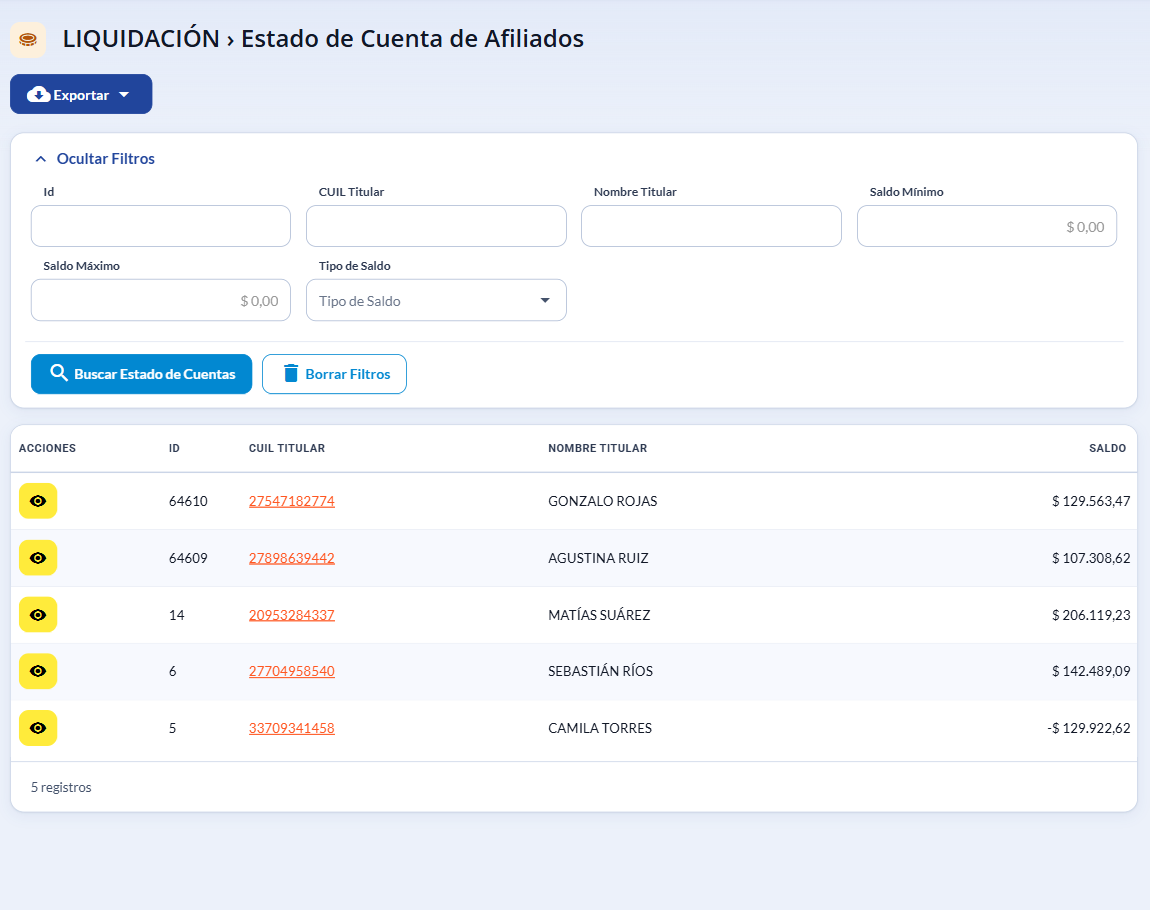
- Id
- CUIL Titular: haciendo clic se accede al análisis del afiliado.
- Nombre Titular
- Saldo
Cómo interpretar el saldo
- Saldo positivo → titular deudor (adeuda a la obra social).
- Saldo negativo → titular acreedor (tiene saldo a favor).
🔍 Filtros
Utilice los filtros para acotar el listado y haga clic en Buscar Estado de Cuentas. Con Borrar Filtros se eliminan los criterios ingresados.
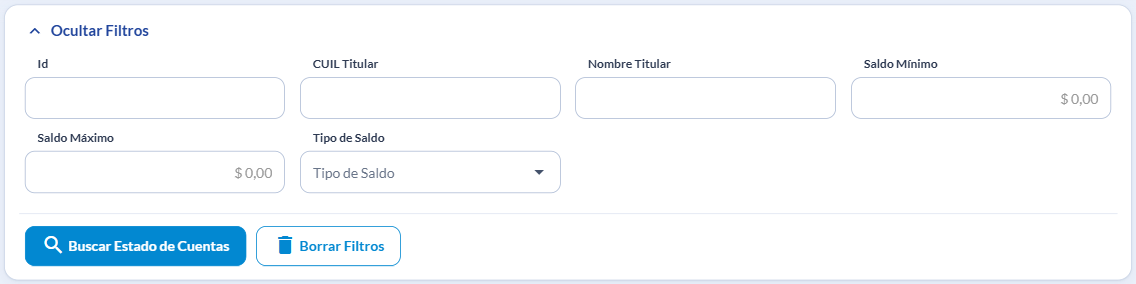
- Id
- CUIL Titular
- Nombre Titular
- Saldo Mínimo y Saldo Máximo: acotan el rango de importes.
- Tipo de Saldo: Todos / Acreedor (Saldo Negativo) / Deudor (Saldo Positivo).
📥 Exportar el listado
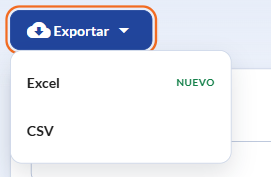
Haga clic en Exportar y elija el formato: Excel o CSV. El archivo incluye los titulares que cumplen los filtros aplicados.
👁️ Ver el detalle del estado de cuenta
En la columna Acciones, haga clic en el botón amarillo con el ícono de ojo del titular.
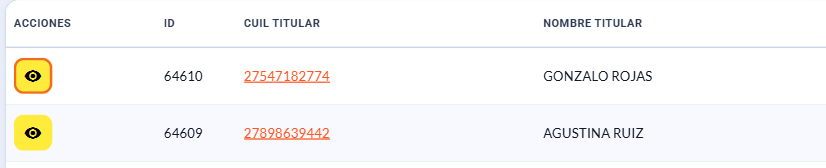
Se abrirá la ventana Estado de Cuenta, que muestra:
- El Saldo anterior y el Saldo final del período consultado.
- Dos formas de ver los movimientos: Fecha de comprobante (en orden cronológico) o Comprobantes aplicados (cada comprobante con los pagos que lo cancelan).
- El detalle con las columnas Fecha, Tipo, Comprobante / Referencia (con el PDF para ver o descargar), Debe, Haber, Saldo del Comprobante y Saldo Acumulado, y los Totales del período.
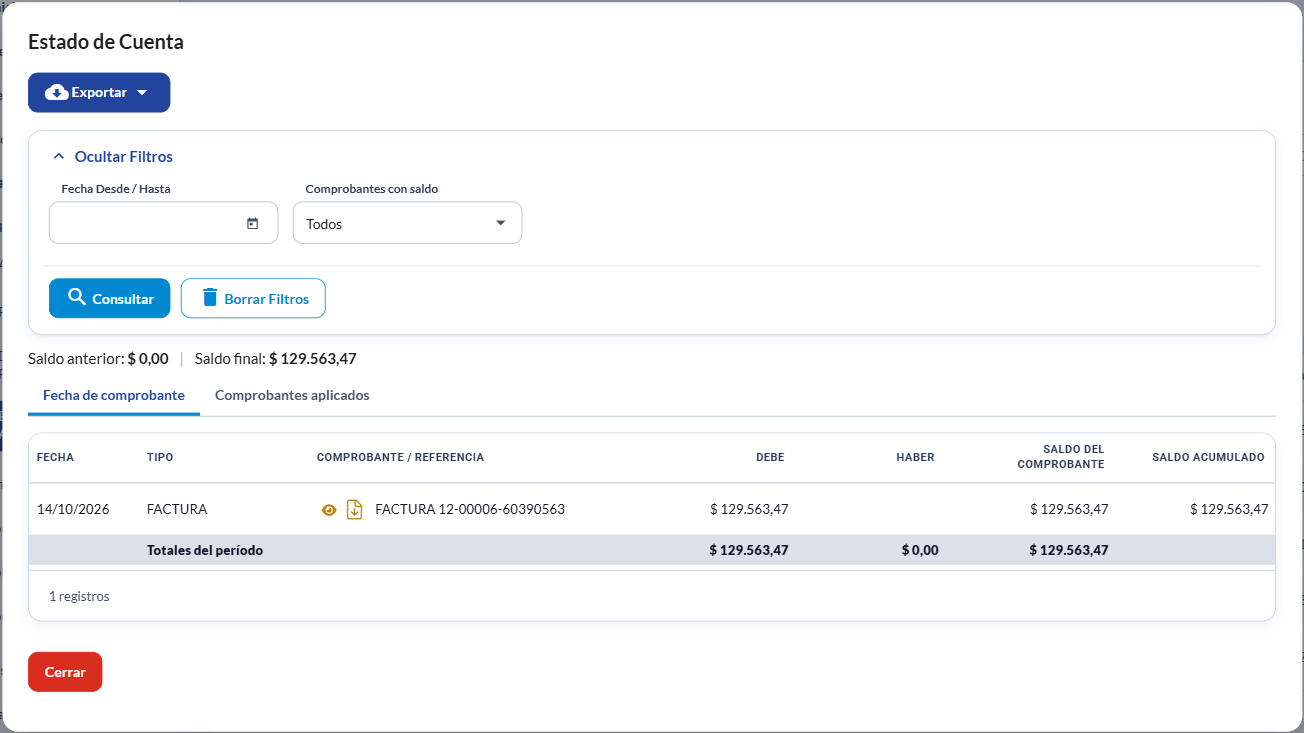
Desde la ventana se puede filtrar por Fecha Desde / Hasta y por Comprobantes con saldo, hacer clic en Consultar y descargar el detalle con Exportar (Excel o CSV).
💡 Importante: si el titular no tiene movimientos, el sistema mostrará el mensaje "No se encontraron movimientos para este grupo familiar."
📋 Usos frecuentes
- Filtrar por Tipo de Saldo = Deudor y un Saldo Mínimo para obtener la lista de titulares con deuda relevante.
- Filtrar por Tipo de Saldo = Acreedor para identificar saldos a favor.
- Abrir el detalle de un titular y usar Comprobantes con saldo para ver solo lo que tiene pendiente de pago.