La facturación de planes usa las tablas de Contabilidad: el plan de cuentas, los conceptos de facturación, los rubros, las especies, las cuentas de fondos y los talonarios. Este paso explica qué hay que cargar en cada una antes de configurar la liquidación.
Todas se encuentran en Menú lateral → Contabilidad → Tablas.
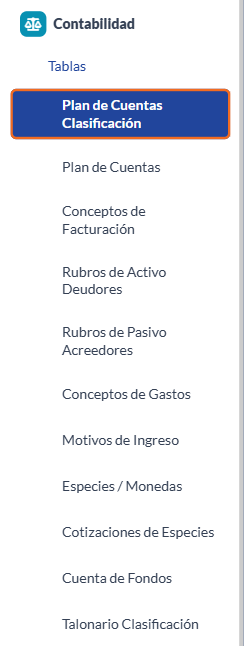
1️⃣ Plan de Cuentas Clasificación
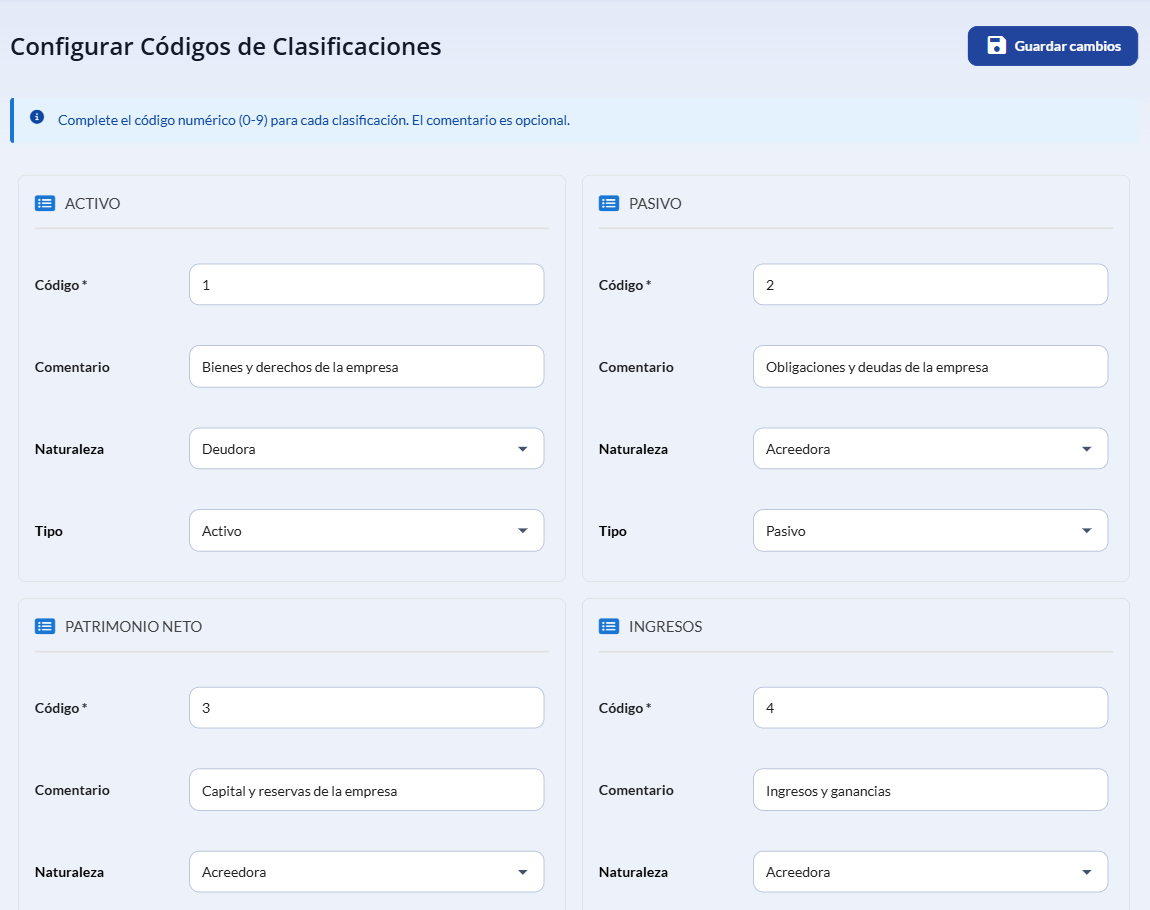
¿Para qué sirve? Define el código numérico de cada clasificación del plan de cuentas (Activo, Pasivo, Patrimonio Neto, Ingresos, etc.), su naturaleza (deudora o acreedora) y su tipo. Los códigos de las cuentas deben empezar con el código de su clasificación.
Complete el Código (0 a 9) de cada clasificación y, opcionalmente, un Comentario, y haga clic en Guardar cambios.
2️⃣ Plan de Cuentas
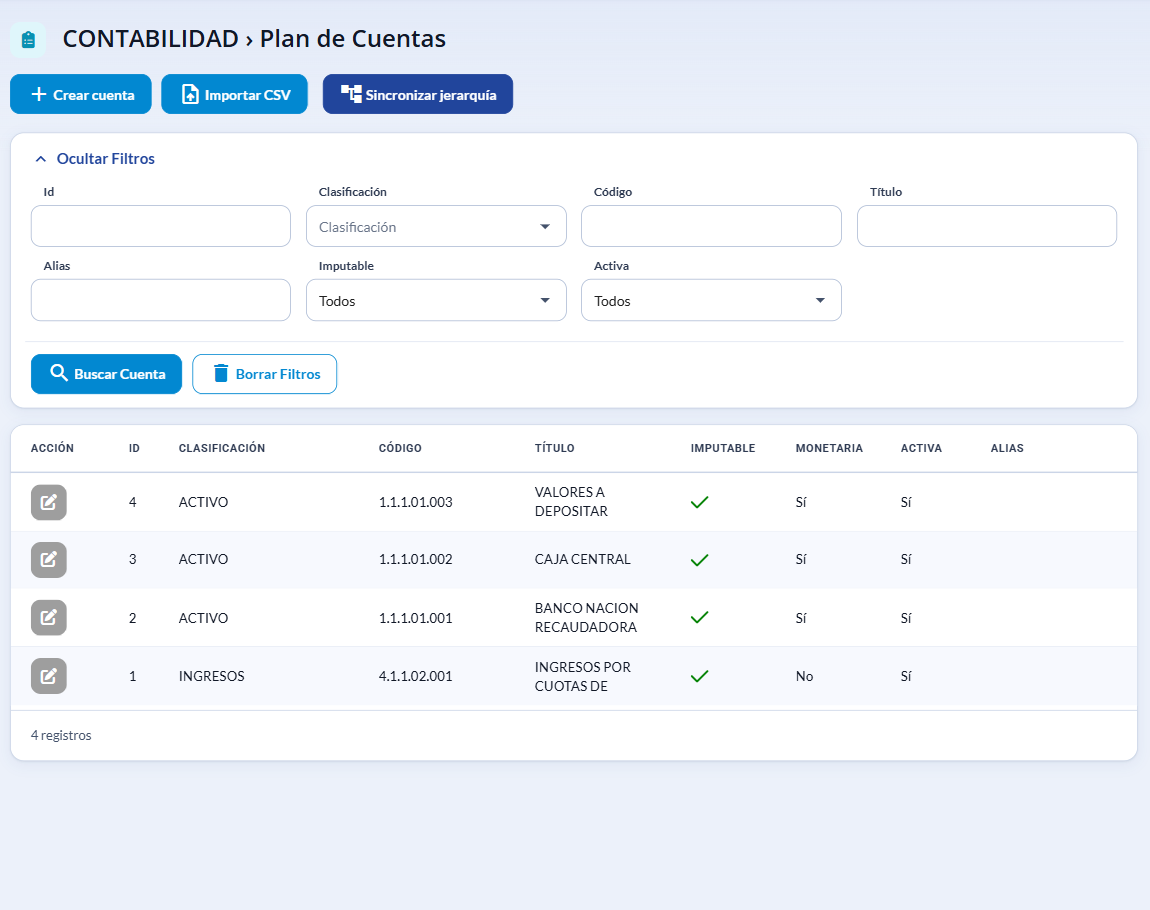
¿Para qué sirve? Son las cuentas contables a las que se imputan los ingresos por cuotas, la recaudación y los valores a depositar. La grilla muestra la clasificación, el código, el título y si la cuenta es imputable, monetaria y activa.
Creación manual
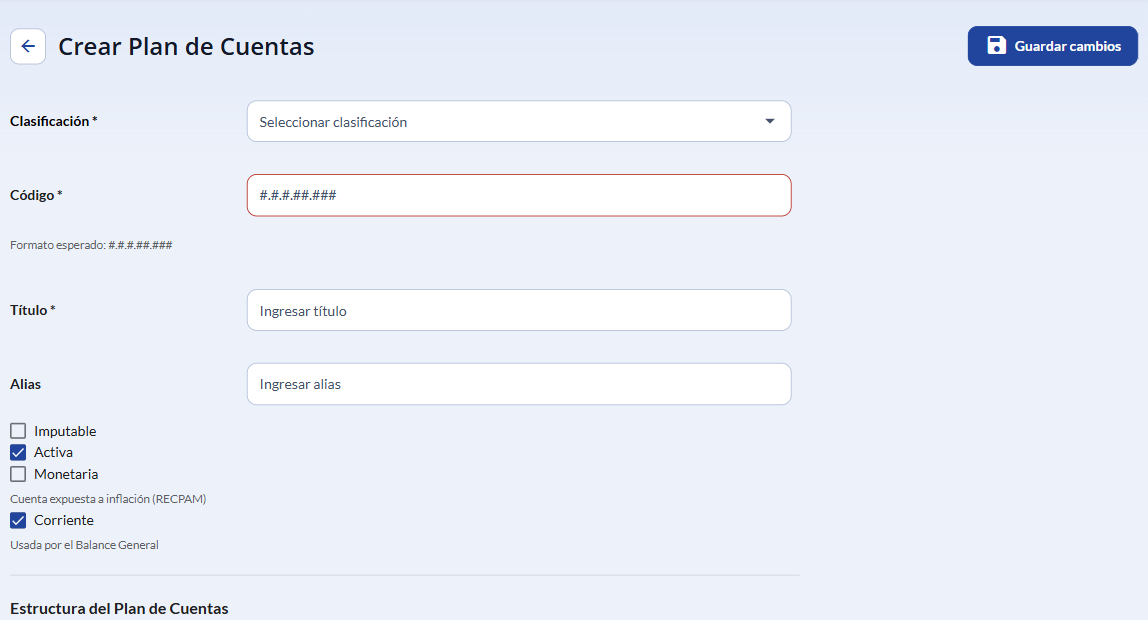
Haga clic en Crear cuenta.

- Clasificación, Código (con el formato indicado, por ejemplo #.#.#.##.###) y Título (obligatorios).
- Alias (opcional).
- Imputable, Activa, Monetaria (cuenta expuesta a inflación, RECPAM) y Corriente.
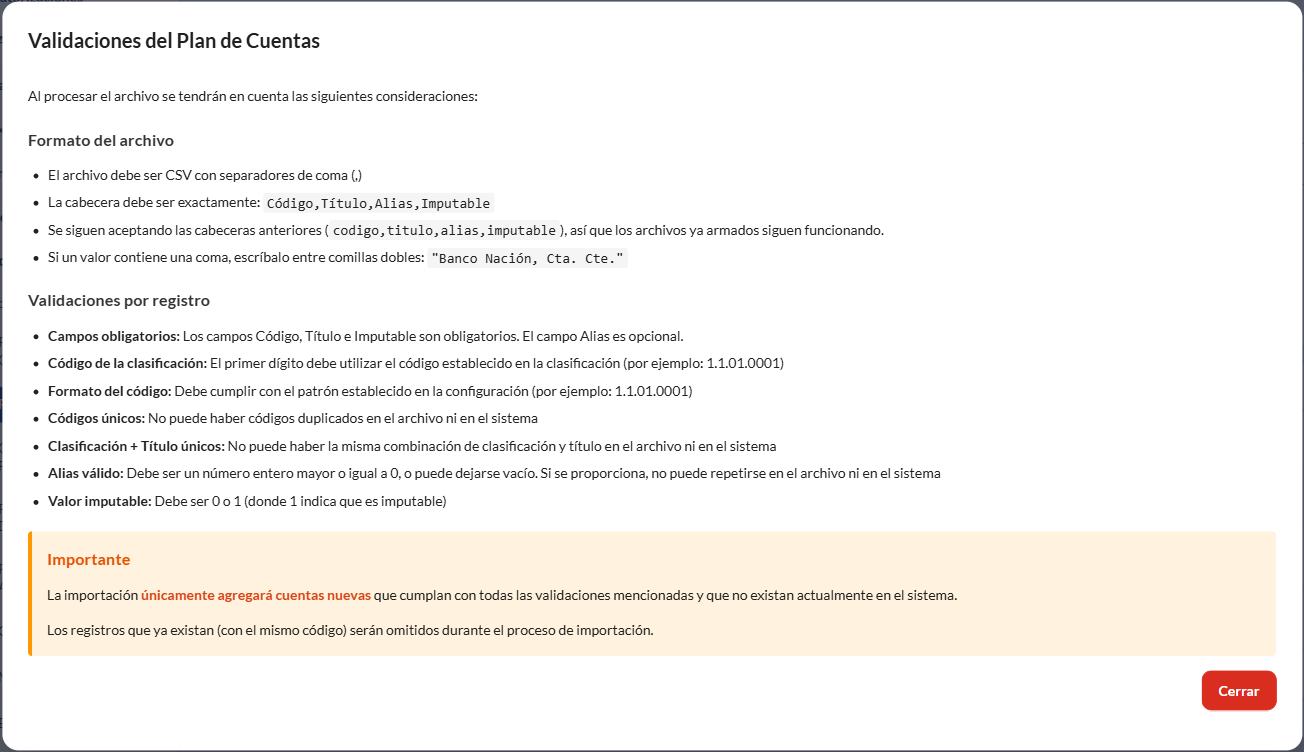
A la derecha, Estructura del Plan de Cuentas muestra dónde queda la cuenta según el código ingresado.
Importación mediante CSV
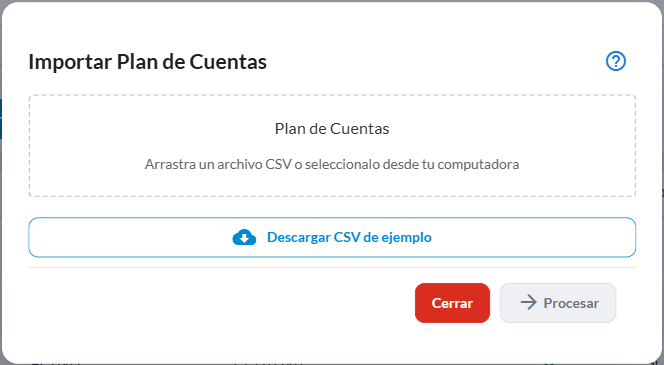
Haga clic en Importar CSV, arrastre o seleccione el archivo y haga clic en Procesar. Con Descargar CSV de ejemplo obtiene un modelo y con el ícono de ayuda, todas las validaciones.

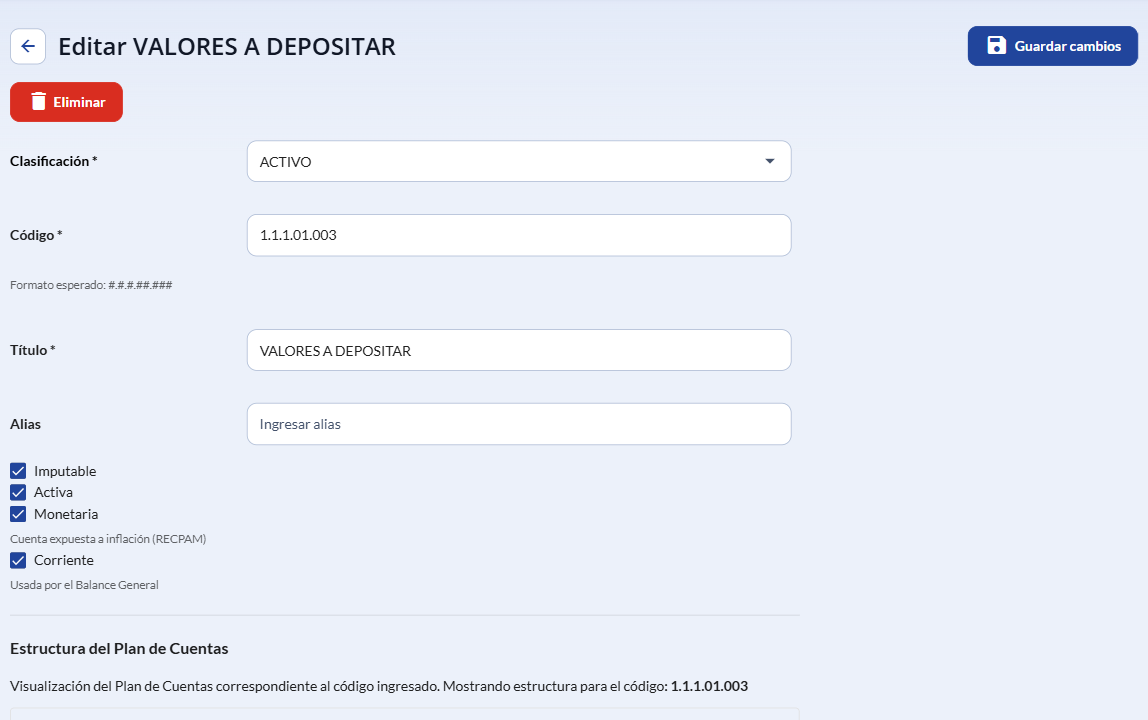
- Archivo CSV con separador coma (,). La cabecera debe ser exactamente: Código,Título,Alias,Imputable (también se aceptan las cabeceras anteriores, en minúsculas).
- Si un valor contiene una coma, va entre comillas dobles. Ejemplo: "Banco Nación, Cta. Cte."
- Código, Título e Imputable son obligatorios. El código debe empezar con el de la clasificación y respetar el formato configurado.
- No puede haber códigos repetidos ni la misma combinación de clasificación y título, en el archivo ni en el sistema.
- Si alguna fila es inválida no se importa ningún registro: corrija los errores indicados y vuelva a subir el archivo.
Editar o eliminar
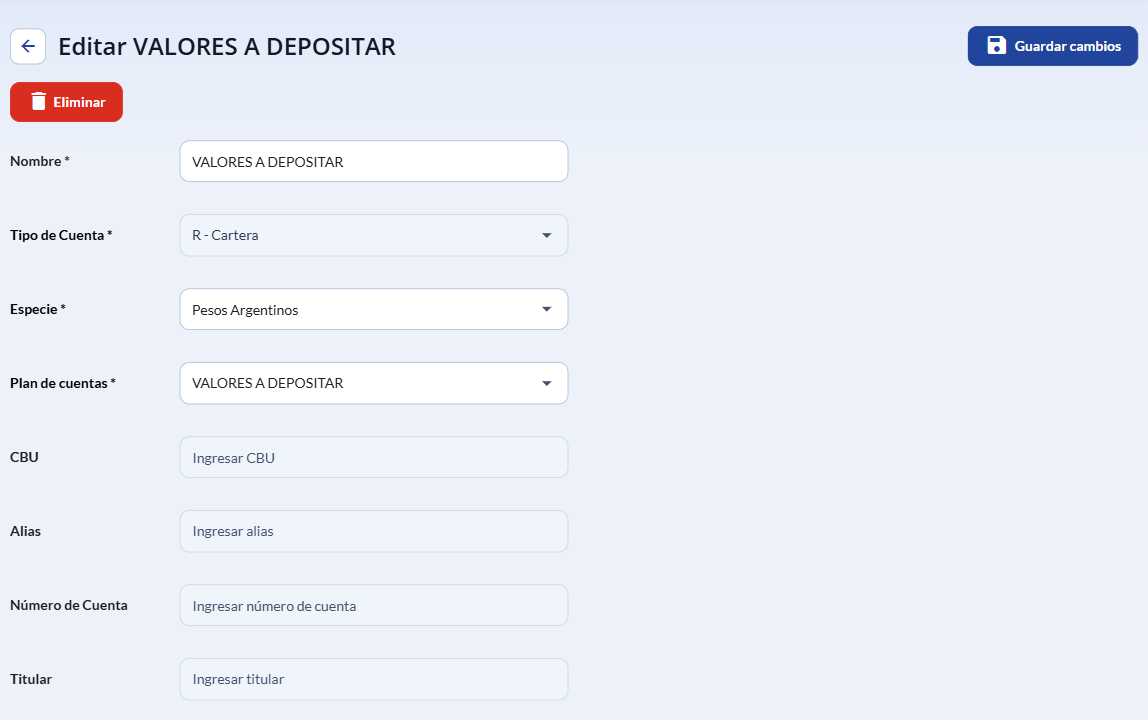
Con el lápiz se abre la cuenta: modifique los datos y haga clic en Guardar cambios, o elimínela con Eliminar. El botón Sincronizar jerarquía recalcula el nivel y la cuenta padre de todo el plan a partir de los códigos.
3️⃣ Conceptos de Facturación
¿Para qué sirve? Es el concepto con el que se emiten los comprobantes del plan (por ejemplo, la cuota del plan). Cada plan tiene asociado un concepto de facturación.
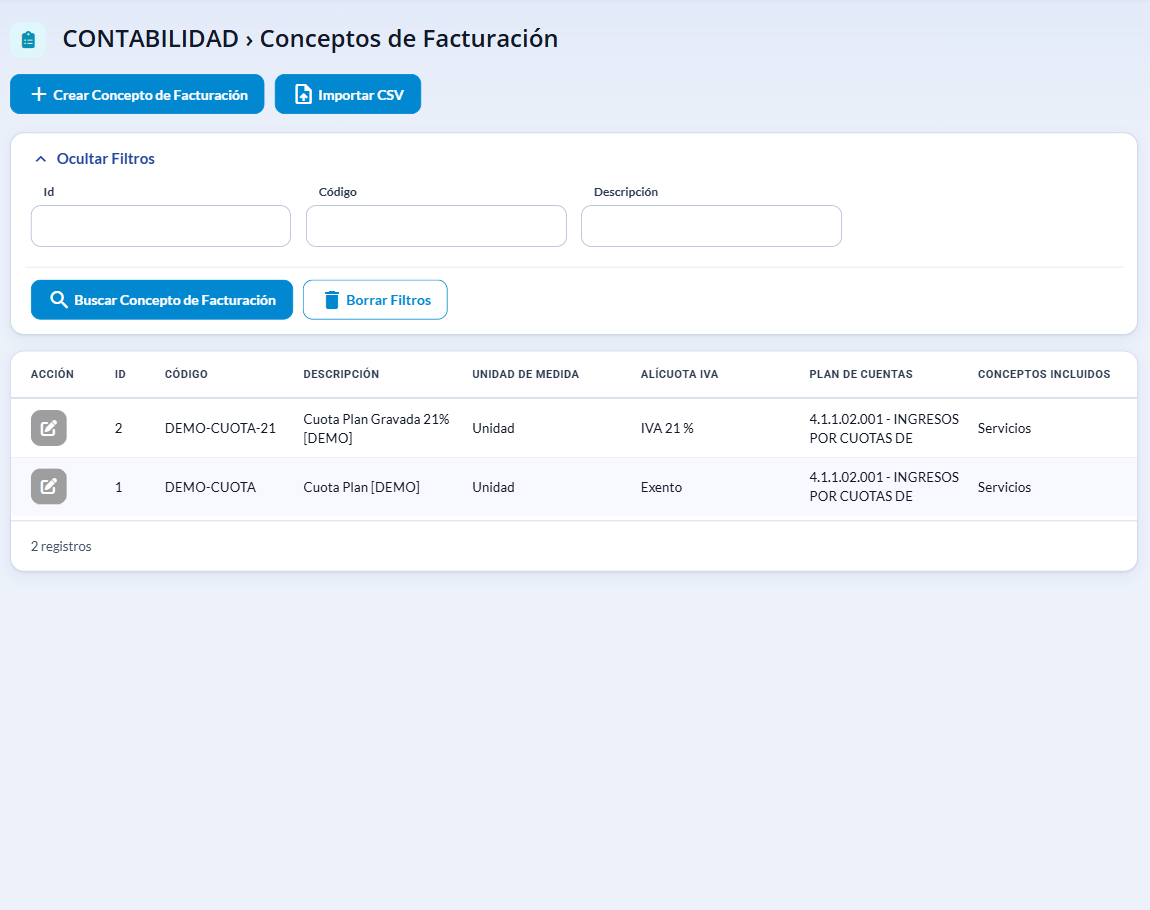
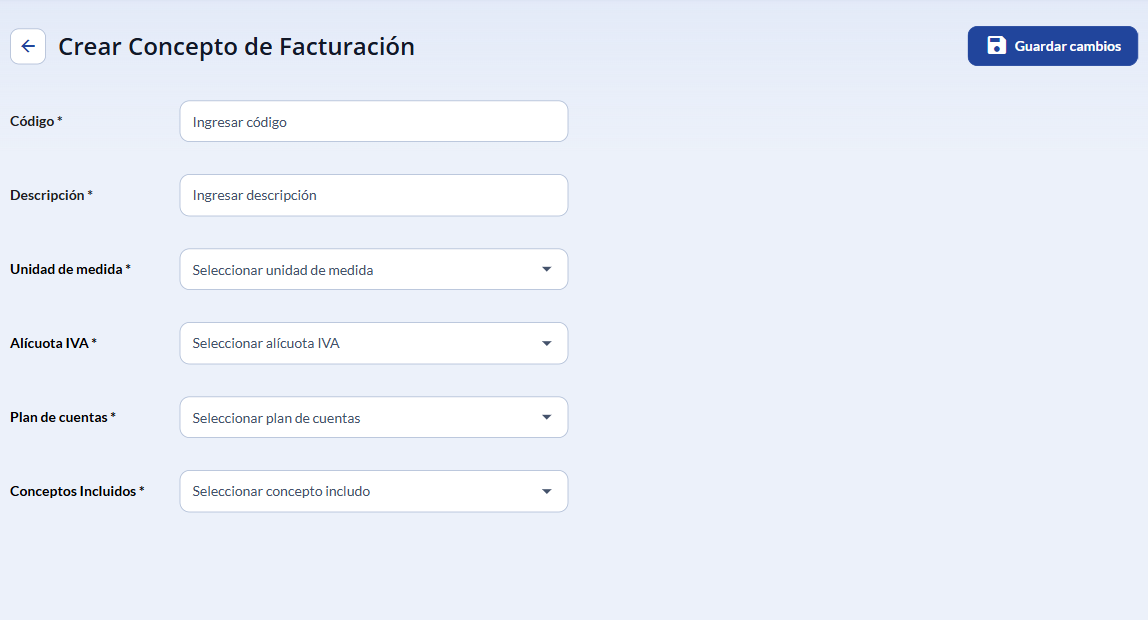
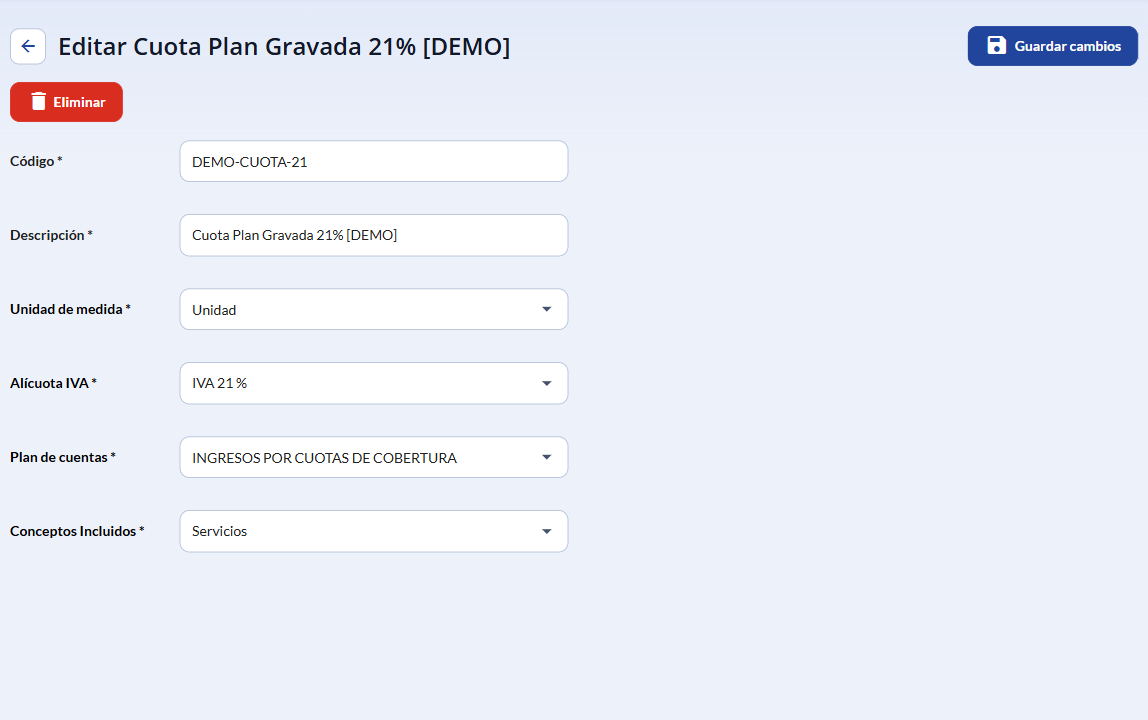
Haga clic en Crear Concepto de Facturación y complete Código, Descripción, Unidad de medida, Alícuota IVA, Plan de cuentas (cuenta de ingresos imputable) y Conceptos Incluidos.

Importación mediante CSV
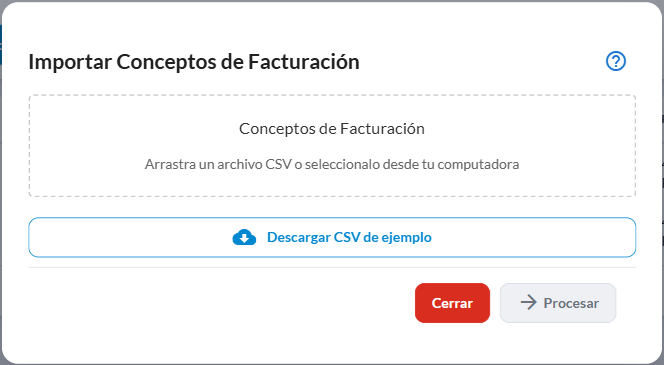
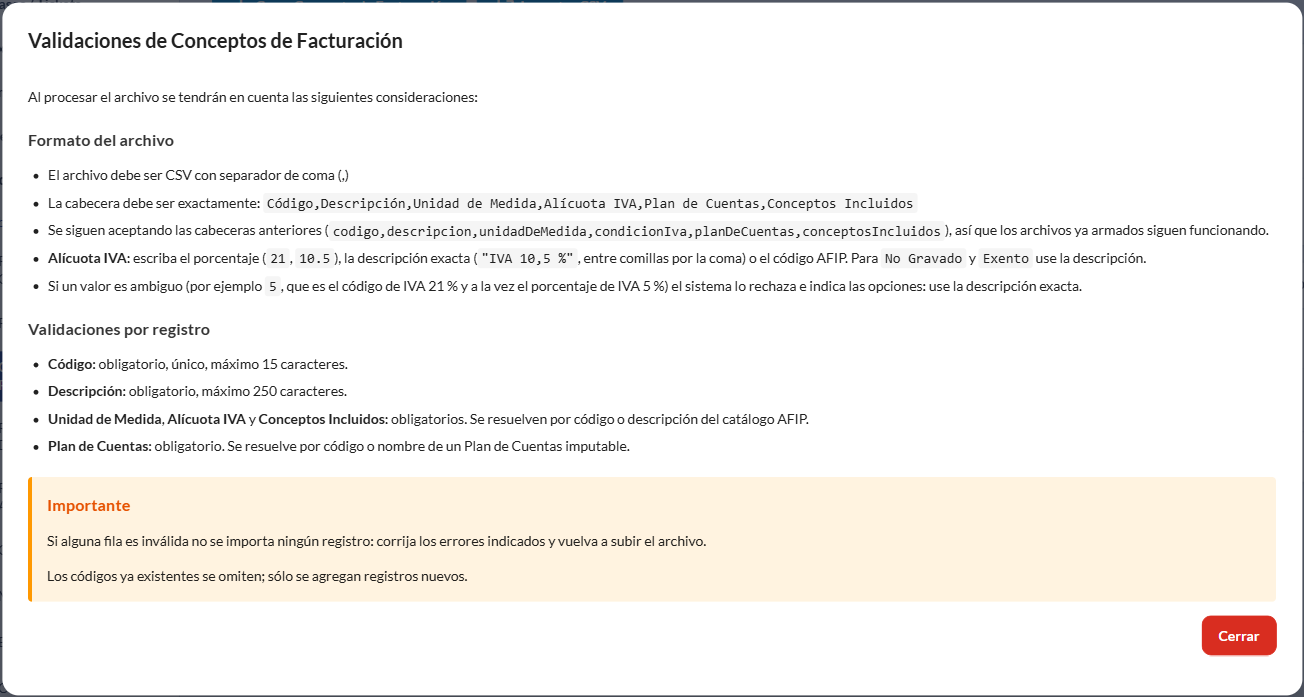
- Archivo CSV con separador coma (,). La cabecera debe ser exactamente: Código,Descripción,Unidad de Medida,Alícuota IVA,Plan de Cuentas,Conceptos Incluidos (también se aceptan las cabeceras anteriores, en minúsculas).
- Si un valor contiene una coma, va entre comillas dobles. Ejemplo: "Banco Nación, Cta. Cte."
- Alícuota IVA: el porcentaje (21, 10.5), la descripción exacta o el código AFIP. Para No Gravado y Exento use la descripción.
- Código: único, de hasta 15 caracteres. Descripción: hasta 250 caracteres.
- Si alguna fila es inválida no se importa ningún registro: corrija los errores indicados y vuelva a subir el archivo.
4️⃣ Rubros de Activo Deudores
¿Para qué sirve? Es el rubro de los créditos por cuotas que se elige en la configuración de la liquidación (Paso 2). Se asocia a una cuenta imputable de clasificación Activo.
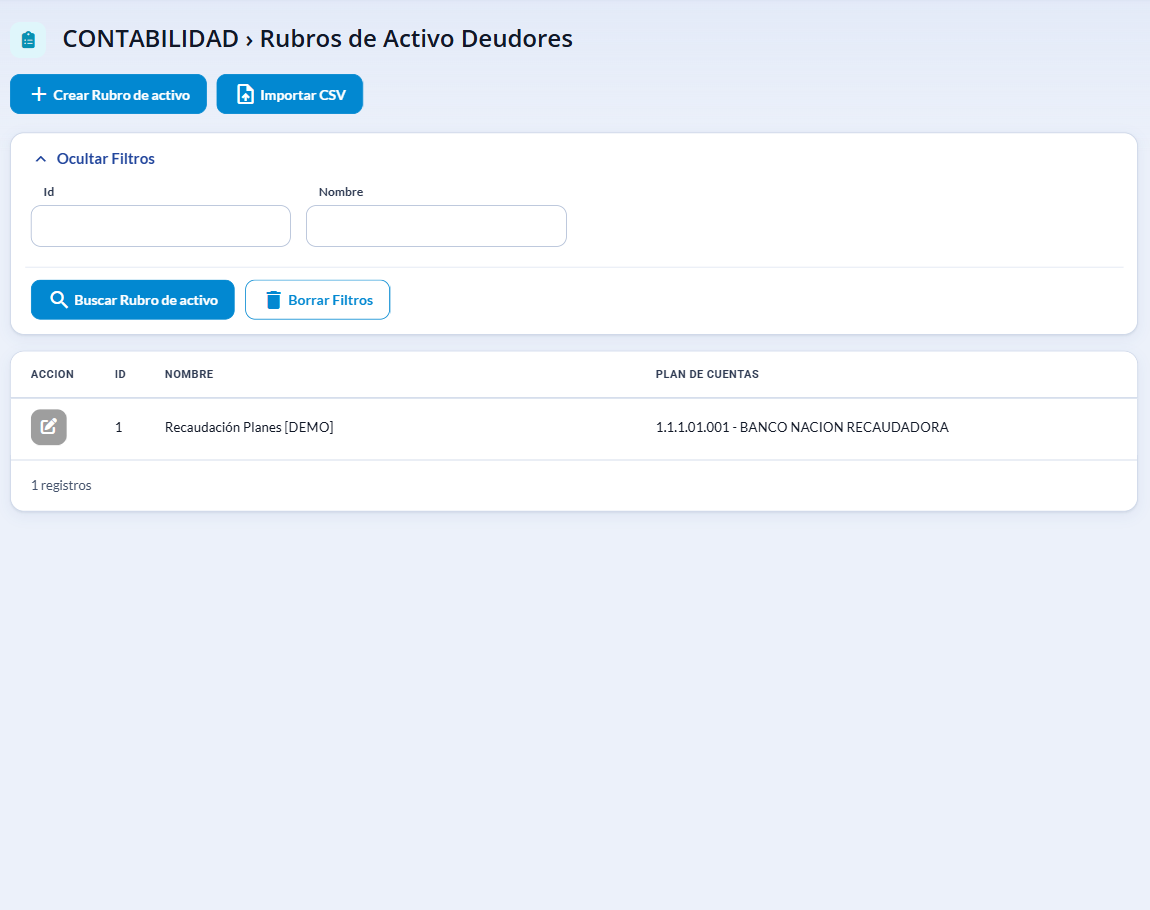
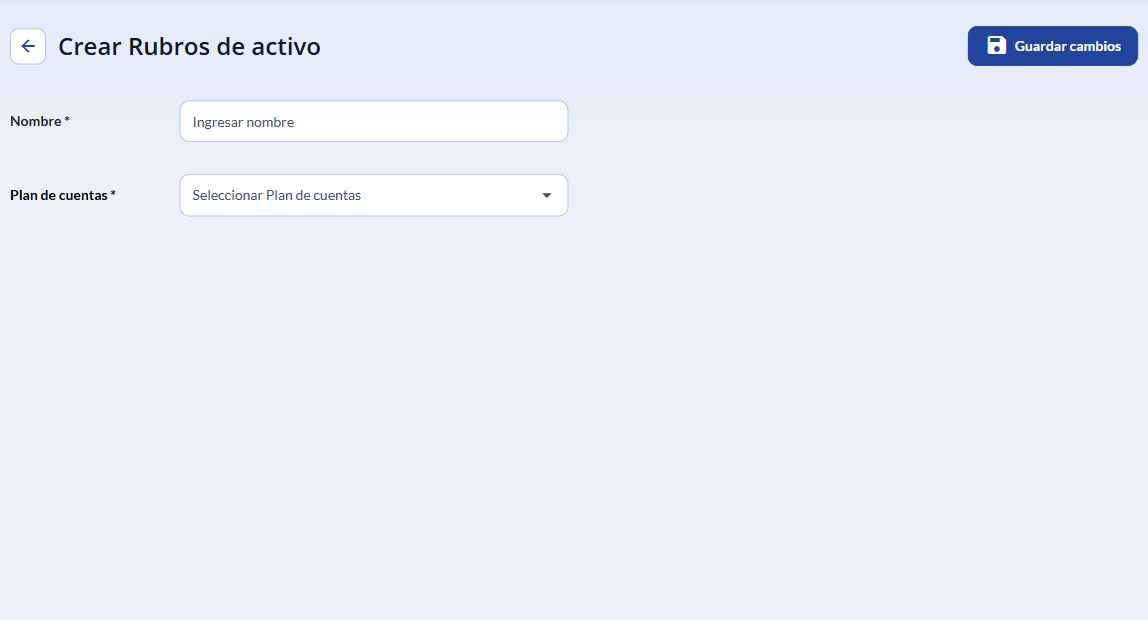
Haga clic en Crear Rubro de activo y complete el Nombre y el Plan de cuentas.
Para importarlos, use Importar CSV:
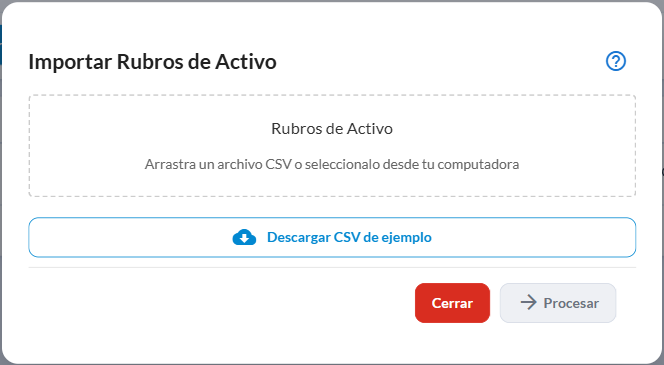
- Archivo CSV con separador coma (,). La cabecera debe ser exactamente: Nombre,Plan de Cuentas (también se aceptan las cabeceras anteriores, en minúsculas).
- Si un valor contiene una coma, va entre comillas dobles. Ejemplo: "Banco Nación, Cta. Cte."
- Nombre: hasta 100 caracteres. Plan de Cuentas: código o nombre de una cuenta imputable de clasificación ACTIVO.
- Los nombres que ya existen se omiten.
- Si alguna fila es inválida no se importa ningún registro: corrija los errores indicados y vuelva a subir el archivo.
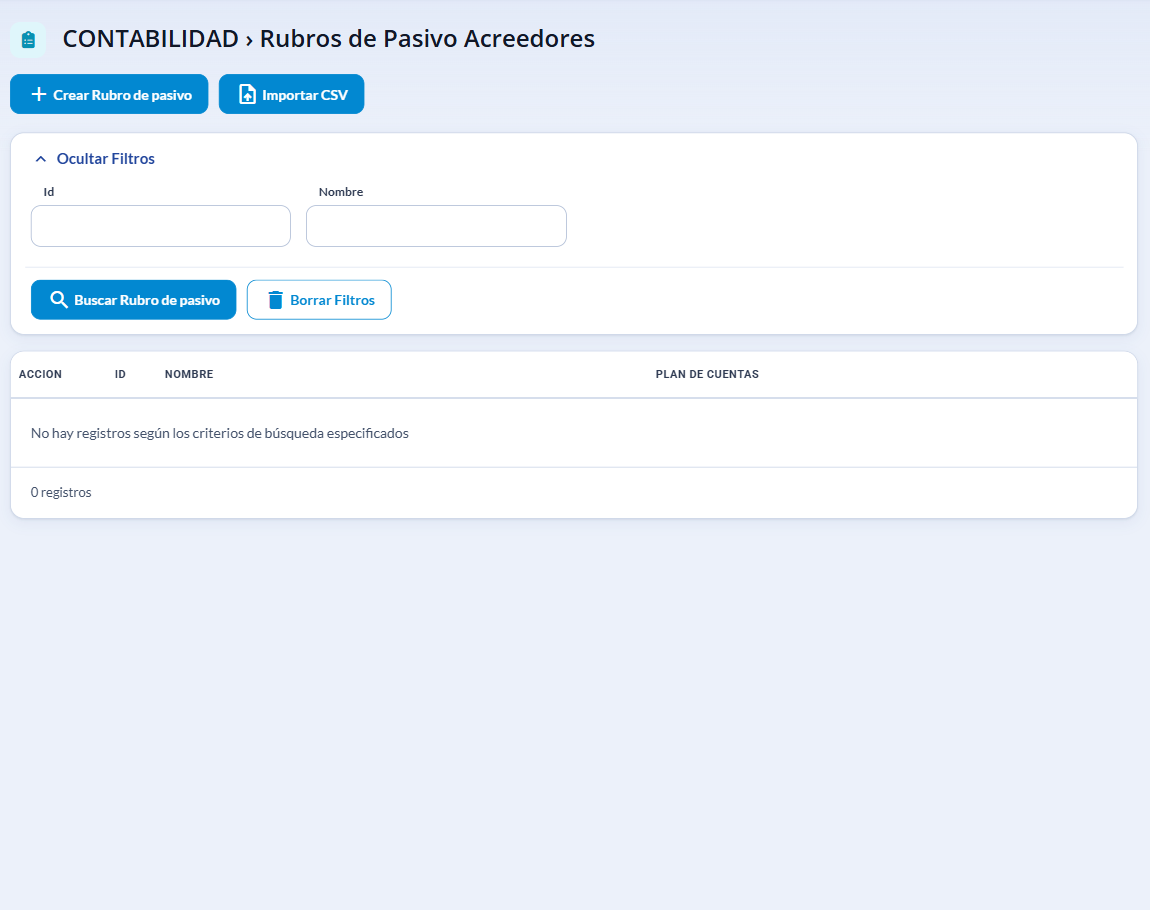
5️⃣ Rubros de Pasivo Acreedores
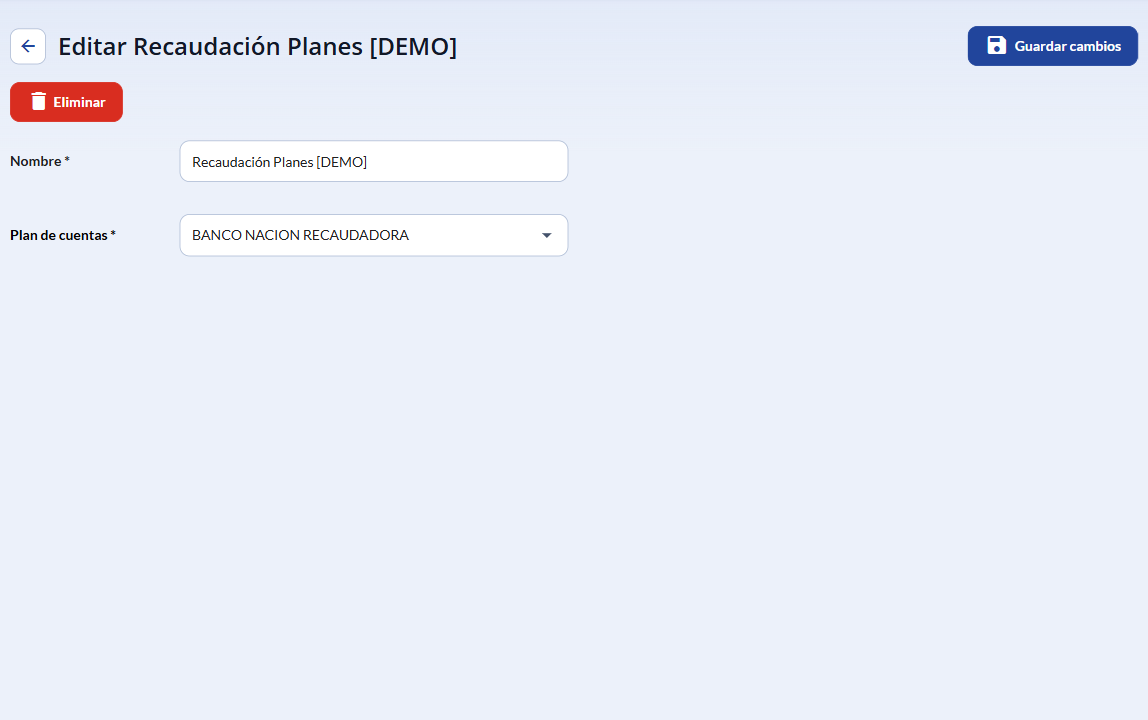
Funciona igual que los rubros de activo, con cuentas de clasificación Pasivo (mismo formato de CSV).
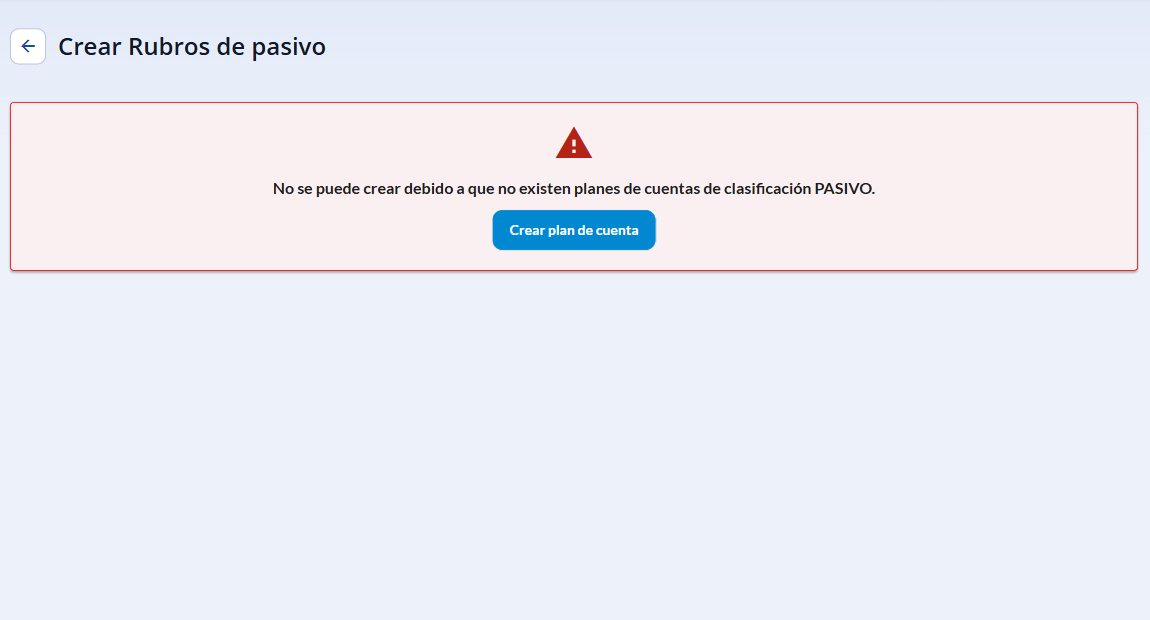
⚠️ Si no existen cuentas de clasificación Pasivo, el sistema avisa que no se puede crear el rubro y ofrece crear la cuenta.
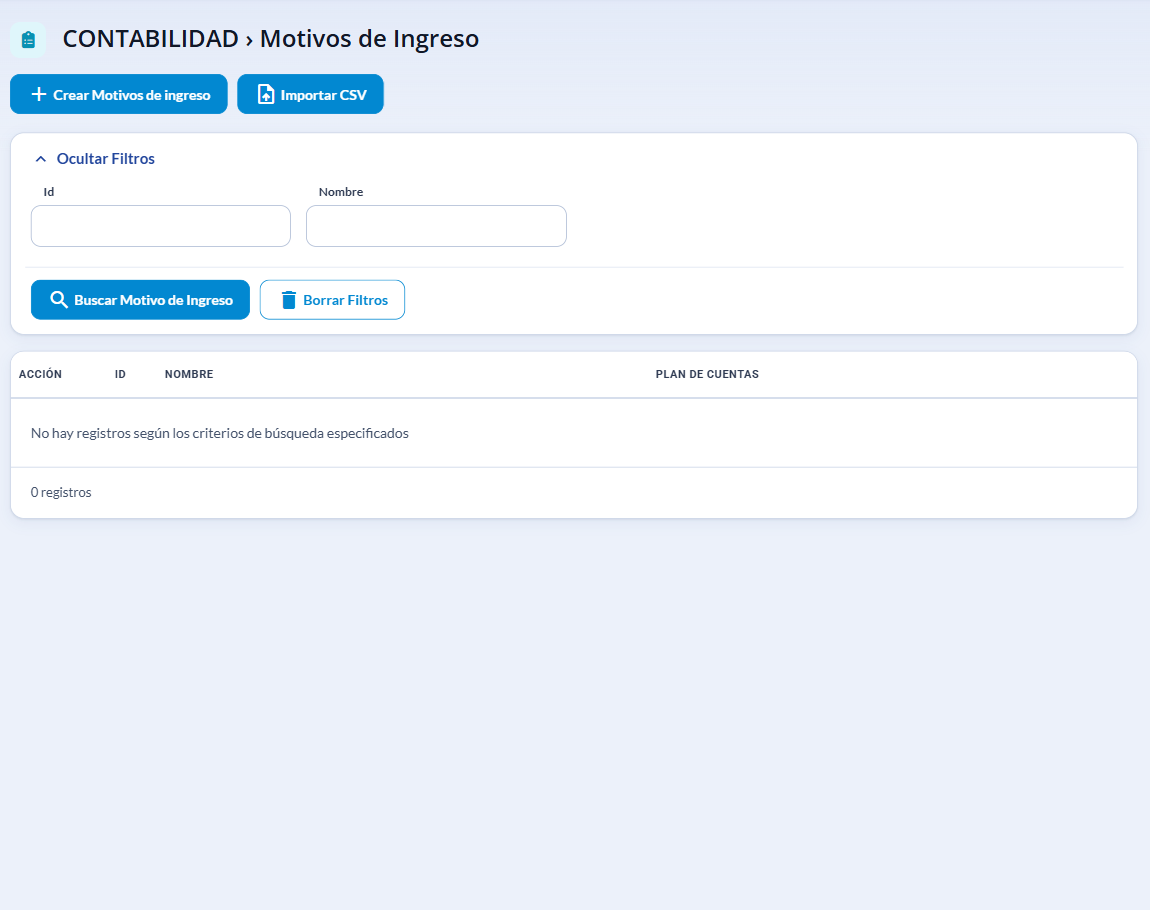
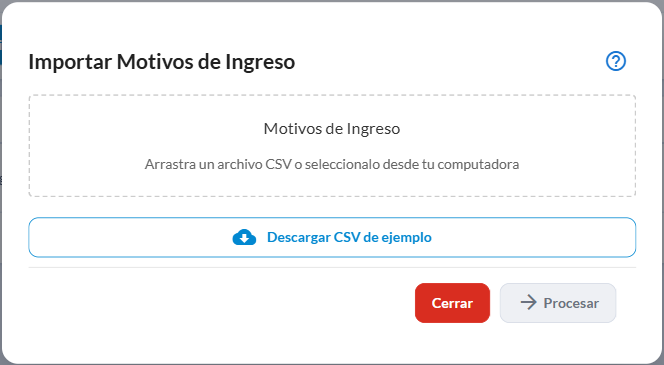
6️⃣ Motivos de Ingreso
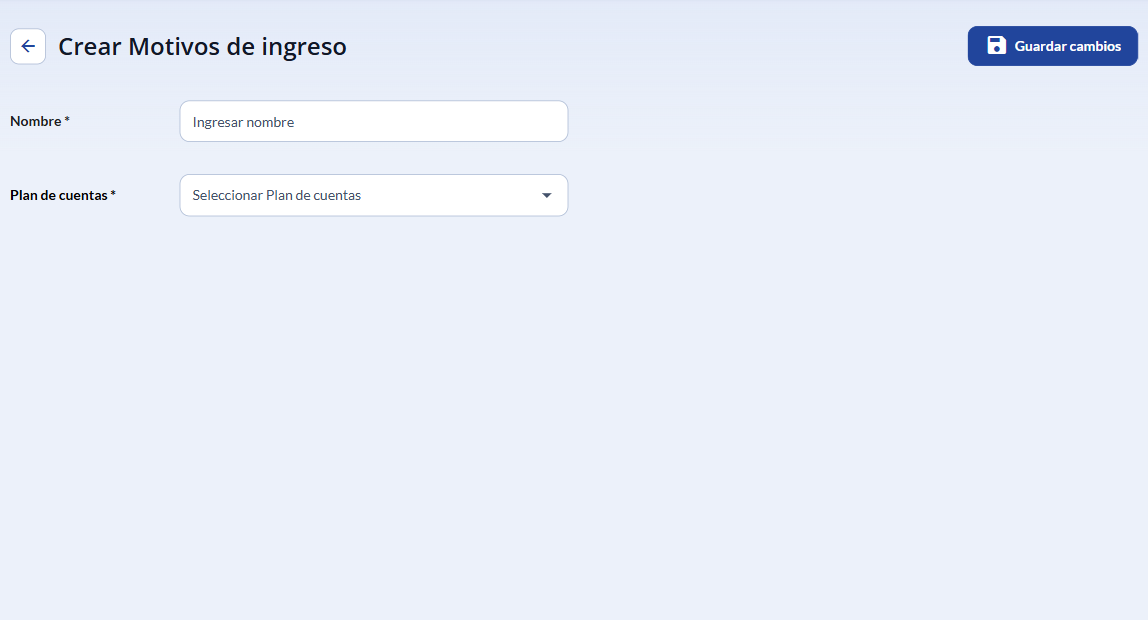
Se crean con Crear Motivos de ingreso (Nombre y Plan de cuentas de clasificación Ingresos) o con Importar CSV (cabecera Nombre,Plan de Cuentas).
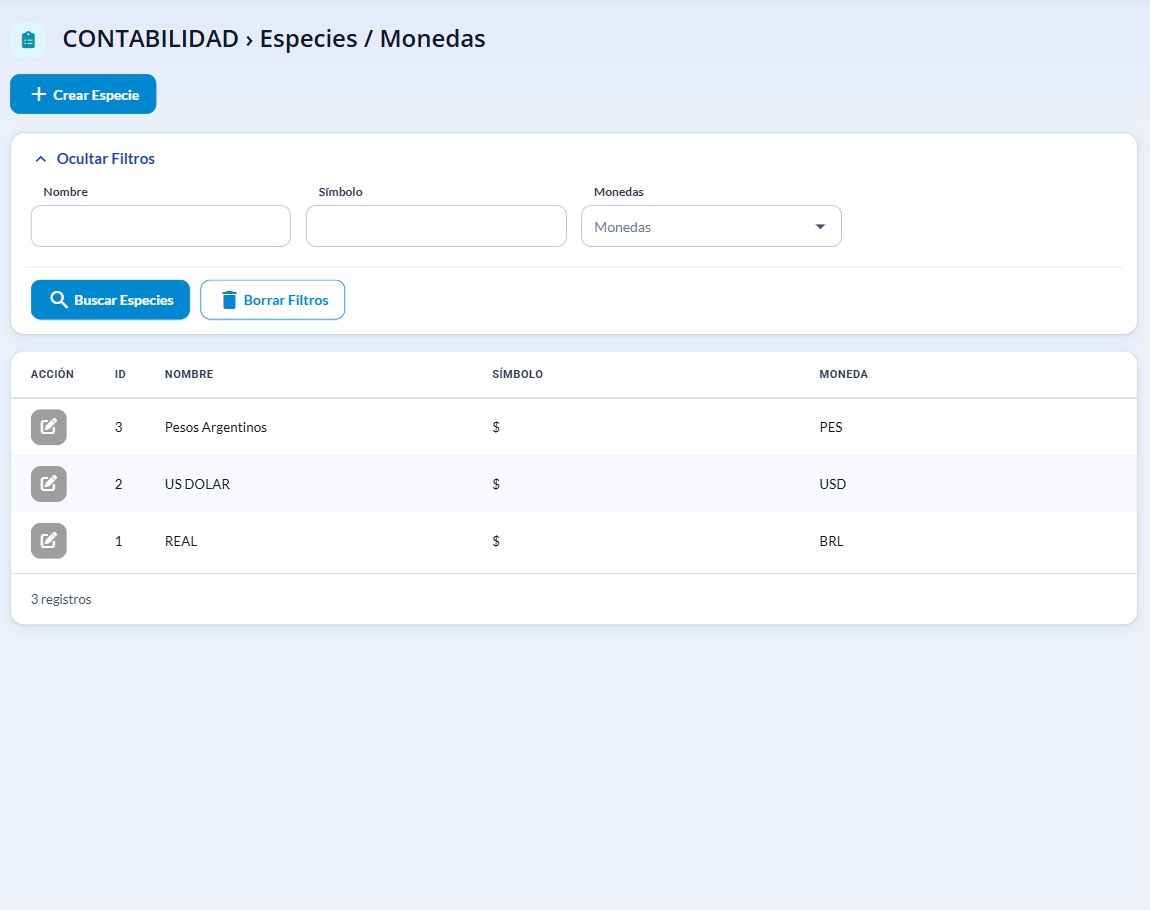
7️⃣ Especies / Monedas
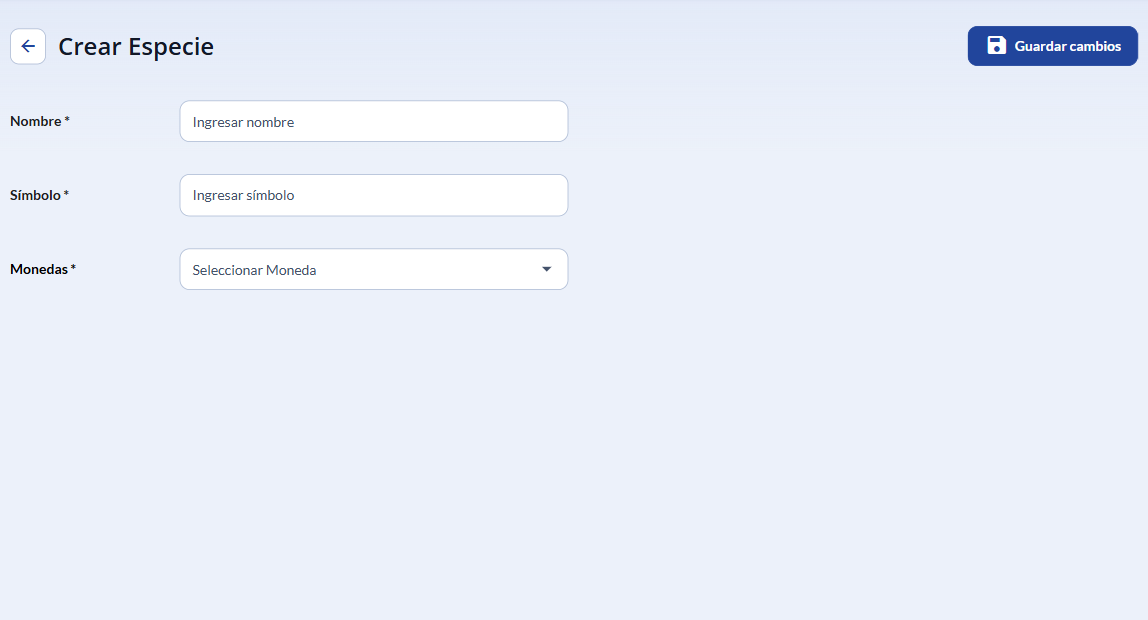
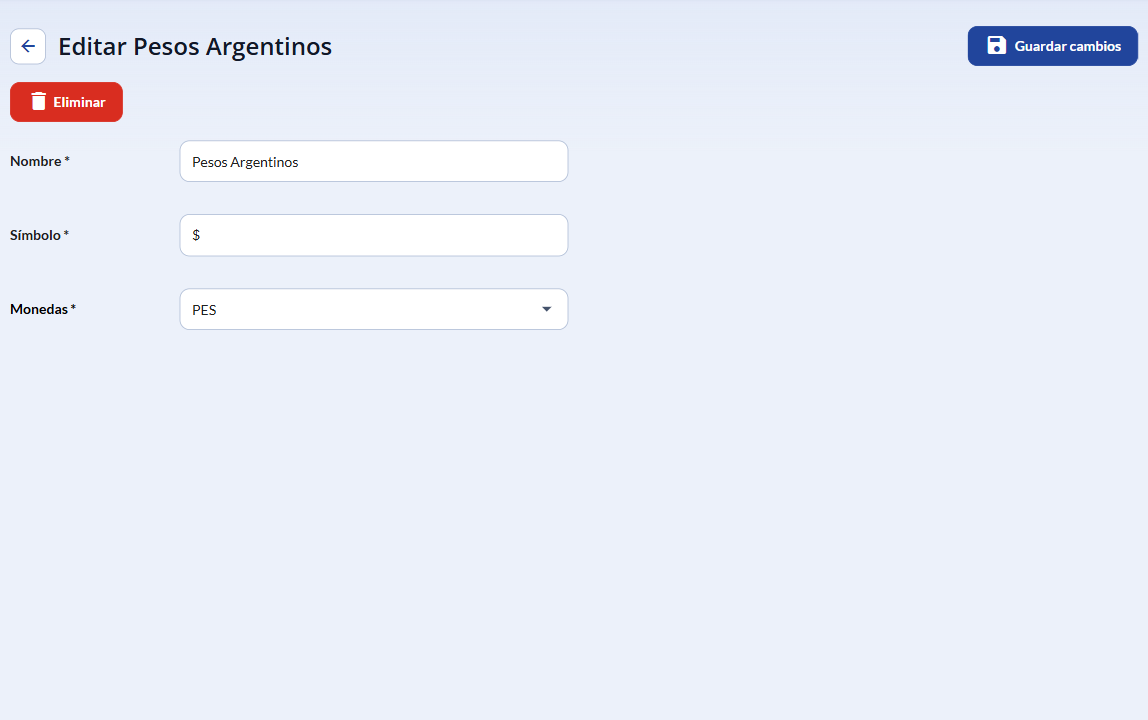
Es la moneda de la configuración. El facturador de planes opera en pesos argentinos. Se crea con Crear Especie: Nombre, Símbolo y Moneda.
8️⃣ Cuenta de Fondos
¿Para qué sirve? Son las cuentas donde ingresan los cobros (bancos, caja, valores a depositar). En la configuración de la liquidación se elige la Cuenta Recaudadora, que debe ser de tipo Banco y estar habilitada.
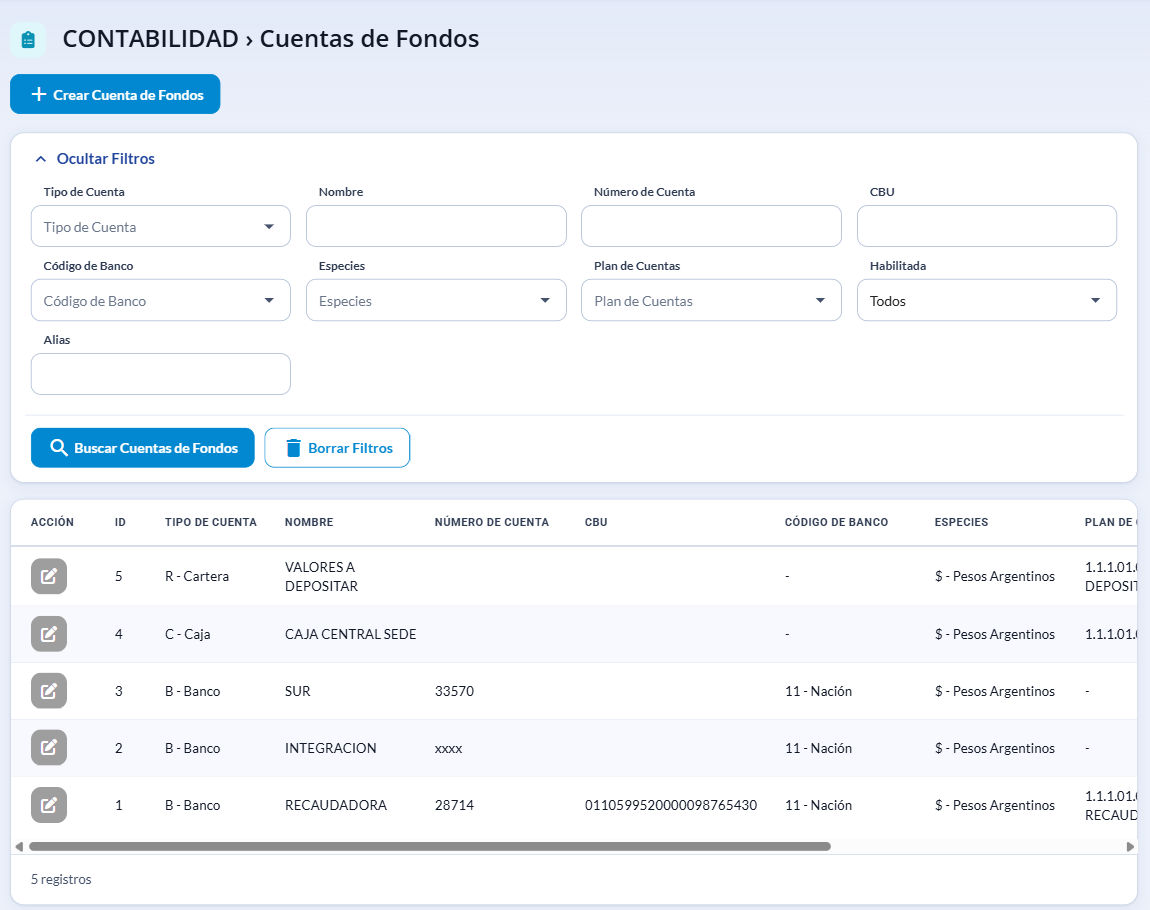
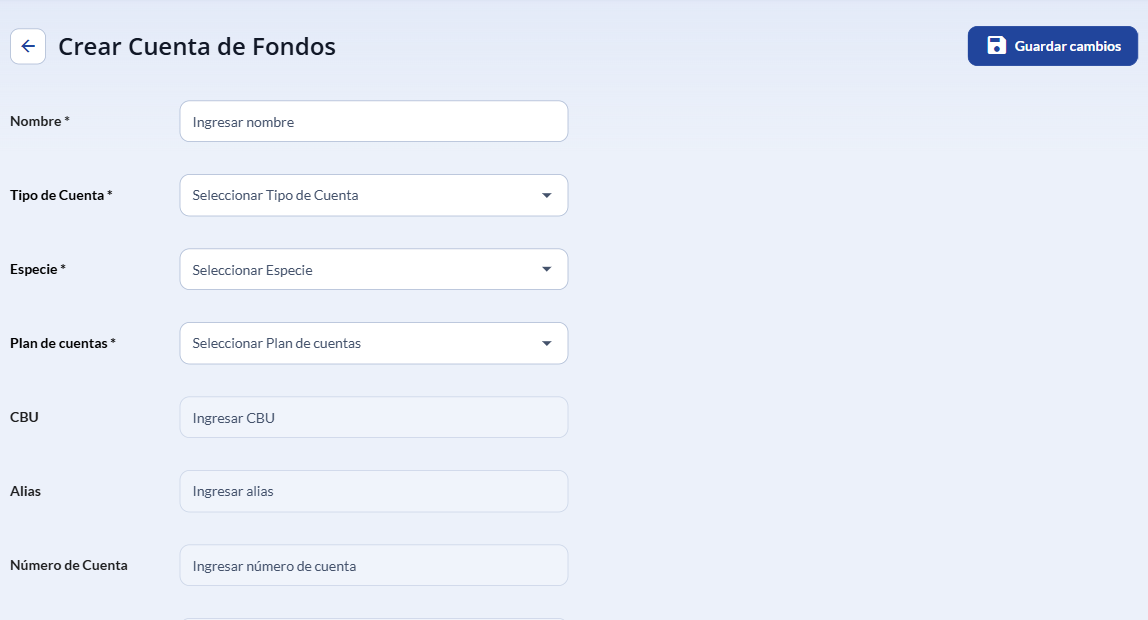
Haga clic en Crear Cuenta de Fondos y complete:
- Nombre, Tipo de Cuenta (Banco, Caja, Cartera), Especie y Plan de cuentas (obligatorios).
- CBU, Alias, Número de Cuenta, Titular y Código de Banco.
- Comentario, Habilitada y Es de pago.
- Chequeras: con + Agregar chequera se cargan los rangos de cheques, si corresponde.
9️⃣ Talonarios (Talonario Clasificación)
¿Para qué sirve? Define la numeración de los comprobantes que emite el módulo. Para Facturación de Planes se necesitan, como mínimo, talonarios de facturas, de notas de crédito y de recibos con el módulo Liquidación Planes; si se factura a empresas, también los de empresa. Si se usa el tratamiento de intereses con nota de débito, se necesita además un talonario de nota de débito compatible.
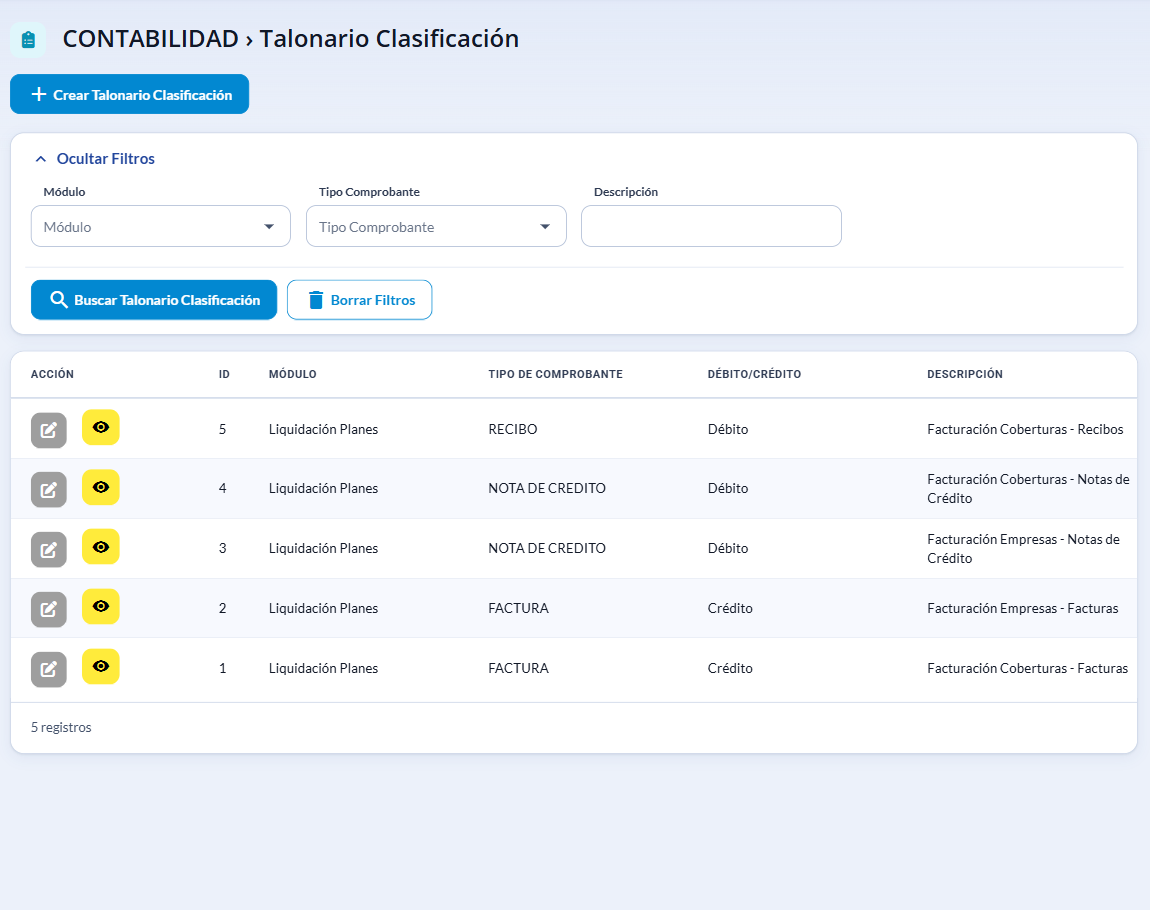
Haga clic en Crear Talonario Clasificación y complete la Descripción, el Módulo (Liquidación Planes) y el Tipo de Comprobante (Factura, Nota de Crédito, Recibo, etc.).
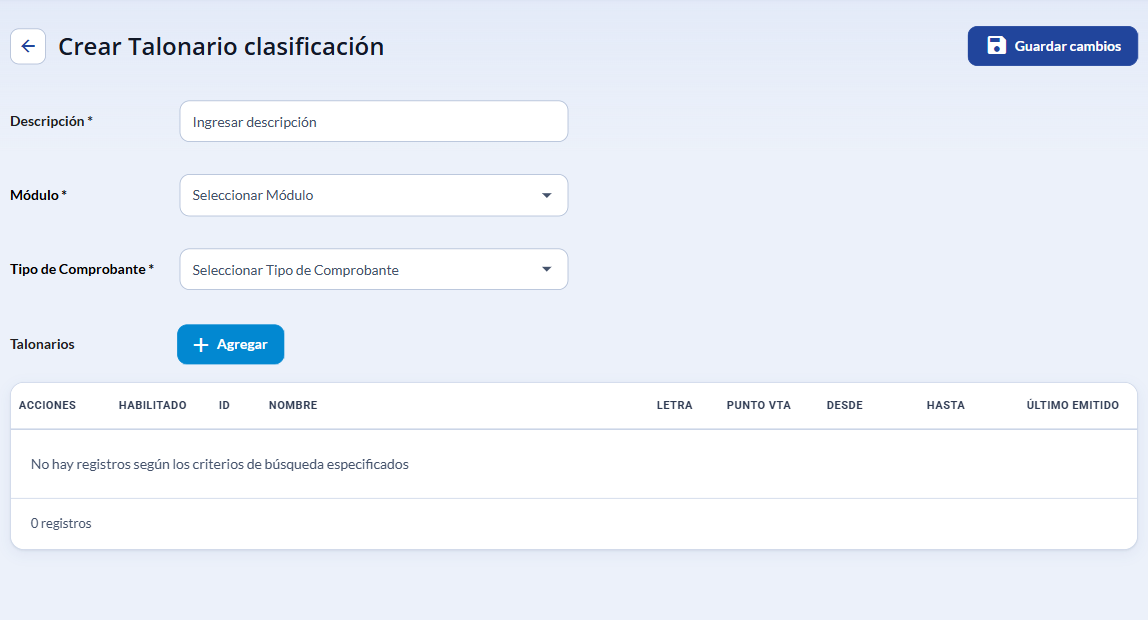
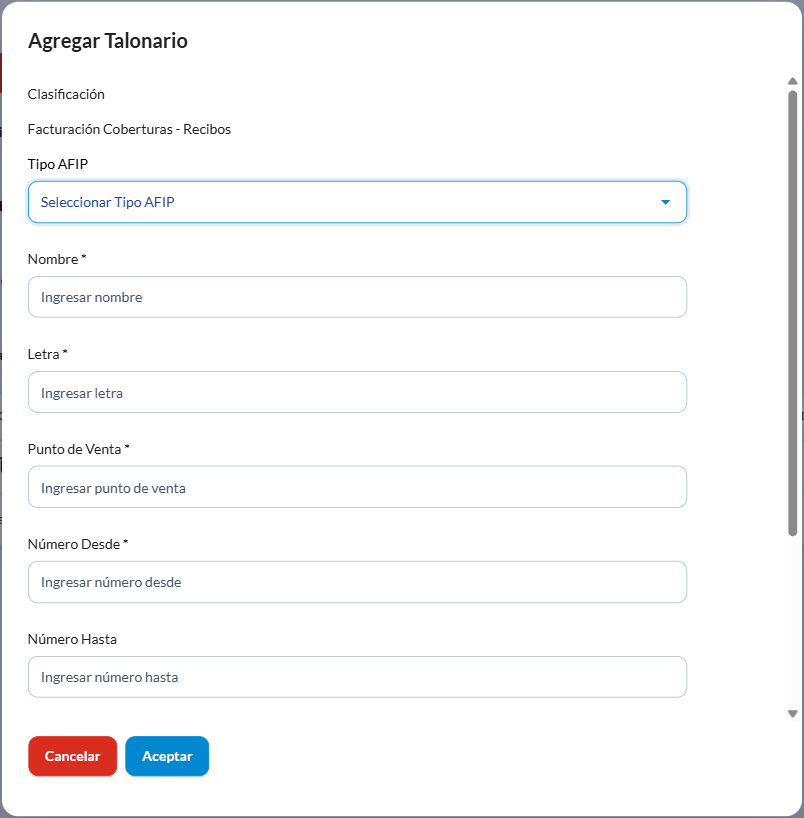
Luego, en Talonarios, haga clic en + Agregar para cargar el talonario: Tipo AFIP, Nombre, Letra, Punto de Venta, Número Desde, Número Hasta, Último Emitido y un comentario opcional. Haga clic en Aceptar y luego en Guardar cambios.
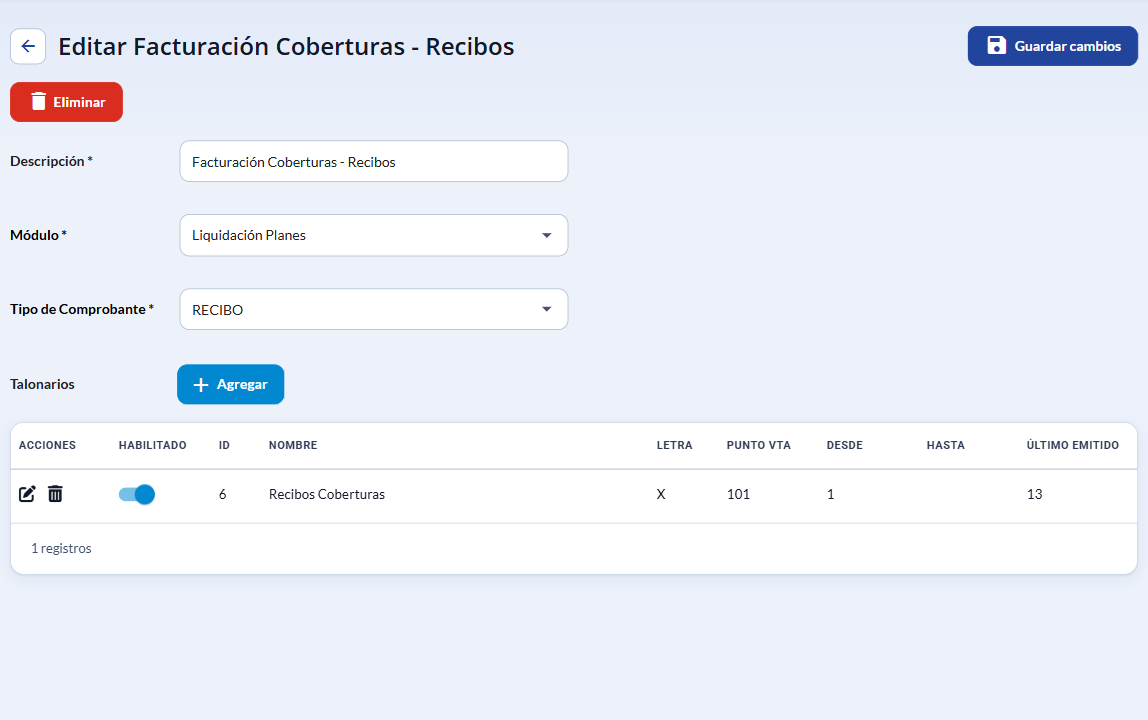
⚠️ Al cerrar la liquidación y al generar recibos se valida el Número Hasta del talonario: si no alcanza la numeración, el proceso se detiene.
💡 Con estas tablas cargadas, continúe con la configuración general de la liquidación (Paso 2).