En esta sección podés consultar todos los ítems cargados en las auditorías sin necesidad de entrar a cada una.
Cada ítem corresponde a una prestación auditada e incluye el afiliado, el nomenclador, los montos y los comentarios.
➡️ Acceso
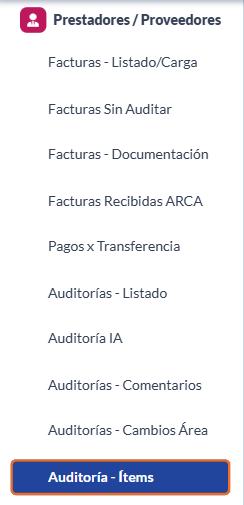
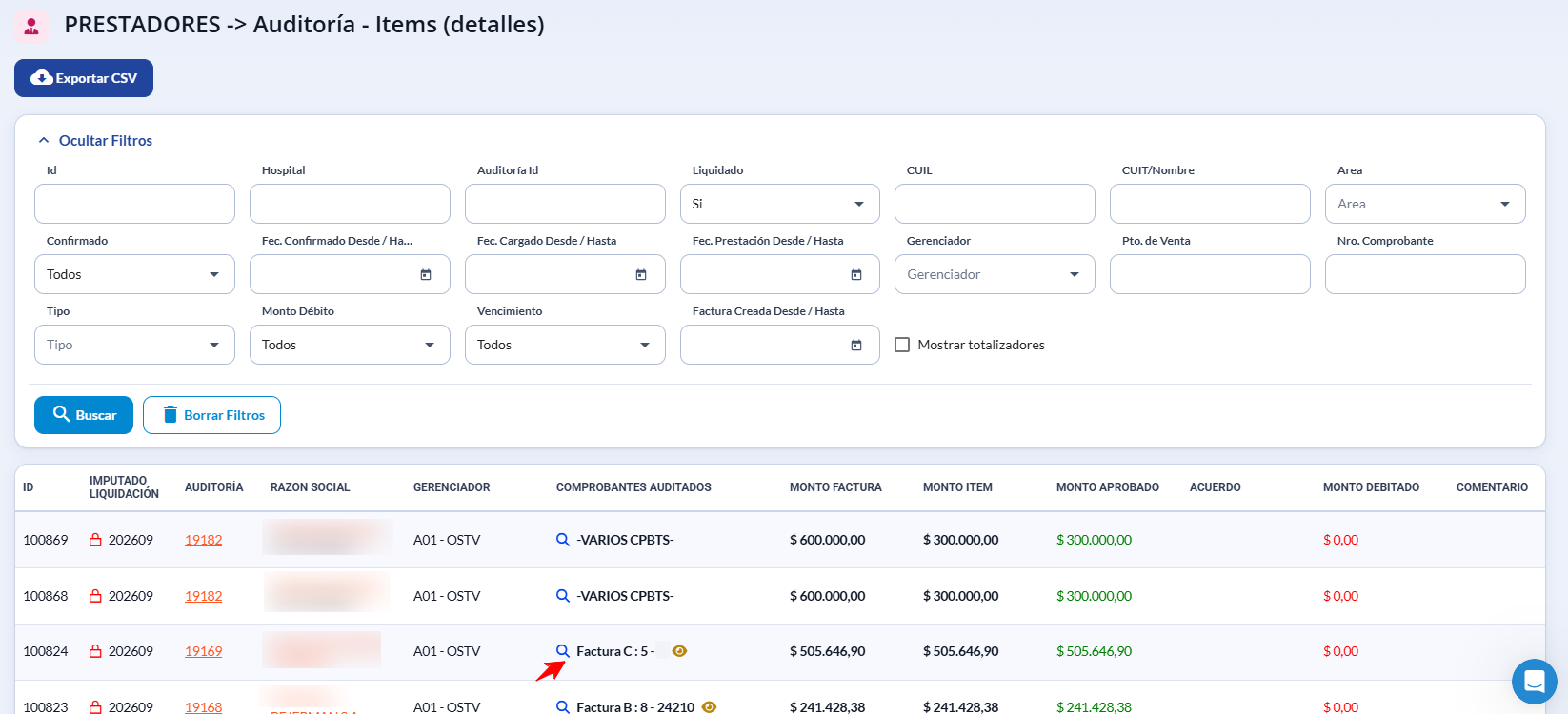
Ingresar a Prestadores/Proveedores → Auditoría - Ítems
☷ Filtros
Completá los filtros que necesites y hacé clic en el botón azul Buscar.
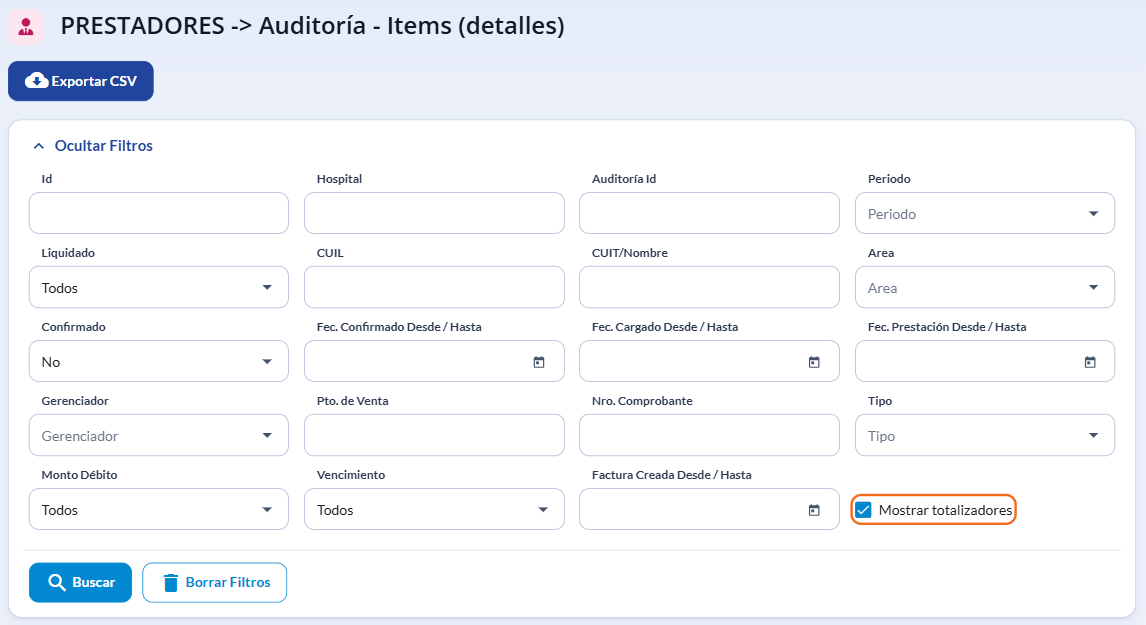
- Id / Auditoría Id: para buscar un ítem o una auditoría puntual.
- CUIL: ítems de un afiliado.
- CUIT/Nombre: ítems de un prestador.
- Gerenciador, Area y Hospital: para acotar la búsqueda.
- Periodo y Liquidado: según el período de liquidación.
- Confirmado: por defecto muestra solo los ítems de auditorías sin confirmar.
- Fechas: confirmado, cargado, prestación y factura creada.
- Pto. de Venta, Nro. Comprobante y Tipo: para buscar por comprobante.
- Monto Débito: ítems con o sin débito.
- Vencimiento: sin fecha de vencimiento, vencidas o sin vencer.
✅ Marcá Mostrar totalizadores para ver la suma de los montos en la primera fila del listado.
📝Listado de ítems
Cada fila corresponde a un ítem e incluye la información asociada a la prestación, como el afiliado, fecha de prestación, descripción, importe, monto debitado y demás datos registrados.
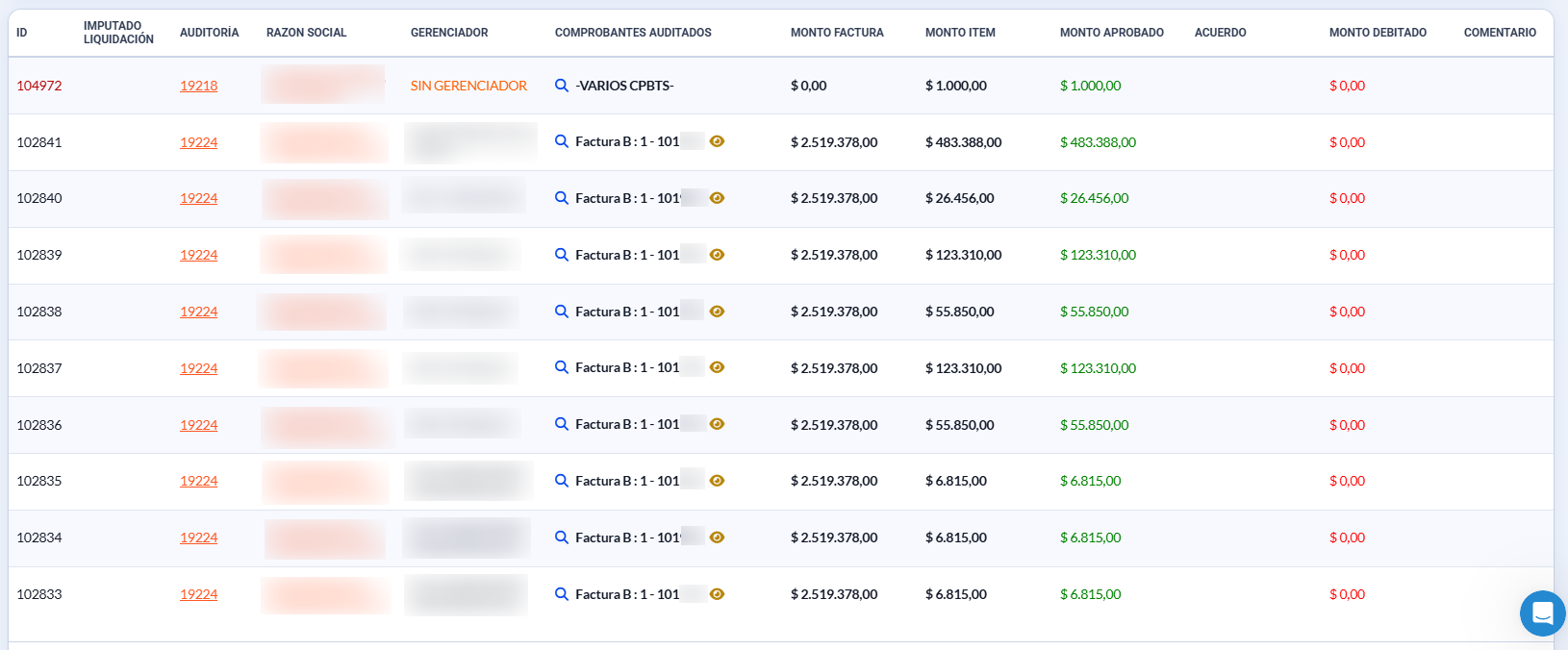
Las columnas principales son:
- Monto Factura y Monto Item.
- Monto Aprobado (en verde): monto del ítem menos lo debitado.
- Monto Debitado (en rojo).
- Comentarios del operador, del gerenciador y de la obra social.
- Datos del afiliado (CUIL, documento y nombre), fecha de prestación y nomenclador.
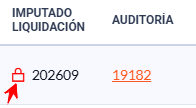
🔒 Un candado rojo en la columna Imputado Liquidación indica que el comprobante ya fue liquidado.
👉 Desplazá la grilla hacia la derecha para ver todas las columnas. Algunas columnas, como Acuerdo y Comentario OS, no se muestran a prestadores ni gerenciadores.
👁️ Ver comprobantes y auditoría
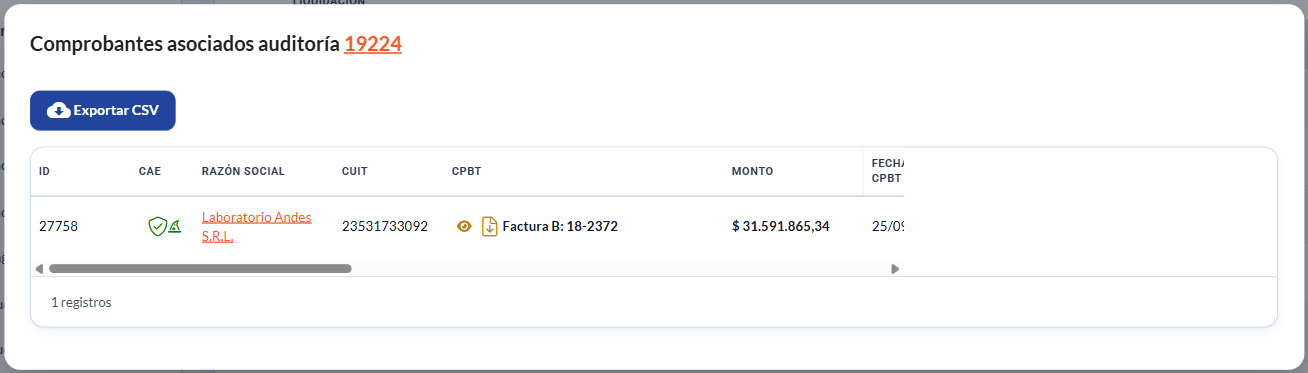
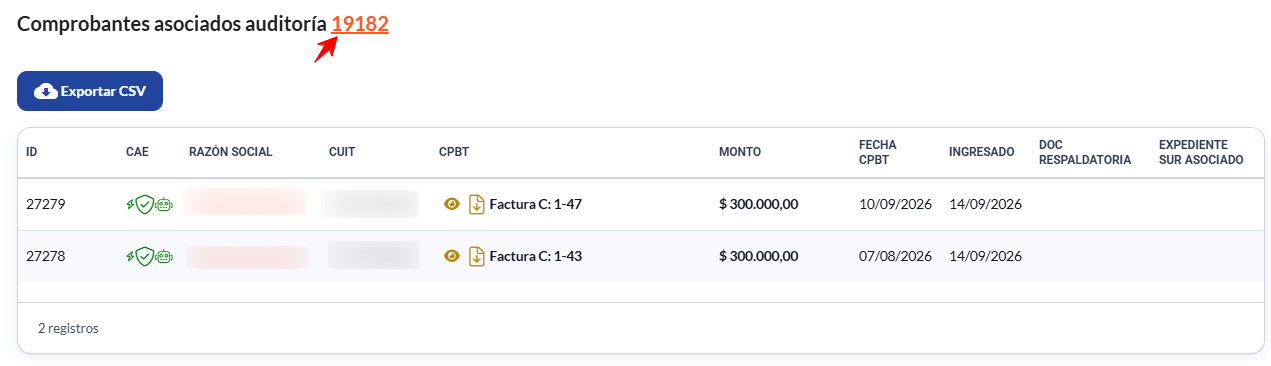
Hacé clic en la lupa de la columna Comprobantes Auditados para ver los comprobantes asociados a la auditoría.
Desde esa ventana también podés descargar los comprobantes con el botón Exportar CSV
Para abrir la auditoría completa, hacé clic en su número en la columna Auditoría.
Los links de Razón Social y CUIL te llevan al análisis del prestador y del afiliado.
📤 Exportar
Con el botón Exportar CSV podés descargar el listado con los filtros aplicados.
