Importar Padrón Ágil 📁
Una vez creado el Gerenciador, podrás asociarle afiliados de manera masiva mediante la importación del archivo correspondiente.
💡 ¿Cuándo usar el Padrón Ágil?
El Padrón Ágil se utiliza para asignar gerenciadores a los afiliados, con fines de permisos y liquidación, independientemente de que estén empadronados o no.
La importación de este archivo no empadrona afiliados: únicamente registra la información necesaria para identificar a los afiliados y asociarlos a un gerenciador dentro del circuito de permisos y liquidaciones.
⚠️ Importante:
- Si necesitás dar de alta a un afiliado en el padrón general, debés hacerlo desde el módulo de afiliados o mediante los procesos de importación correspondientes.
- Si el afiliado ya está empadronado, la información del Padrón Ágil no modifica su estado real en el padrón general.
Acceder al Padrón Ágil
Navegación del menú lateral:
-
Padrón
-
Dentro del listado, seleccionar Padrón Ágil.
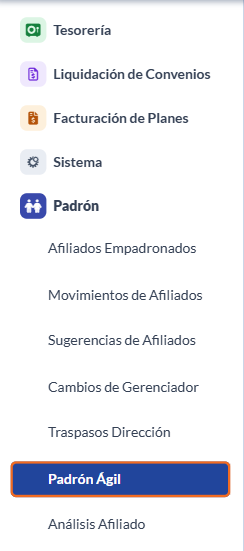
📌 Este módulo permite visualizar, filtrar e importar afiliados asignados a cada gerenciador.
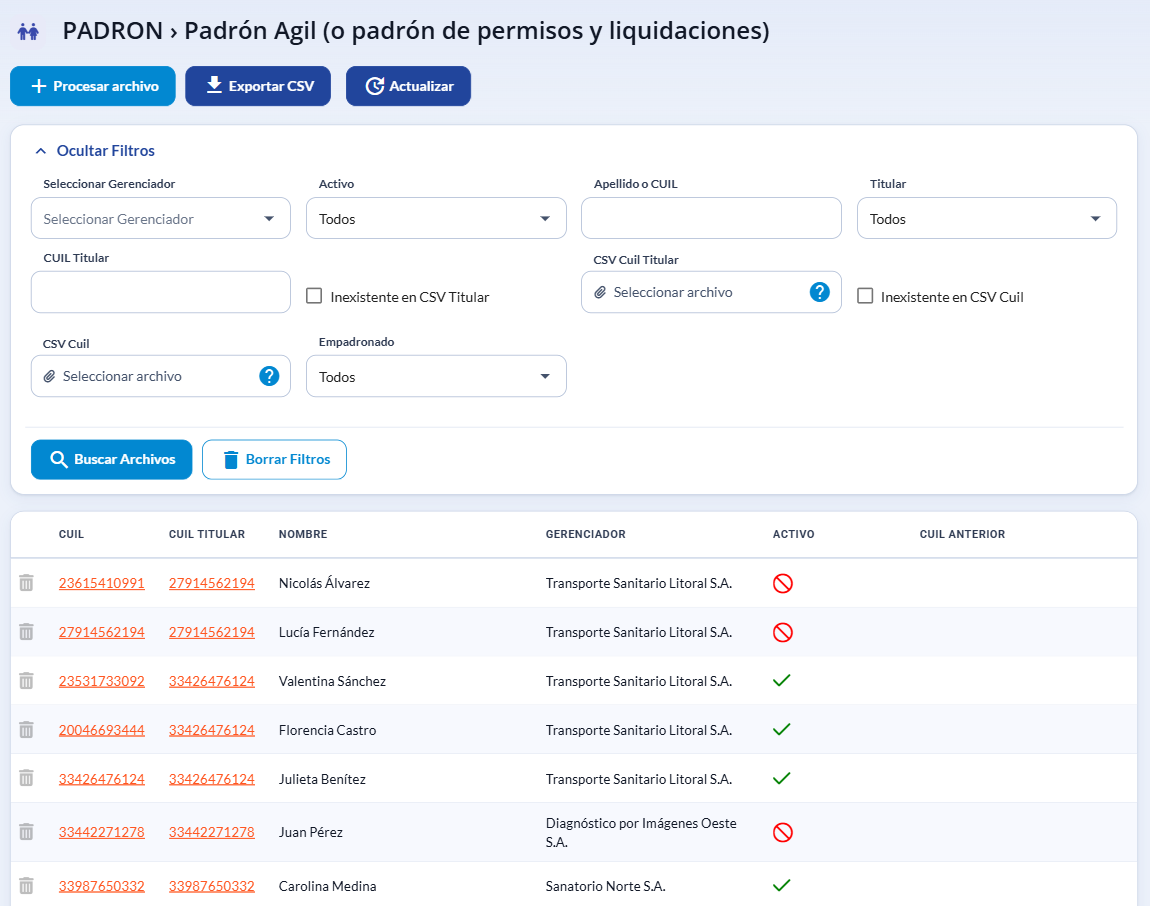
Pantalla: Padrón → Padrón Ágil
En esta pantalla encontrarás las siguientes opciones:
🔹 Botones principales
-
- PROCESAR ARCHIVO (azul): permite cargar el archivo que querés importar.

-
EXPORTAR CSV: descarga el listado actual en formato CSV.

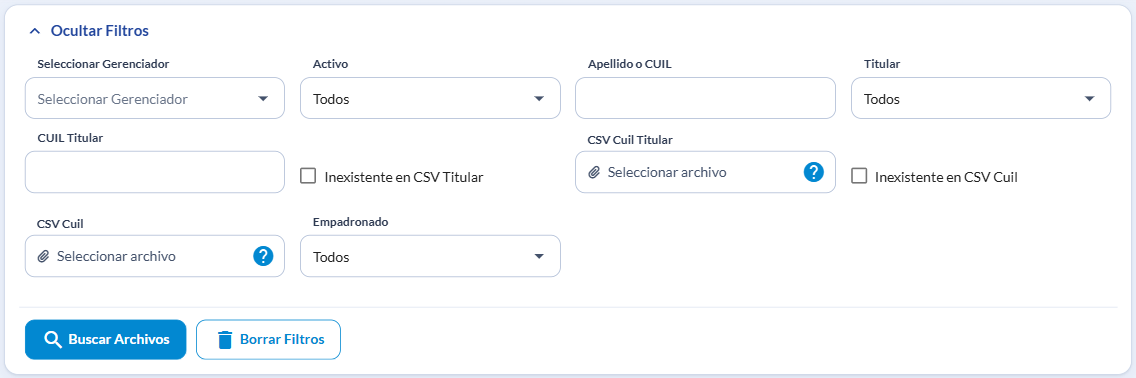
🔎 Filtros disponibles
Podés utilizar los filtros para acotar el listado y encontrar más fácilmente la información que necesitás.
Importar el archivo
- Hacer clic en el botón azul + PROCESAR ARCHIVO.

- Seleccionar el archivo con el padrón de afiliados (generalmente formato CSV) haciendo clic en "Desde PC".

⚠️ Formato requerido para la importación
El archivo debe estar en formato CSV, delimitado por punto y coma (;), y contener 6 columnas en el siguiente orden:
-
CUIL Afiliado
- Si es familiar, ingresá el CUIL del familiar.
- Si es titular, ingresá el CUIL del titular.
-
CUIL Titular
- Ingresá siempre el CUIL del titular del grupo familiar.
-
Apellido Afiliado
- Podés ingresar solo el apellido o el apellido seguido del nombre.
-
Nombre Afiliado
- Si en la columna 3 ingresaste el apellido y el nombre juntos, podés dejar este campo vacío o completar con un guion (
-).
- Si en la columna 3 ingresaste el apellido y el nombre juntos, podés dejar este campo vacío o completar con un guion (
-
Código Gerenciador
- Ingresá el código correspondiente al gerenciador. Por ejemplo:
A00,B01oC56.
- Ingresá el código correspondiente al gerenciador. Por ejemplo:
-
Activo (0/1)
0: Inactivo.1: Activo.
📌 Importante: respetá el orden de las columnas y utilizá el punto y coma (
;) como separador de los datos.
📌 Si lo necesitás, podés descargar el archivo modelo desde la plataforma para usarlo como referencia al preparar la importación.

- Confirmar la carga haciendo clic en el botón azul Procesar Archivo.

El sistema procesará la información y actualizará la asignación de afiliados al Gerenciador.
📌 Si el archivo contiene errores, el sistema mostrará los detalles para su corrección.

📦 Después de la importación
Al finalizar el proceso:
- Los afiliados quedan asociados al gerenciador correspondiente.
- Podés consultar los registros en el listado de Padrón Ágil.
- Podés filtrar, buscar y exportar la información.
- Los datos quedan disponibles para las liquidaciones correspondientes.