Los cupones de pago se generan al cerrar cada liquidación: uno por grupo familiar, o uno por empresa cuando el plan lo paga una empresa. Indican el importe a pagar y los vencimientos, e incluyen los intereses por pago fuera de término según la configuración del plan. En esta pantalla se consultan, se envían por email y se regeneran.
📍 Cómo llegar
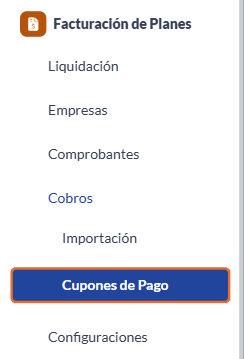
Ingresar al Menú lateral → Facturación de Planes → Cobros → Cupones de Pago.
🖥️ Qué muestra la pantalla
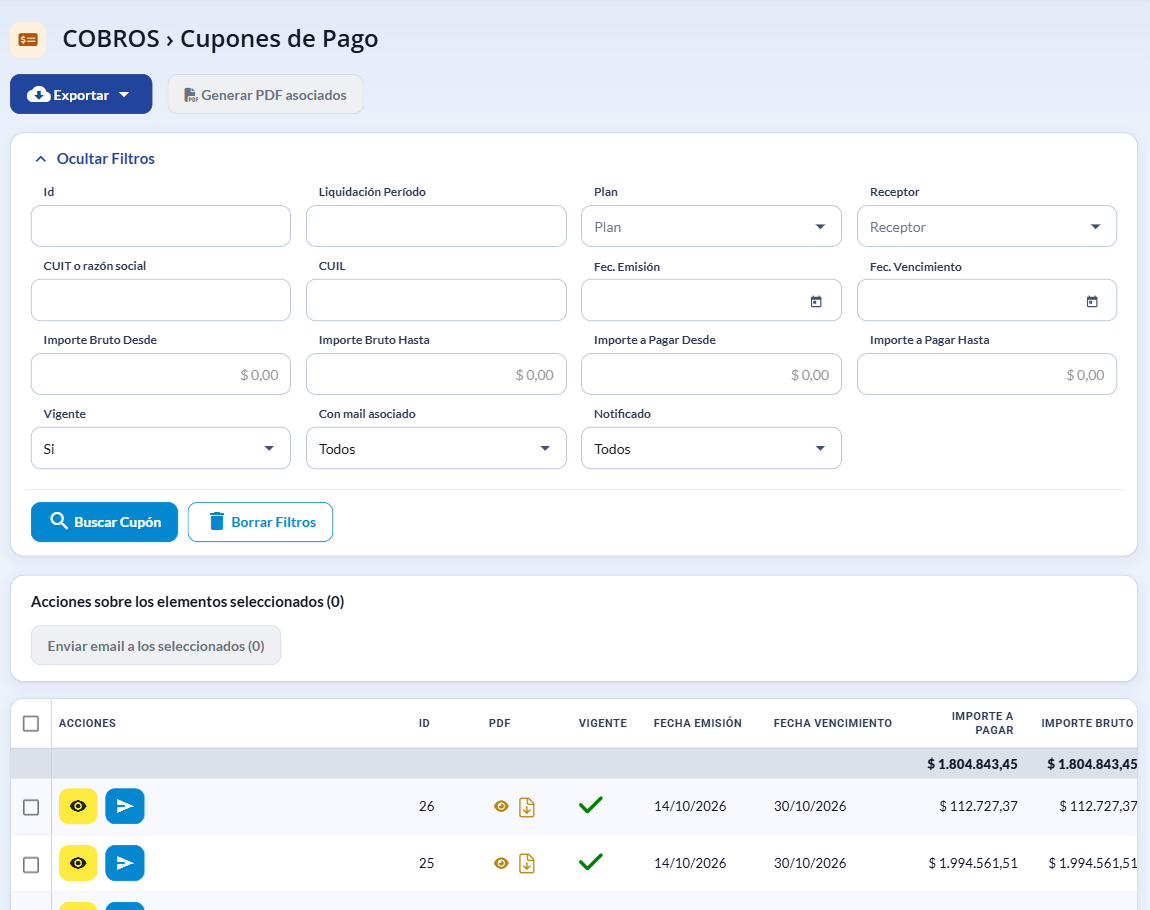
En la parte superior se encuentran los botones Exportar y Generar PDF asociados, luego los filtros, el recuadro de acciones sobre los seleccionados y la grilla.
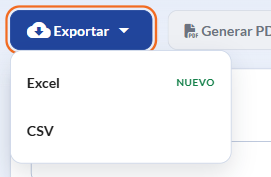
- Exportar: descarga el listado en Excel o CSV con los filtros aplicados.
- Generar PDF asociados: se habilita cuando hay cupones sin PDF e indica cuántos están pendientes.
🔍 Filtros
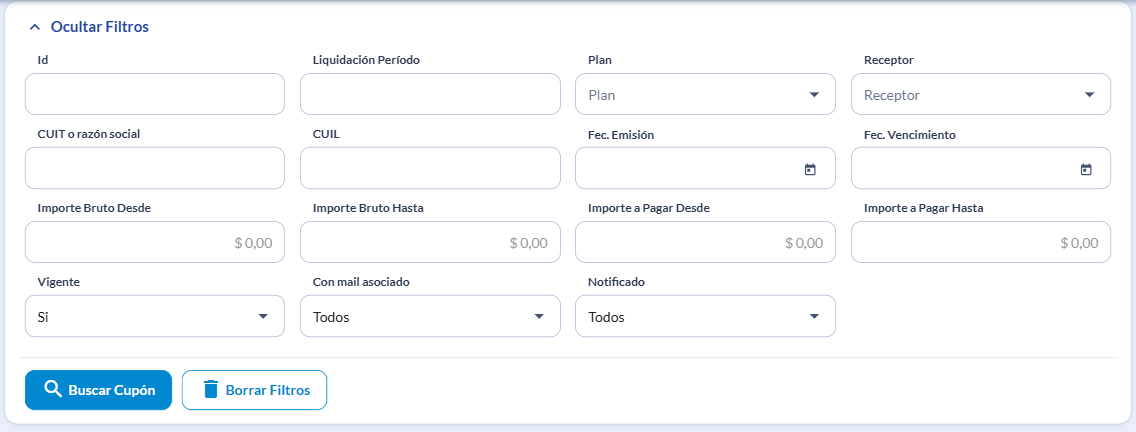
- Id, Liquidación Período y Plan.
- Receptor (afiliado o empresa), CUIT o razón social y CUIL.
- Fec. Emisión y Fec. Vencimiento.
- Importe Bruto Desde / Hasta e Importe a Pagar Desde / Hasta.
- Vigente (por defecto, Sí), Con mail asociado y Notificado.
Haga clic en Buscar Cupón para aplicar los filtros o en Borrar Filtros para limpiarlos.
Columnas de la grilla
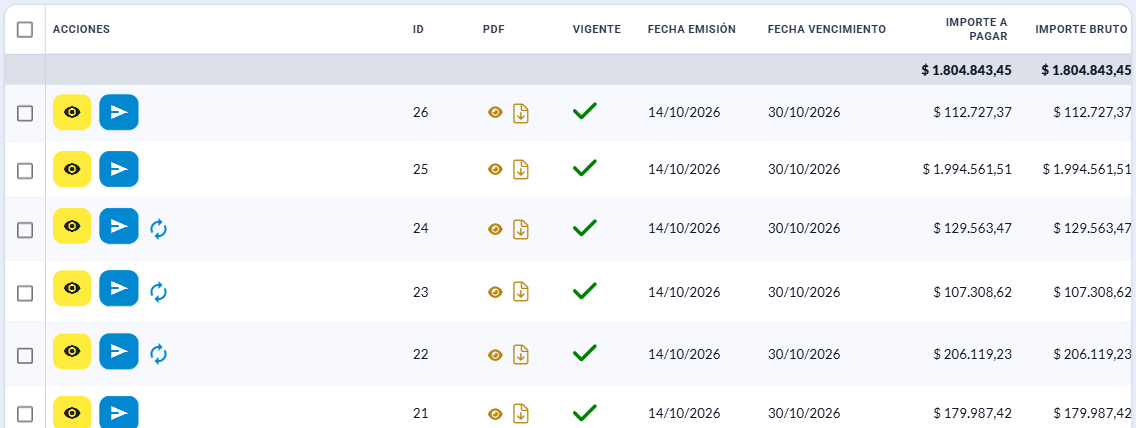
- Acciones: ver el detalle, enviar email y regenerar el cupón.
- Pago MP y Pago QR: aparecen cuando hay un procesador de pagos configurado (Mercado Pago o QR de Fiserv). Permiten copiar el link de pago, consultar el pago e indican si el cupón ya se pagó por ese medio.
- Id y PDF: el ícono de ojo muestra el cupón y el de descarga baja el PDF.
- Vigente, Fecha Emisión y Fecha Vencimiento.
- Importe a Pagar, Importe Bruto, Interés Calculado y % Interés, con la suma de lo filtrado en la fila gris.
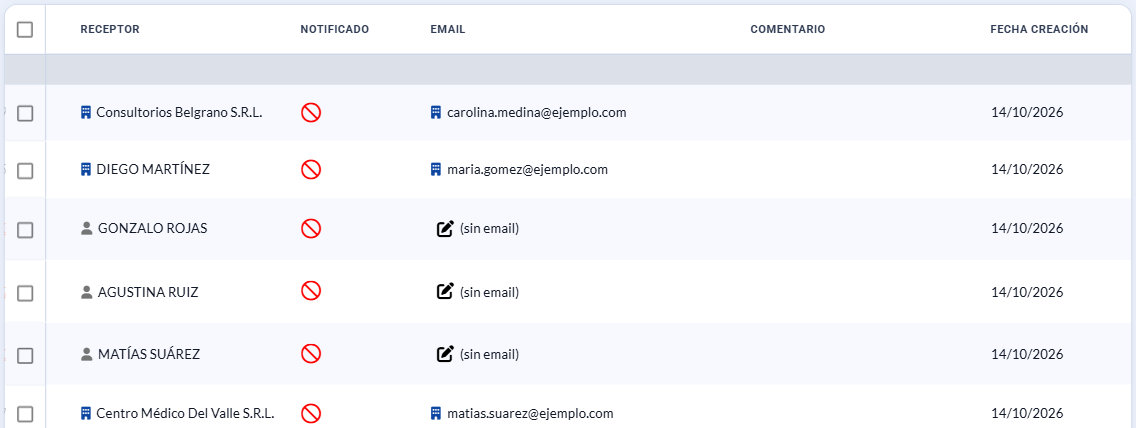
- Documento y Receptor: afiliado o empresa.
- Notificado y Email: si el cupón ya se envió por mail; el lápiz permite editar el email. En las empresas se usa el email de facturación de su ficha.
- Comentario y Fecha Creación.
⋮ Acciones por fila
👁️ Ver el detalle
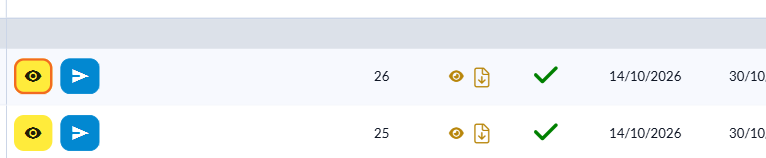
Haga clic en el botón amarillo con el ojo.
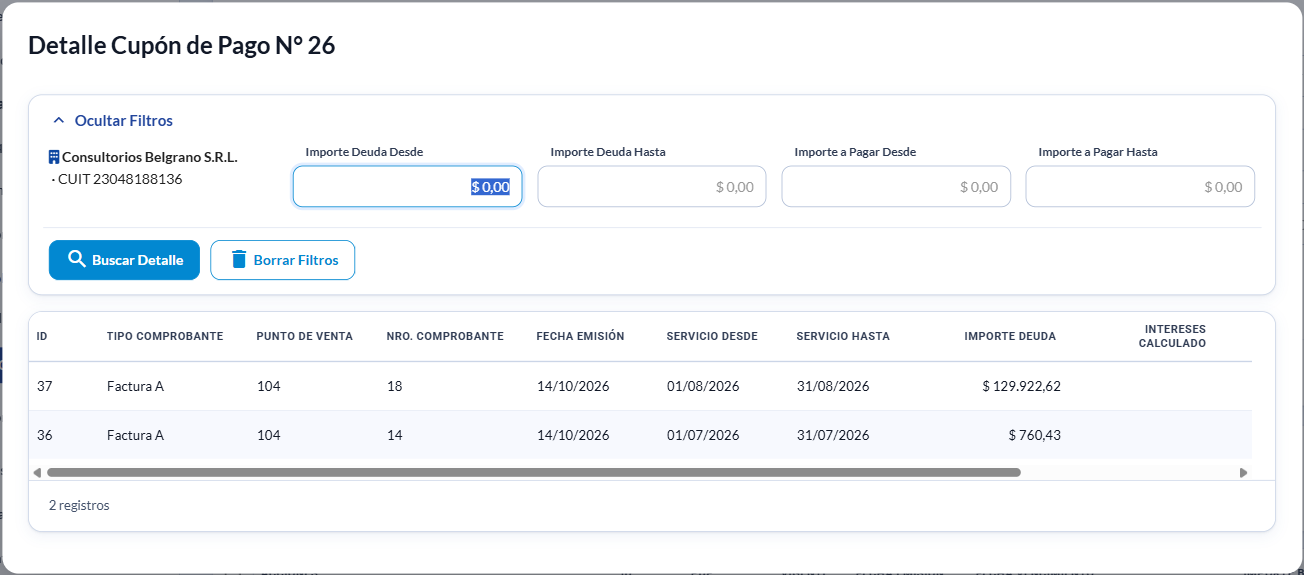
Se abre el Detalle Cupón de Pago, con el receptor y los comprobantes que incluye: tipo, punto de venta y número, fecha de emisión, período de servicio (desde / hasta), Importe Deuda, Intereses Calculado, Importe a Pagar y % Interés. Se puede filtrar por importes.
✈️ Enviar email
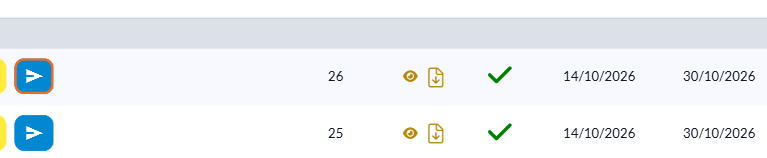
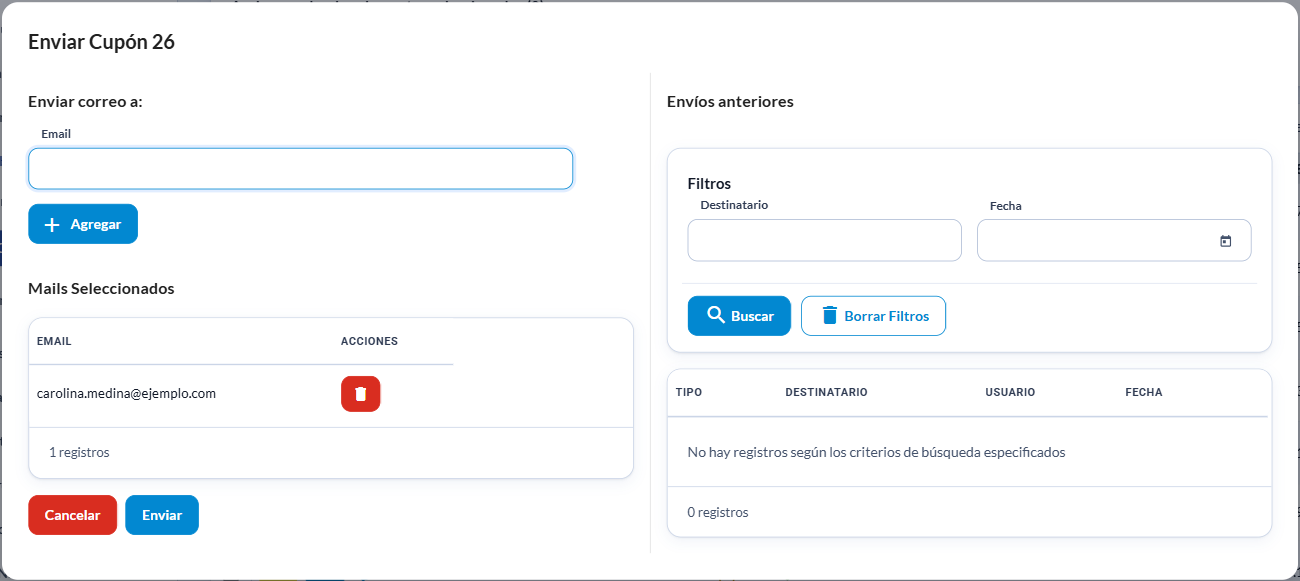
Haga clic en el botón celeste con la flecha. En la ventana Enviar Cupón, agregue los correos en Enviar correo a y haga clic en Enviar. A la derecha se ve el historial de Envíos anteriores.
🔄 Regenerar cupón
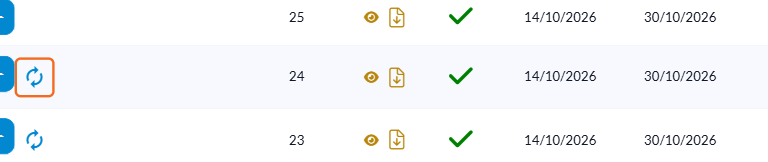
Permite emitir un cupón nuevo con otra fecha de vencimiento (por ejemplo, cuando el cupón venció sin pagarse). Haga clic en el ícono de regenerar.
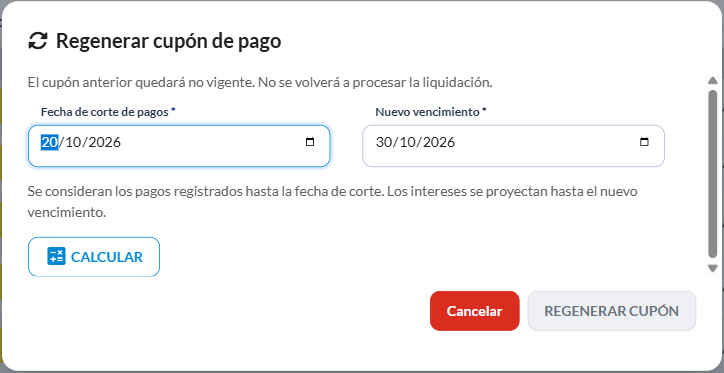
En la ventana Regenerar cupón de pago:
- Indique la Fecha de corte de pagos: se consideran los pagos registrados hasta esa fecha.
- Indique el Nuevo vencimiento: los intereses se proyectan hasta esa fecha.
- Haga clic en Calcular para ver el nuevo importe y luego en Regenerar cupón.
⚠️ El cupón anterior queda no vigente. La liquidación no se vuelve a procesar.
👥⚙️ Acciones masivas
Tilde los cupones en la columna de selección y haga clic en Enviar email a los seleccionados. Los cupones sin email se excluyen del envío.

💡 Los cupones se generan al cerrar la liquidación e incluyen intereses cuando el pago se realiza fuera de término.