Este instructivo explica cómo funciona la nueva validación de prestaciones al cargar una factura en el módulo Integración. Al ingresar el período prestacional y la prestación, la plataforma identifica los CUILes que tienen esa práctica aprobada para el CUIT del prestador y el período informado, y permite asociar el legajo correspondiente a la factura.
Al cargar una factura del área Integración, ahora debe informar la Prestación facturada, además del Período de Prestación. Con estos datos y el CUIT del prestador, el sistema identifica el renglón correspondiente en el legajo para asociarlo a la factura.
📌 Importante: un mismo prestador puede tener varias prestaciones aprobadas en un legajo. Por eso, el CUIT y el período por sí solos no son suficientes para identificar la prestación facturada.
Pasos a seguir
- Crear el legajo: registrar el legajo y detallar el presupuesto otorgado, indicando el tipo de prestación aprobada.
- Cargar la factura: ingresar la factura e informar el período y el tipo de prestación facturada.
- Asociar el legajo: seleccionar el legajo correspondiente según la prestación informada.
- Cargar la documentación respaldatoria: adjuntar la documentación correspondiente a la factura.
➕ Crear el legajo y detallar la prestación otorgada
Para que el sistema pueda validar la factura, es necesario detallar en el legajo qué prestación se le otorgó a cada prestador. Este dato se comparará con la prestación informada al cargar la factura.
Ingresá a Integración (discapacidad) → Legajos y hacé clic en Crear Legajo o abrí uno existente.
Completá los datos del legajo siguiendo el procedimiento habitual (consultá el instructivo Legajos).

En Prestadores asociados al legajo, hacé clic en Agregar Prestador.

En la ventana Crear Prestador, además de completar el CUIT, el Presupuesto Monto y los períodos correspondientes, deberá indicar la Prestación otorgada según el presupuesto aprobado. Este dato permitirá validar posteriormente la prestación informada al cargar la factura.
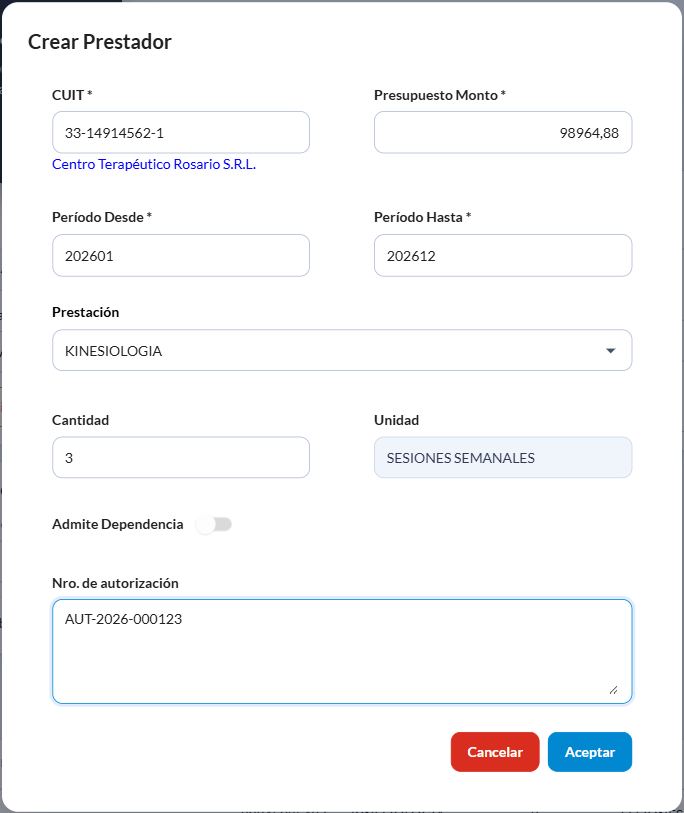
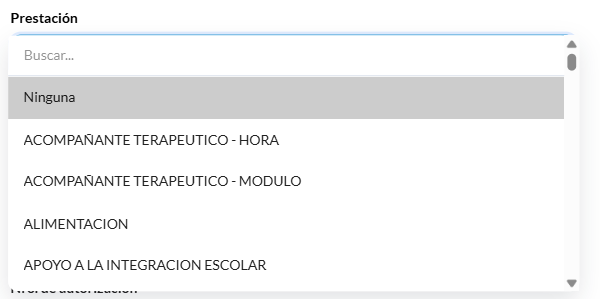
- Prestación: seleccione la práctica otorgada al prestador según el presupuesto aprobado. Para encontrarla más fácilmente, puede utilizar el campo Buscar.... Tenga en cuenta que el listado de prestaciones es el mismo que encontrará al momento de cargar la factura.
- Cantidad: indique la cantidad conforme a la resolución de la SSSalud respecto de la prestación seleccionada. Este campo es obligatorio cuando se selecciona una prestación y debe ser mayor que 0.
- Unidad: se completa automáticamente según la prestación seleccionada (por ejemplo, Sesiones semanales). Este campo no se puede modificar.
- **Nro. de autorización:**campo libre a ser utilizado por el operador. Este campo, anteriormente denominado Comentario, se mostrará en la factura al asociar el legajo.
Hacé clic en Aceptar.
La grilla de prestadores muestra las columnas Prestación, Cantidad, Unidad y Nro. de autorización:
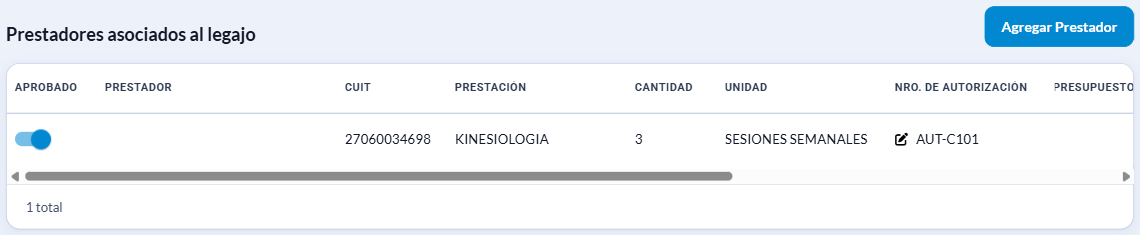
📌 Importante: Si un prestador brinda más de una prestación dentro del mismo legajo, deberá agregarlo una vez por cada prestación, utilizando el mismo CUIT.
El sistema no permite:
- Agregar nuevamente un prestador sin especificar la prestación, si ya se encuentra cargado en el legajo.
- Agregar una prestación a un prestador que ya está cargado sin ese dato. En este caso, deberá editar el registro con el ícono del lápiz y asignarle la prestación correspondiente.
- Repetir la misma prestación para un mismo prestador en períodos superpuestos.
⚠️ Al asociar el legajo a la factura se valida que coincidan el CUIT del prestador, el período de prestación (dentro del Período Desde / Hasta del prestador) y la prestación.
La cantidad y la unidad son informativas y no se comparan con la factura.
⚠️ Los prestadores cargados sin prestación se pueden seguir asociando (aparecen como "Sin prestación cargada"), por eso es importante detallar siempre la prestación otorgada.
Importar legajos con la prestación
Si cargás los legajos por archivo con el botón Importar legajos, el CSV admite dos columnas nuevas:


El ID de cada prestación se obtiene con el botón Descargar listado de prestaciones, dentro de la ayuda (ícono ?) del importador.


Las filas omitidas y su motivo se muestran en el resultado de la importación.
📥 Cargar el comprobante
Ingresá a Prestadores / Proveedores → Facturas - Listado/Carga.
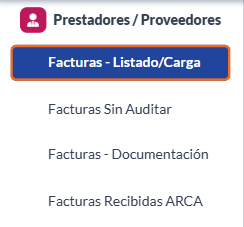
Hacé clic en Cargar Comprobante y subí la factura, como hasta ahora (ver instructivo Comprobantes - Carga Individual).

Con el Área destinado en Integración, aparecen los dos datos a completar:

- Período de Prestación (AAAAMM): indique el mes al que corresponde la prestación facturada, utilizando el formato AAAAMM. Por ejemplo, 202609 corresponde a septiembre de 2026.
- Prestación: seleccione la prestación que se está facturando. El listado es el mismo que se utiliza al crear o editar un legajo. Para encontrarla más fácilmente, puede escribir su nombre en el campo Buscar.
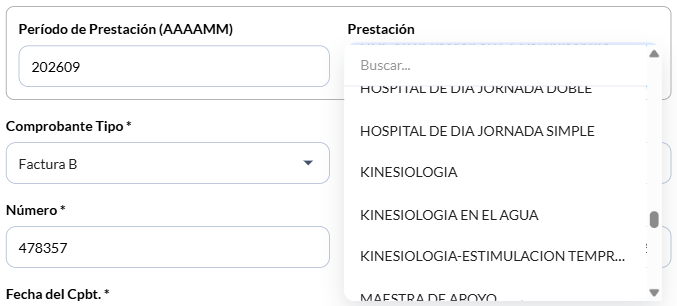
⚠️ Los dos datos son obligatorios para guardar una factura de Integración.

🔗Asociar el legajo
Una vez ingresados el período y la prestación, en el recuadro Preaprobación para Integración, hacé clic en Asociar Legajo.

La ventana mostrará los legajos que coincidan con el CUIT del prestador, el Período de Prestación y la Prestación informados.
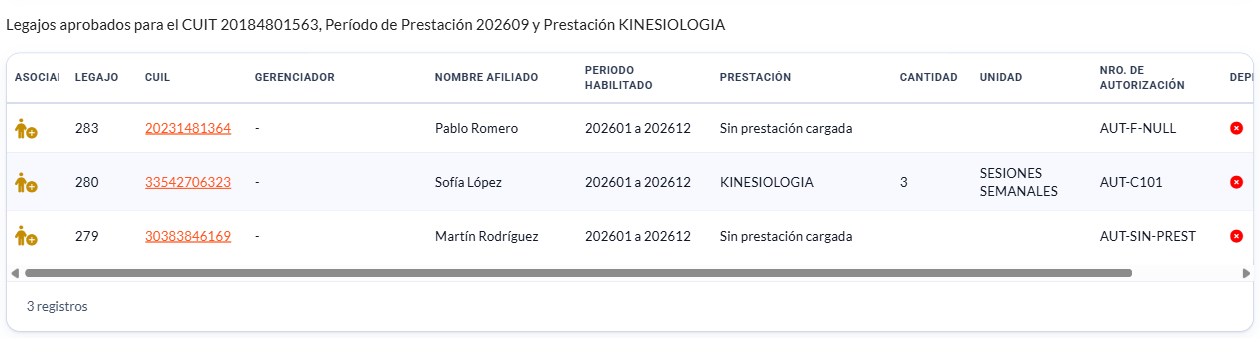
- Se mostrarán los registros del legajo que tengan la prestación indicada aprobada para ese CUIT y período.
📌También se mostrarán los registros del mismo CUIT que no tengan una prestación asignada en el legajo, identificados como Sin prestación cargada.
- La grilla incluye las columnas Prestación, Cantidad, Unidad y Nro. de autorización, que permiten identificar el registro correspondiente.
Hacé clic en el ícono de la columna Asociar del afiliado que corresponde.

⚠️ Si la prestación no está aprobada en el legajo para ese CUIT y período, el sistema no permite asociarlo y muestra el motivo.
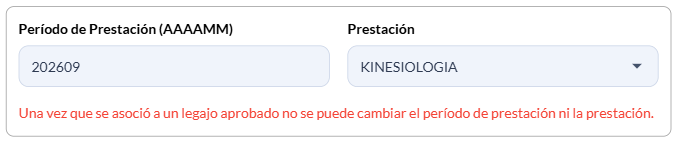
- Una vez asociado el legajo, los campos Período de Prestación y Prestación quedarán bloqueados y no podrán modificarse.
En el recuadro Preaprobación para Integración se mostrarán los datos del legajo asociado, incluida la prestación seleccionada.
El Nro. de autorización corresponderá al comentario detallado en la prestación dentro del legajo.
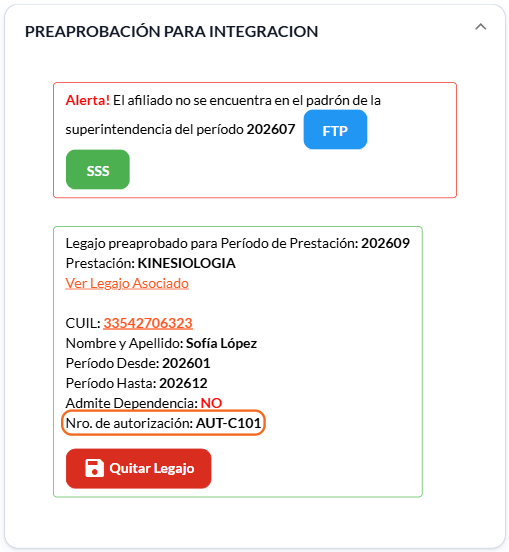
👉 Para cambiar el período o la prestación, primero hacé clic en Quitar Legajo, corregí los datos y volvé a asociar el legajo.
Carga masiva
- La columna de la grilla de carga masiva ahora se denomina Período / Prestación.
- Al ingresar los datos, deberá completar tanto el Período de Prestación como la Prestación.
- El botón Asociar Legajo estará disponible una vez que ambos campos estén completos.
- Si desasocia el legajo, la Prestación informada permanecerá cargada en la factura.
Facturas cargadas antes del cambio
📌Las facturas cargadas antes de esta actualización mantienen sus datos originales, sin prestación informada, y continúan visualizándose de la misma manera que antes.