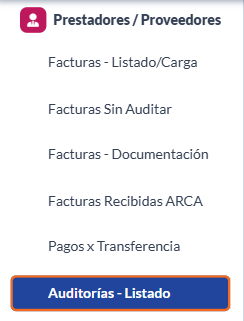
➡️ Acceso a la auditoría
Ingresar a Prestadores/Proveedores → Auditoría → Listado
Localizar la auditoría correspondiente y hacer clic en el botón amarillo de acciones.

Crear un ítem de auditoría
Dentro de la auditoría, deslizar la pantalla hacia abajo hasta el box Items/Detalles de la Auditoria.
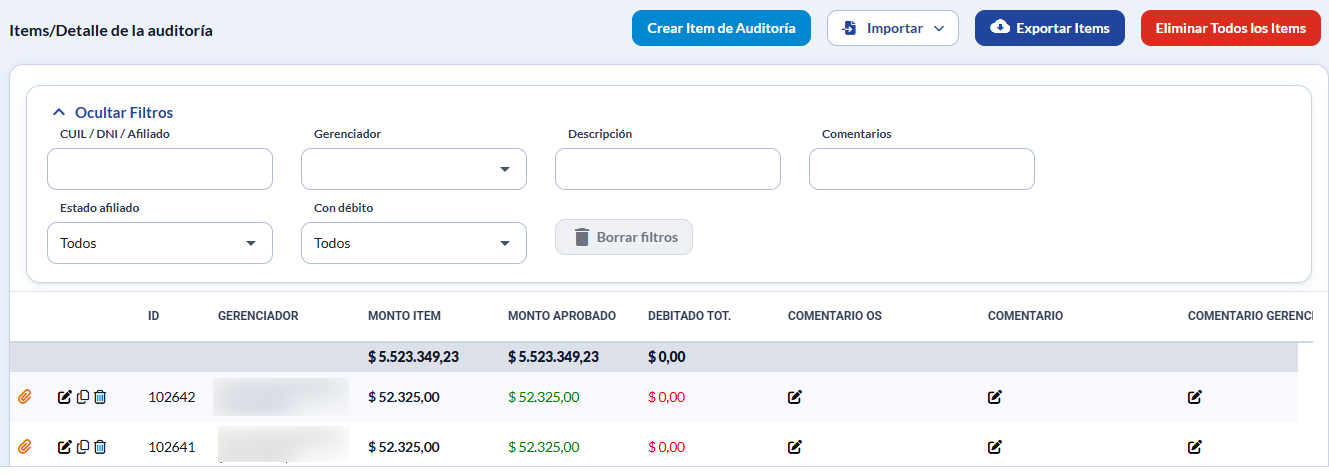
Para cargar ítems en una auditoría, podrás hacerlo de dos maneras:
- Carga individual: permite ingresar los datos de cada ítem manualmente.
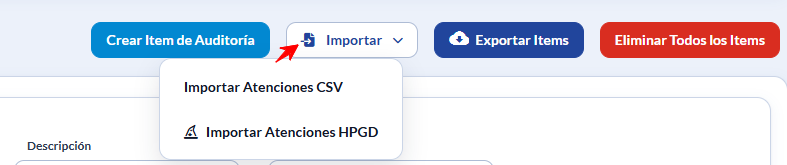
- Importación: permite cargar varios ítems mediante un archivo, especialmente útil si el sector de Auditoría trabaja la información en otro sistema.
📌 Importante: Si no visualizás los botones correspondientes, significa que tu usuario no cuenta con los permisos necesarios.
🔎 Carga individual
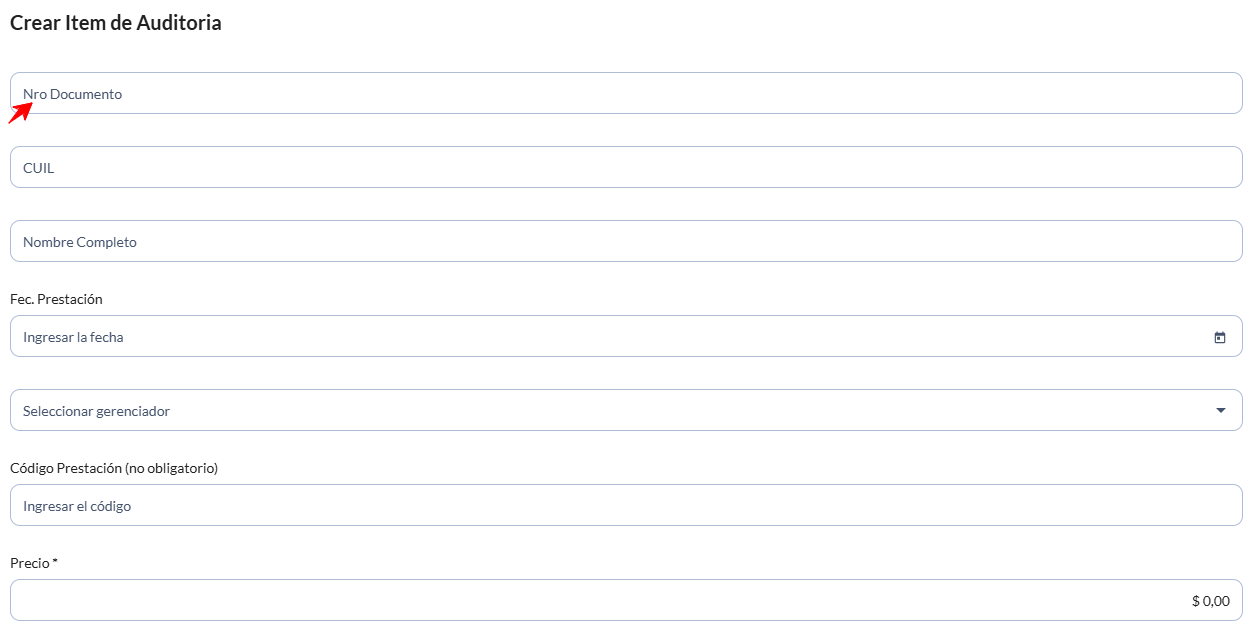
Hacer clic en el botón azul Crear ítem de auditoría.

Se abrirá un formulario donde:
-
Los campos identificados con asterisco (*) son obligatorios.
-
Los campos sin asterisco son opcionales.
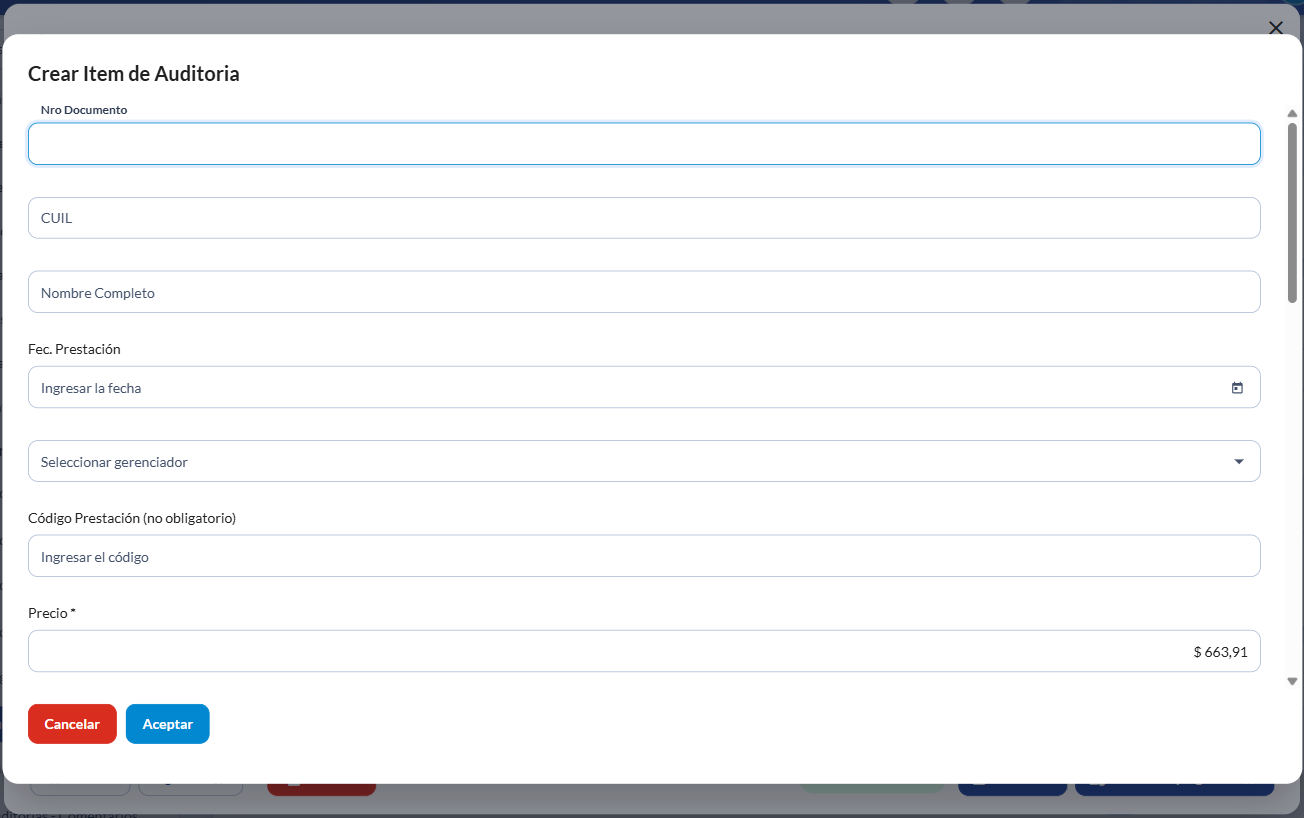
👉 Podés crear todos los ítems que necesites dentro de la misma auditoría siguiendo los pasos recién mencionados.
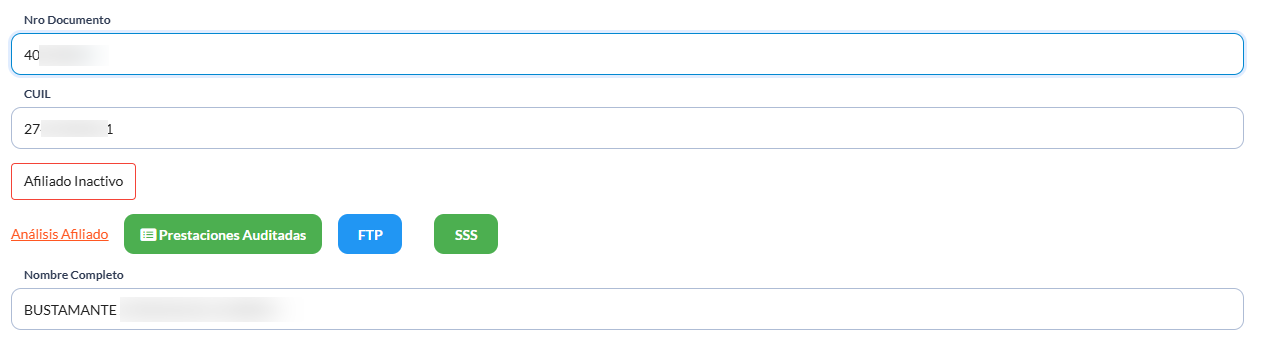
Al seleccionar esta opción, se abrirá una ventana en la que deberás ingresar el DNI del afiliado. El sistema consultará el padrón y mostrará sus datos y estado.
Desde allí, también podrás acceder a distintas opciones de consulta, como:
- Análisis del afiliado, para consultar información relacionada con el beneficiario.
- Prestaciones auditadas, para visualizar las prestaciones que ya fueron auditadas para ese afiliado.
- Consulta restringida en SSS, cuando corresponda.
Luego, podrás completar los datos del ítem a auditar:
- Fecha de prestación
- Gerenciador, que se asignará automáticamente según el afiliado.
- Código de prestación (opcional)
- Precio del ítem
- Monto debitado
- Descripción
- Atención tipo
- Nomenclador
- Comentario de Obra Social
- Comentario de operador
- Comentario de gerenciador
📌 Tené en cuenta: No es necesario completar todos los campos para crear un ítem. Como mínimo, podrás ingresar el importe correspondiente.
⚠️ Alerta CUIDADO SIN GERENCIADOR
Si el afiliado no tiene un gerenciador asociado, el sistema mostrará la alerta Sin Identificar.

Esto indica que el consumo no será debitado a ningún gerenciador. Podrás analizar la información del afiliado para determinar si corresponde realizar el consumo.
📎 Importación de ítems
Si el sector de Auditoría trabaja la información en otro sistema, podrás utilizar la opción de Importación para cargar los ítems mediante un archivo.
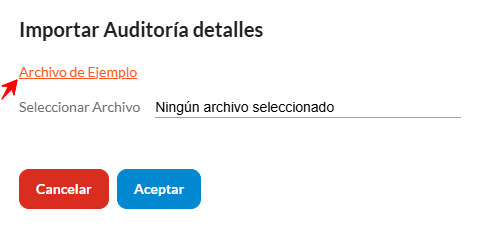
Para realizar correctamente la importación, el archivo deberá respetar el formato y los datos requeridos por el sistema.
✏️ Editar items dentro de la auditoria
-
Edición rápida de comentarios
Hacer clic en el ícono de lápiz negro sobre el ítem para modificar comentarios (generales / OS / gerenciador).

-
Edición completa Hacer clic en el lápiz ubicado a la izquierda del ítem para acceder a todos los campos y realizar modificaciones.

🗑️ Eliminar un ítem de auditoría
Hacer clic en el ícono de tacho para eliminar un ítem individual

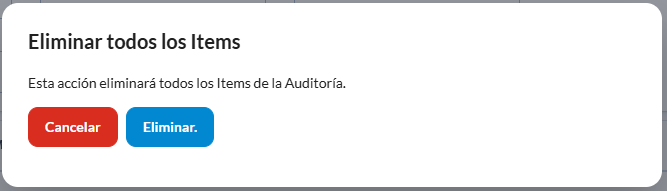
Si el operador desea eliminar todos los ítems cargados en la auditoría, podrá hacerlo haciendo clic en el botón Eliminar todos los ítems.
Confirmar para finalizar