Para que un grupo familiar se liquide, su titular debe tener un plan asignado. El plan se asigna desde el padrón y se aplica a todo el grupo familiar. Los grupos sin plan no se liquidan.
📍 Cómo llegar
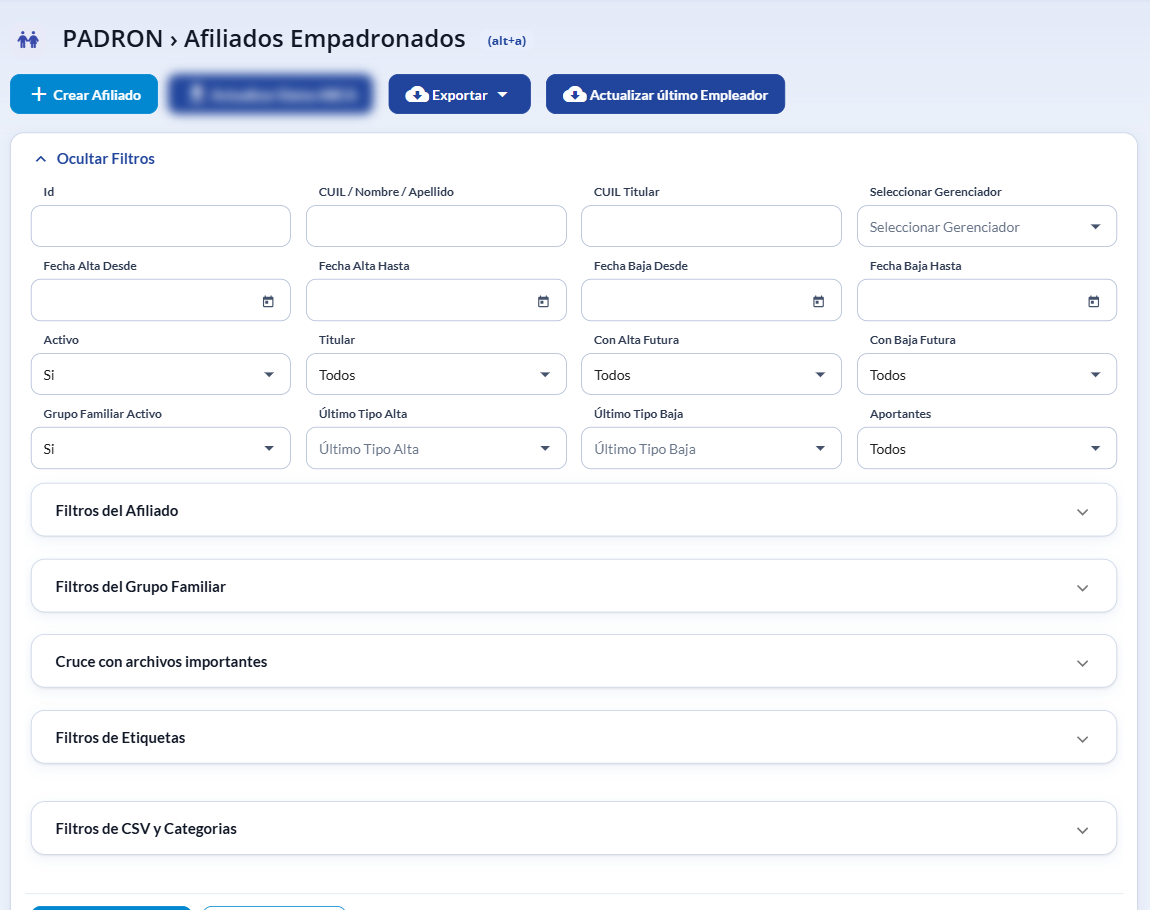
Ingresar al Menú lateral → Padrón → Afiliados Empadronados.

👪 ¿Cómo asignar un plan a varios grupos familiares?
- En los filtros, elija el gerenciador en Seleccionar Gerenciador (es obligatorio para cambiar el plan), y filtre por Activo: Sí y Titular: Sí. Si lo necesita, agregue otros filtros, como el plan actual, en las secciones de filtros avanzados.
- Haga clic en Buscar Afiliados.
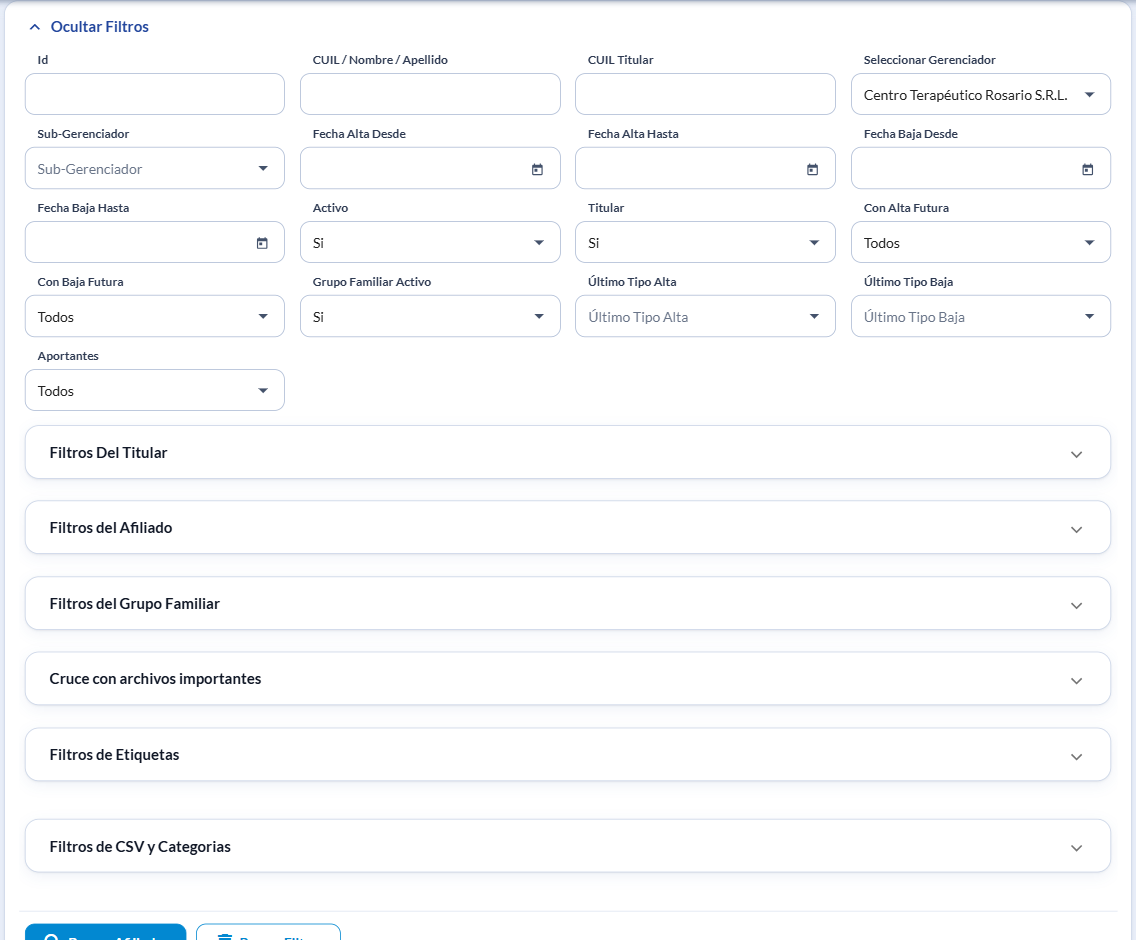
- Tilde los titulares en la columna de selección. La selección se mantiene al cambiar de página.
- En Acciones sobre los elementos seleccionados, haga clic en Cambiar Plan.

📌 El botón Cambiar Plan permanece bloqueado hasta que se filtra por un gerenciador y se selecciona al menos un afiliado.
En la ventana Elija el plan para actualizar los afiliados se indica a cuántos afiliados filtrados se les asignará el plan (incluyendo todas las páginas). Elija el Plan y haga clic en Guardar.
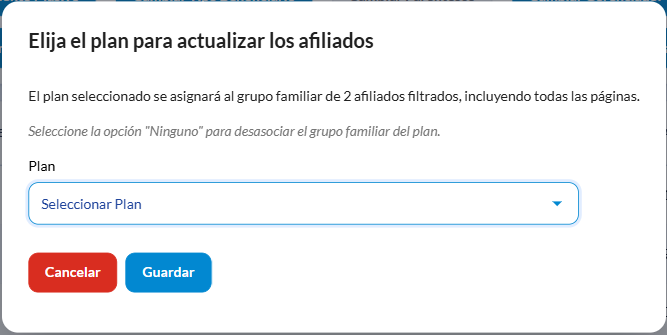
El desplegable muestra solo los planes compatibles con el gerenciador filtrado (los que tienen asociado ese gerenciador en el Paso 3). Con la opción Ninguno se desasocia el grupo familiar del plan.
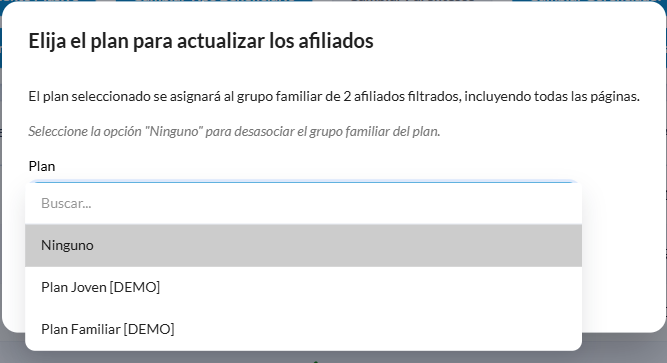
⚠️ El plan se asigna al grupo familiar completo del titular.
👤 Cambiar el plan de un solo grupo familiar
También se puede cambiar desde la ficha del afiliado (botón Cambiar Plan): la ventana Elija el plan del grupo familiar del afiliado asigna el plan elegido a todo su grupo familiar.
➕👤 Asociar un afiliado a un grupo familiar
Si falta un integrante en el grupo, se agrega desde el Análisis del afiliado del titular, con el botón Crear Familiar. Al liquidar, se cuentan los integrantes activos del grupo.
💡 El siguiente paso es la verificación final antes de liquidar (Paso 5).