En esta sección se visualizan todas las facturas pendientes de auditoría.
Desde aquí podrás definir qué acción realizar sobre cada comprobante.
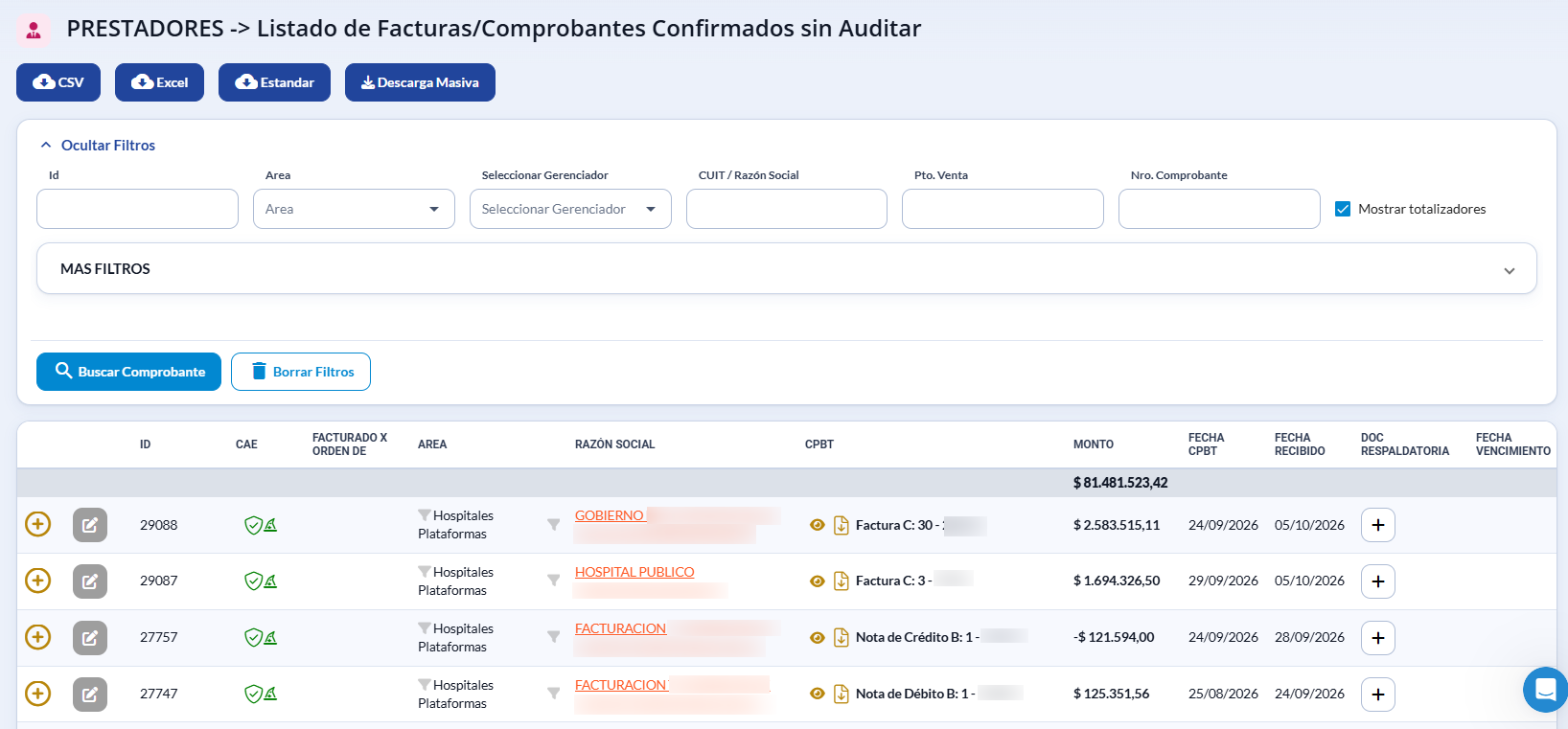
Hacer clic en el botón naranja ubicado al costado de la factura

Se desplegará el siguiente menú de acciones:
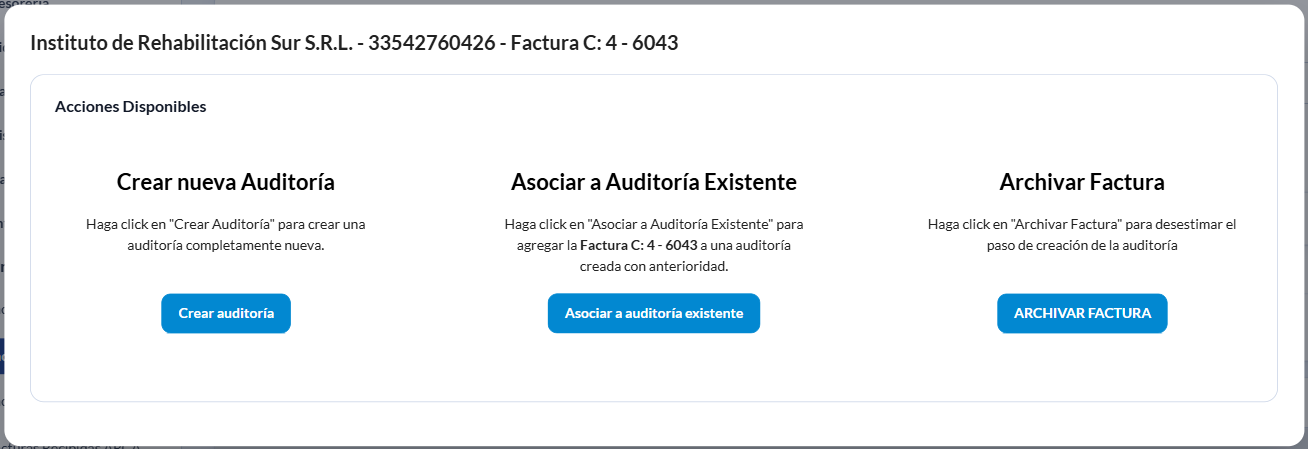
📌 Importante: Si el operador no visualiza el ícono +, significa que no tiene habilitada en su usuario el área correspondiente para gestionar auditorías de dicha área.
En ese caso, deberá comunicarse con el gestor de usuarios de la Obra Social para solicitar la habilitación correspondiente
🔹 Crear nueva Auditoría
Permite generar una auditoría completamente nueva a partir de la factura seleccionada.
-
Hacé clic en Crear Auditoría

El sistema creará la auditoría automáticamente.
-
Luego, podrás:
- Agregar más comprobantes
- Cargar ítems.
- Gestionar la auditoría.
🔹 Asociar a Auditoría Existente
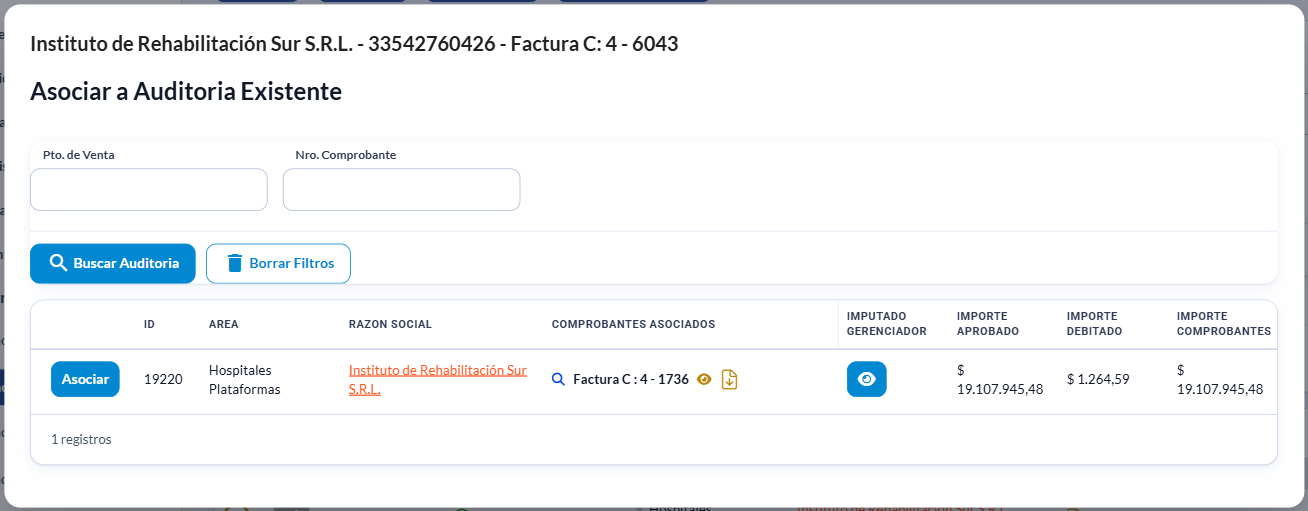
Permite vincular la factura a una auditoría ya creada. Puedes utilizar los filtros para localizarla.
-
Hacé clic en Asociar a a auditoria existente

-
Hace clic en el botón azul asociar del registro que corresponda.

-
El comprobante quedará asociado a la auditoría seleccionada
🔹 Archivar Factura
Permite archivar facturas que no requieran mantenerse dentro del proceso de auditoría. De esta manera, dejarán de visualizarse como parte del trabajo pendiente.
-
Hacé clic en Archivar Factura

-
Se desestima el proceso de creación de auditoría para ese comprobante
📌 Importante:
-
Las facturas archivadas pueden desarchivarse en cualquier momento.
-
Podés encontrarlas utilizando el filtro correspondiente a facturas archivadas dentro de la sección más filtros.
👉 Para hacerlo seguí los siguientes pasos:
- Hace clic en el botón Más Filtros y Selecciona la opción Si en el filtro Archivado
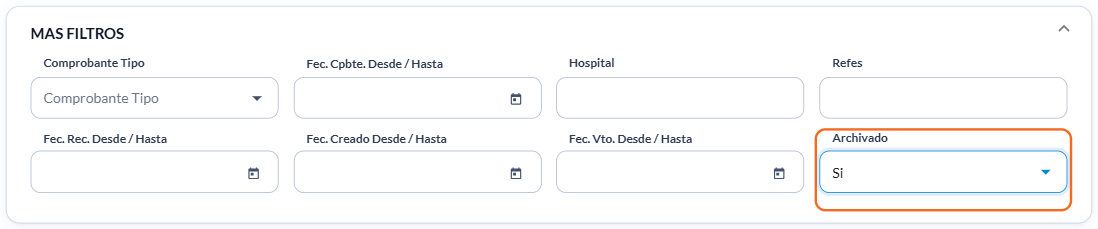
- Hace clic en el botón azul "Buscar Comprobante"

- Hace clic en el icono "Desarchivar Factura".

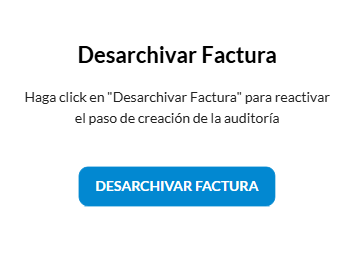
- En el cuadro emergente, hace clic en el botón "Desarchivar Factura" para confirmar la acción.
-