Los usuarios con perfil de prestador cuentan con un menú lateral simplificado, que facilita el acceso a las tareas más habituales, como cargar y consultar facturas, revisar pagos y acceder a la documentación, sin necesidad de navegar por los menús de la obra social.
Esta reorganización no modifica los permisos de los usuarios. Cada uno seguirá viendo únicamente las opciones y los botones habilitados para su rol.
Si no encuentra alguna de las opciones mencionadas en este instructivo, solicite a la obra social que verifique los permisos asignados a su usuario
☰ Cómo queda el menú
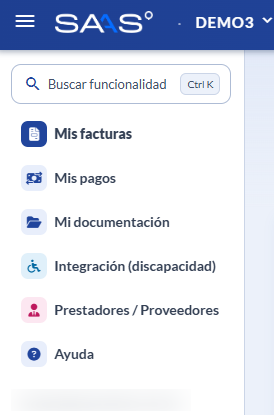
| Opción del menú | Qué encontrás |
|---|---|
| 📄 Mis facturas | Listado de tus comprobantes, carga individual y masiva, estado de cada factura, documentación respaldatoria y exportación. |
| 💸 Mis pagos | Pagos por transferencia que la obra social te realizó, con la constancia del banco. |
| 📁 Mi documentación › De mis facturas | Toda la documentación respaldatoria que adjuntaste a tus facturas, en un solo listado. |
| 📁 Mi documentación › Del prestador | Documentación propia del prestador (habilitaciones, constancias, seguros, etc.). |
| Otros módulos habilitados | Por ejemplo Auditorías o Integración (discapacidad), solo si tu rol los tiene. |
| 📋 Casos / Tickets | Consultas y reclamos con la obra social. |
| ❓ Ayuda | Instructivos y datos de contacto de la obra social. Siempre queda al final del menú. |
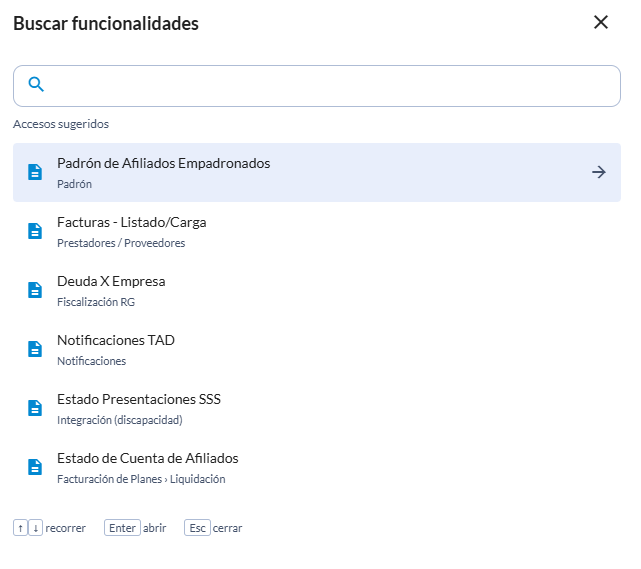
📌También podés llegar a cualquier pantalla con el buscador del menú (clic en el buscador o Ctrl+K / Cmd+K): por ejemplo, escribí cargar factura o mis pagos y presioná Enter. El buscador solo muestra las opciones que tenés habilitadas.
Mis facturas
Es la pantalla principal del prestador, donde se muestran todos los comprobantes emitidos a la obra social, junto con su estado y la información de los pagos.
Al ingresar, se listan todas las facturas, independientemente de si están confirmadas o pendientes de confirmación.
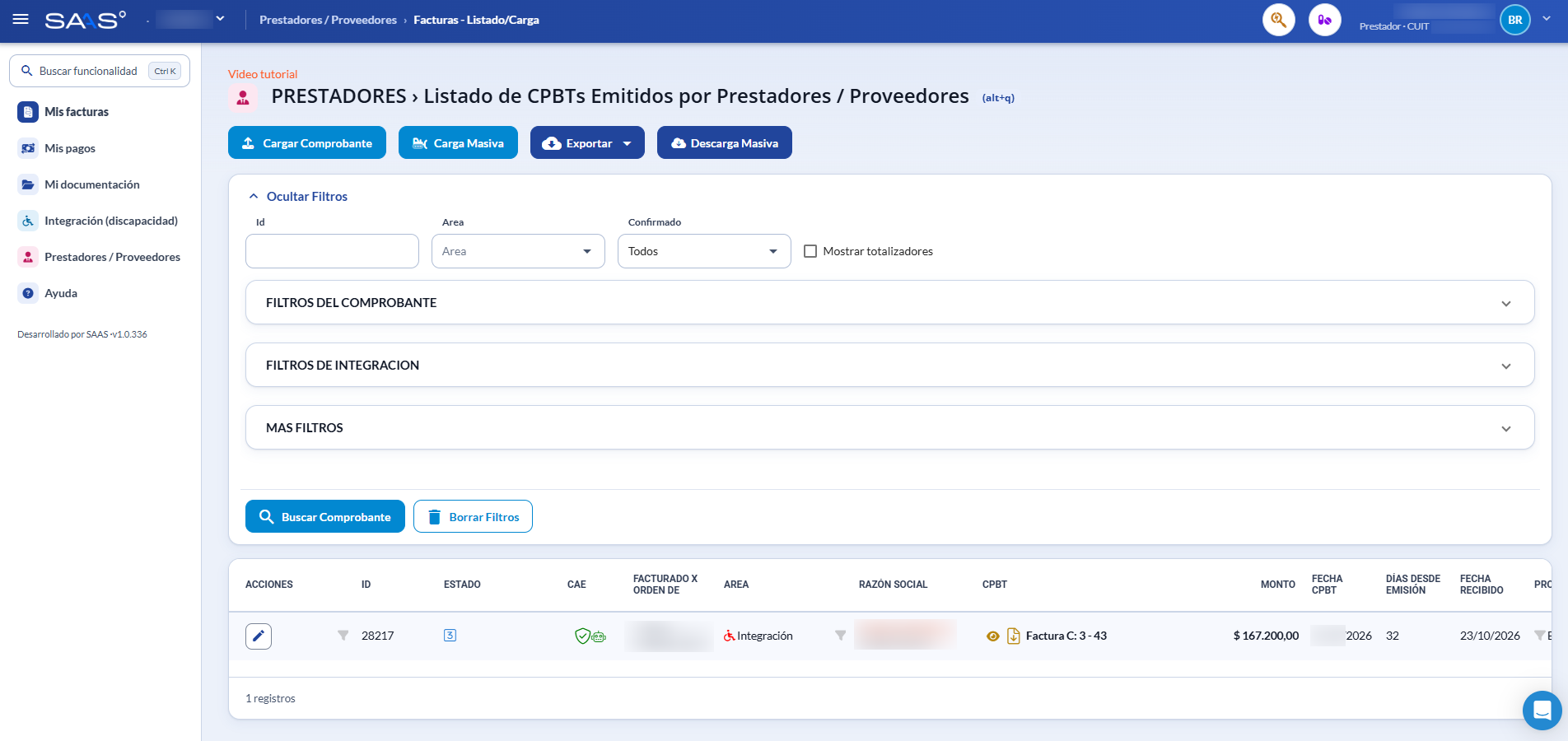
Botones de la parte superior
| Botón | Para qué sirve |
|---|---|
| Cargar Comprobante | Carga una factura (ver más abajo). |
| Carga Masiva | Carga varias facturas a la vez. Ver Comprobantes - Carga Masiva. |
| Exportar | Descarga el listado filtrado en Excel, CSV, Excel estándar (formato de intercambio) o Excel GECROS. |
| Descarga masiva de comprobantes (adjuntos) | Baja en un ZIP los PDF de las facturas filtradas. |
📌Los botones de carga aparecen solo si tu usuario tiene permiso para crear comprobantes.
Cargar un comprobante
-
Hacé clic en Cargar Comprobante.

-
Adjuntá el PDF o la imagen de la factura (hasta 15 MB). El sistema intentará leer el código QR para completar los datos automáticamente.
-
Verificá el aviso FACTURAR ÚNICAMENTE AL CUIT, que indica el CUIT al que debe estar emitida la factura.

-
En DATOS DEL COMPROBANTE, verificá los campos obligatorios y, si la plataforma no pudo leer el código QR y completar los datos automáticamente, ingresalos manualmente:
- Área de destino
- Comprobante Tipo
- Punto de Venta
- Número
- Monto
- Fecha del Cpbt.
- CAE / CAEA para validar la factura contra ARCA.
Si la factura corresponde al área de Integración, completá además el Período de Prestación (AAAAMM) y la Prestación.
-
Si necesitás comunicar algo a la obra social, podés dejar un mensaje en Comentarios del Prestador / Gerenciador.
-
Hacé clic en Guardar para registrar el comprobante
El paso a paso completo está en Comprobantes - Carga Individual.
🔽 Filtros
Completá los filtros que necesites y hacé clic en Buscar Comprobante. Para volver a visualizar todos los comprobantes, seleccioná Limpiar filtros.
- FILTROS GENERALES: Id, Área, Confirmado y la casilla Mostrar totalizadores, que permite sumar los montos de los resultados obtenidos.
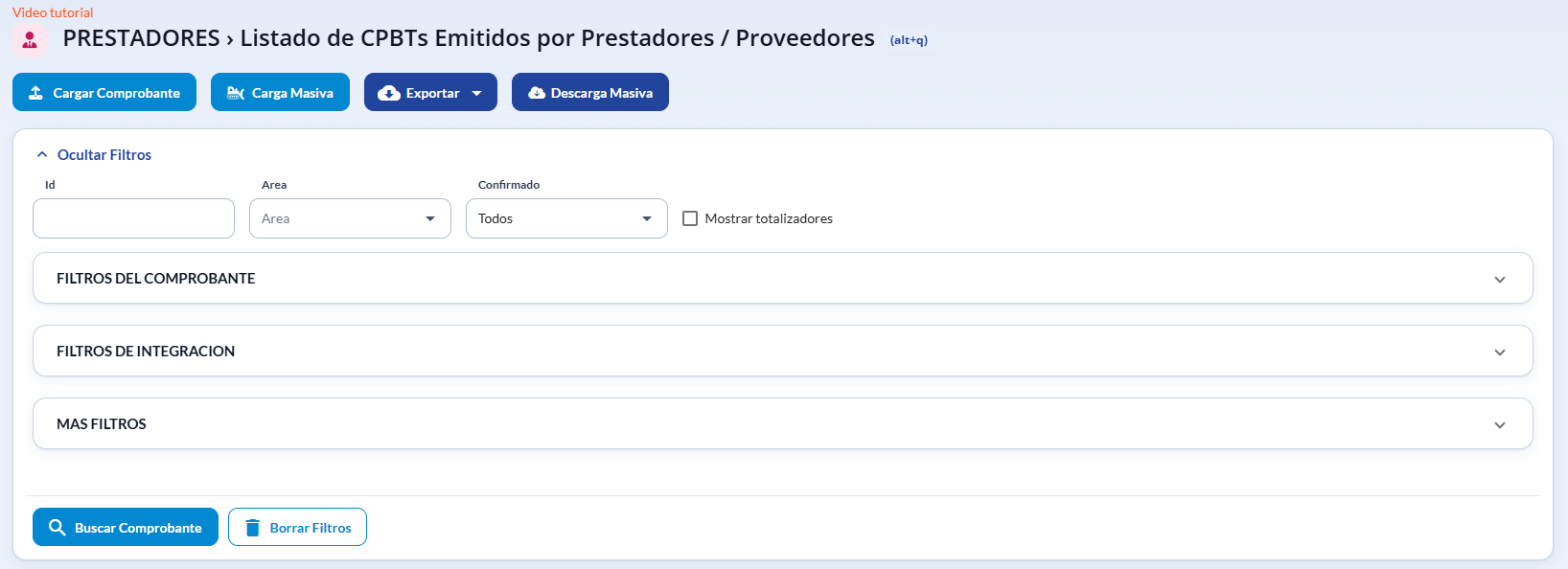
- FILTROS DEL COMPROBANTE: tipo, fechas del comprobante, días desde la emisión, punto de venta, número, CAE Válido (Sí / No / Sin Validar), provincia, entre otros.

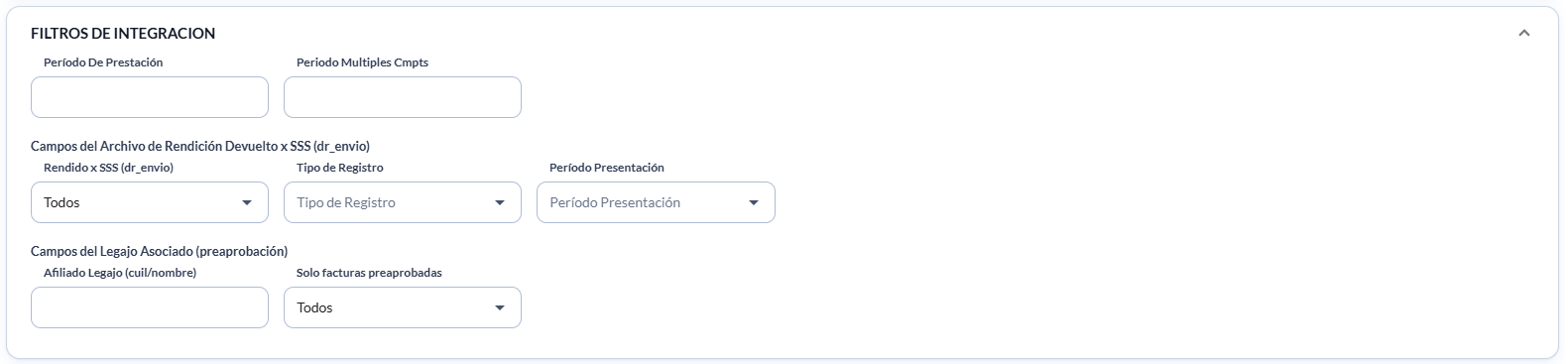
- FILTROS DE INTEGRACIÓN (para prestadores de discapacidad): período de prestación, período de presentación, rendido por la SSS, afiliado del legajo y opción para mostrar solo facturas preaprobadas.
- MÁS FILTROS: permite buscar comprobantes con o sin documentación respaldatoria, por auditoría, fechas de recepción, vencimiento y confirmación, Estado, orden de pago (OP), procesado por Tesorería, archivado y contenido de los comentarios.

Más detalle en Comprobantes - Buscar Facturas.
📄Qué muestra cada factura
Cada fila representa un comprobante e incluye sus datos principales (área, razón social, comprobante, monto y fechas), junto con la documentación respaldatoria, la auditoría y la información del pago asociado.
Las principales columnas son:
- Estado: indica en qué etapa del proceso se encuentra la factura (ver tabla de estados).
- CAE: muestra el resultado de la validación del comprobante contra ARCA (ver referencia de íconos).
- CPBT: permite visualizar o descargar la factura haciendo clic sobre el comprobante.
- Doc. Respaldatoria: permite adjuntar nueva documentación o consultar los archivos que ya se cargaron para esa factura.
- Auditoría: identifica la auditoría a la que pertenece la factura.
- Retención IIBB, Retención Ganancias y OP: muestran los importes retenidos por cada concepto y el número de orden de pago correspondiente.
- Fecha Transferido, Monto Transferido y Comprobante: informan cuándo se realizó la transferencia, cuál fue el importe abonado y permiten consultar la constancia de transferencia emitida por el banco.
- Comentario Prestador / Gerenciador y Comentario Obra Social: permiten visualizar los comentarios y observaciones realizados por cada una de las partes sobre la factura.
💡 Atajo: los íconos de embudo que aparecen junto a determinados datos (área, prestador, provincia) permiten incorporar ese valor directamente a los filtros con un solo clic, facilitando la búsqueda de comprobantes relacionados.
🏷️Estados de una factura
Pasando el mouse sobre el estado se ve su descripción.
| Estado | Qué significa |
|---|---|
| Recibido | La obra social la recibió y la está revisando para confirmarla. |
| Validado | La obra social la confirmó. Está en camino al área de auditoría. |
| Auditado | Est� en proceso de auditoría. |
| Compartido con el gerenciador | Se compartió con el gerenciador y corre el plazo de objeción. |
| Confirmado | La auditoría está confirmada. Espera liquidación o pago. |
| Liquidado | Se liquidó al gerenciador. |
| Pagado | Se te pagó. |
| Archivado | La factura fue archivada. |
💡 En las facturas de Integración que ya fueron confirmadas, el estado se identifica mediante un cuadrado con un número, que indica la etapa en la que se encuentra el comprobante:
- 2: aceptada por la obra social.
- 3: en proceso de presentación ante la SSS.
- 4: aceptada por la SSS y en proceso de liquidación.
- 5: liquidada por la SSS
🧾Íconos de la columna CAE
| Ícono | Qué significa |
|---|---|
| Escudo verde | Factura validada por ARCA. |
| Escudo rojo | La factura es inválida ante ARCA. Pasando el mouse se ve el mensaje de ARCA. |
| Escudo naranja | No se cargó el CAE/CAEA o la factura todavía no se pudo validar. |
| Rayo verde | Cargada con la precarga de Mis Comprobantes. |
| Robot | El sistema leyó la factura automáticamente. |
👆Acciones sobre una factura
-
Editar (ícono del lápiz, columna Acciones): permite corregir los datos de la factura mientras no esté confirmada. Una vez confirmada, solo se podrá agregar documentación respaldatoria.
-
Adjuntar documentación: desde la columna Doc. Respaldatoria, hacé clic en el botón correspondiente a la fila de la factura. Se abrirá la ventana Documentación respaldatoria, donde deberás ingresar una Descripción, seleccionar el archivo (hasta 50 MB; formatos permitidos: PDF, imágenes, Word, Excel, ZIP o RAR) y hacer clic en Subir.
Consultá el instructivo Documentación Respaldatoria - Cargar.
-
Eliminar la factura: desde la ventana de edición, esta acción estará disponible únicamente si la factura no está confirmada y su CAE no fue validado.
Para más información, consultá Comprobantes - Eliminar Facturas.
-
Ver el pago: desde la columna Comprobante, podés abrir la constancia de la transferencia emitida por el banco
Mis pagos
Permite consultar los pagos que la obra social realizó al prestador mediante transferencia bancaria, con el detalle de cada operación y las facturas incluidas.
🔽 Filtros

- Fecha Desde / Hasta, Monto mínimo y Monto máximo.
- Op: número de orden de pago.
- Seleccionar Prestador: si tu usuario tiene más de un CUIT asociado, elegí de cuál ver los pagos.
- Notificado y Mostrar totalizadores (suma lo pagado en el resultado).
▦ Columnas

- Fecha Transf., Prestador asociado y Monto.
- OP: la orden de pago. Con el enlace se ven las facturas que incluye.
- Notificado: tilde verde si el pago se te envió por mail; ícono rojo si no.
- C/Mail: indica si la obra social tiene tu correo cargado para avisarte los pagos automáticamente.
👆Acciones
- Ver la constancia: en la columna Acciones, el ícono de comprobante abre la transferencia emitida por el banco.
- Exportar: descarga el listado en Excel o CSV.
💡Importante: si no visualizás información en esta pantalla, puede deberse a que la obra social no utiliza el módulo de Pagos por transferencia de SAAS. En ese caso, te recomendamos comunicarte directamente con la obra social para consultar sobre los pagos realizados.
📌Si no te llegan los avisos de pago por mail, pedile a la obra social que cargue tu correo en tus datos de prestador.
Mi documentación › De mis facturas
Reúne en un único listado toda la documentación respaldatoria adjuntada a las facturas, como planillas de asistencia, informes, autorizaciones y otros archivos.
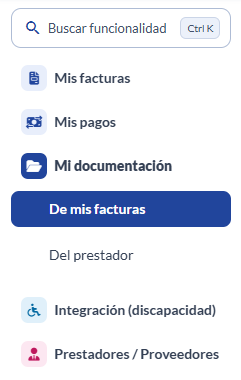
- Filtros: Id, CUIT / Razón Social, punto de venta y número de comprobante, descripción, fechas de carga (Desde / Hasta), área, período (Integración) y Factura Confirmada. Al ingresar, se muestran por defecto los documentos cargados durante el día.
- Columnas: comprobante (CPBT), fecha de carga, área, período de presentación (Integración), archivo (con enlace para descargarlo) y usuario que realizó la carga.
- Acciones: el ícono del lápiz permite abrir la factura correspondiente. La opción 📌Eliminar documentación está disponible únicamente para quien realizó la carga y durante los 2 días posteriores.
- Exportar: permite descargar el listado y realizar una Descarga masiva de comprobantes (adjuntos) desde las opciones superiores.
💡 Importante: desde esta pantalla solo se consulta y administra la documentación existente.
Para adjuntar nuevos archivos, ingresá a Mis facturas y utilizá la columna Doc. Respaldatoria de la factura correspondiente.
Mi documentación › Del prestador
Permite consultar la documentación general del prestador, es decir, aquella que no está asociada a una factura en particular.
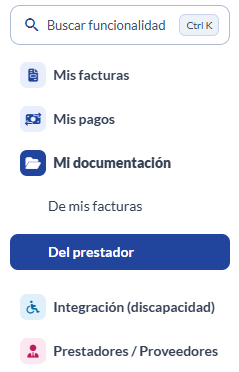
- Filtros: Id, descripción, fechas de creación, tipo de documento, documento vencido, fechas de vencimiento y Presentable SSS.
- Columnas: fecha de creación, prestador, descripción (con enlace para descargar el archivo), tipo de documento, vencimiento, Presentable SSS y usuario que realizó la carga.
- Acciones: permite editar (solo documentación de prestadores de Integración) y eliminar documentos, según los permisos del usuario o si fueron cargados por él dentro de los últimos 2 días.
- Exportar: permite descargar el listado en formato Excel o CSV.
💡 Importante: utilizá el filtro Doc. Vencida para identificar la documentación que necesita renovarse y realizar su seguimiento.
Otros módulos
Si tu rol tiene habilitados otros módulos o funcionalidades, estos aparecerán debajo de Mi documentación, organizados en sus respectivos grupos. Las opciones disponibles dependerán de los permisos asignados a cada usuario.
Por ejemplo:
- Integración (discapacidad): permite consultar el listado de prestaciones autorizadas por la obra social para sus afiliados con discapacidad, con el detalle de cada autorización (afiliado, prestación, período, importes, estado de aprobación y gerenciador, entre otros datos).
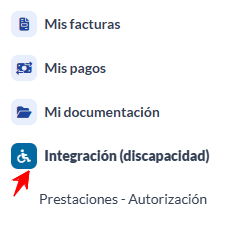
📌Importante: La información visible está restringida a las prestaciones correspondientes al CUIT del prestador vinculado al usuario.
Es una pantalla de consulta, por lo que no permite cargar, modificar ni aprobar prestaciones.
Ayuda
Al final del menú:
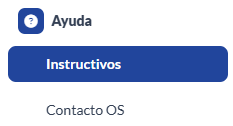
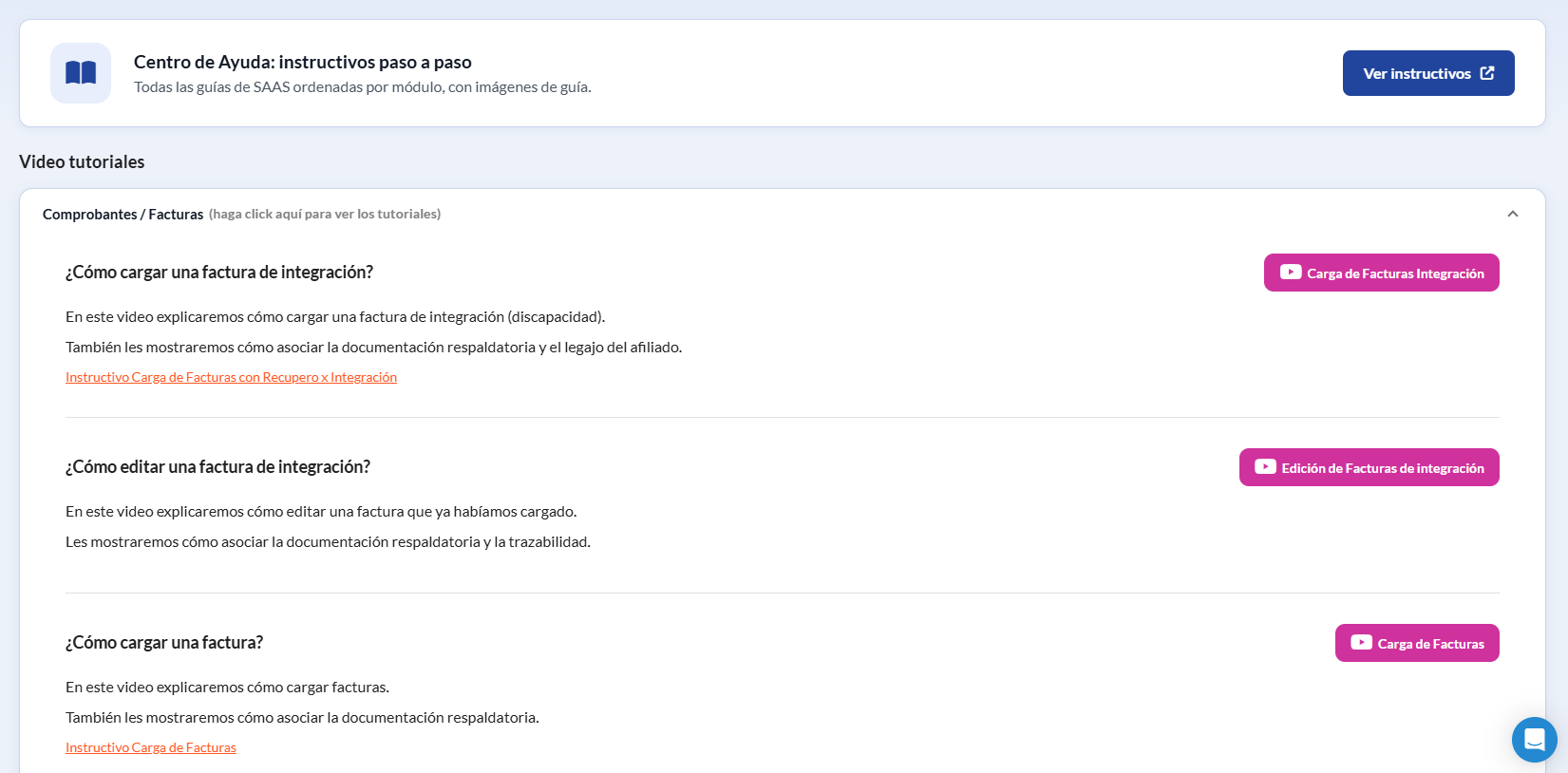
- Instructivos: permite acceder al Centro de Ayuda de SAAS, donde encontrará guías e instructivos con explicaciones paso a paso sobre el uso de los distintos módulos y funcionalidades de la plataforma.
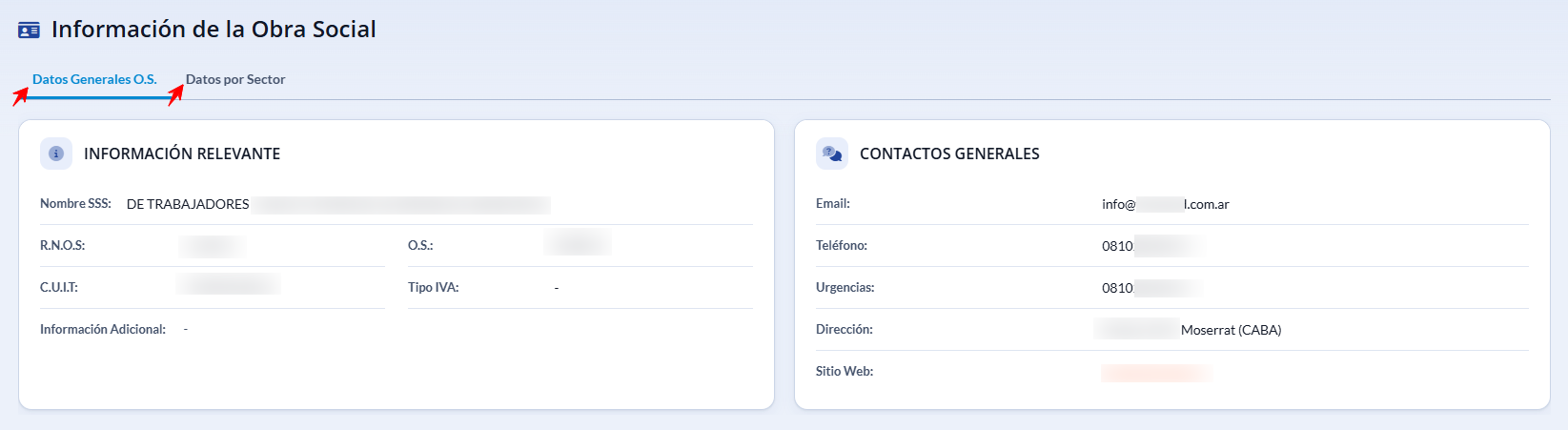
- Contacto OS: permite consultar los datos de contacto de la obra social, para identificar los canales disponibles y comunicarse ante consultas o gestiones relacionadas con la misma.
Resumen: ¿dónde hago cada cosa?
| Quiero… | Voy a… |
|---|---|
| Cargar una factura | Mis facturas › Cargar Comprobante |
| Cargar varias facturas | Mis facturas › Carga Masiva |
| Corregir una factura no confirmada | Mis facturas › lápiz de la fila |
| Saber en qué estado está una factura | Mis facturas › columna Estado |
| Saber si ARCA validó mi factura | Mis facturas › columna CAE |
| Adjuntar documentación a una factura | Mis facturas › columna Doc Respaldatoria |
| Ver toda la documentación que subí | Mi documentación › De mis facturas |
| Ver si me pagaron y bajar la transferencia | Mis pagos (o Mis facturas › columna Comprobante) |
| Descargar el listado de mis facturas o pagos | Exportar, en cada pantalla |
| Controlar documentación vencida | Mi documentación › Del prestador › Doc. Vencida |
| Hacer un reclamo o consulta | Casos / Tickets |
| Ver instructivos o contactar a la obra social | Ayuda |