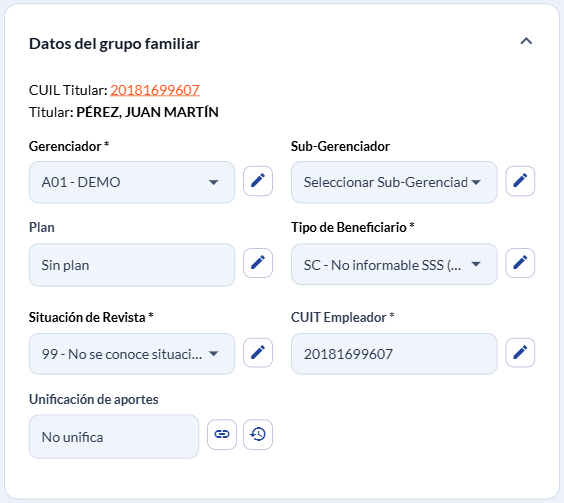
El recuadro Datos del grupo familiar de la pantalla Editar Afiliado reúne la información relacionada con el grupo familiar al que pertenece el afiliado.
Información que muestra
En este recuadro se visualizan los siguientes datos del grupo familiar:
- CUIL Titular: CUIL del titular del grupo familiar, con un enlace para acceder a su análisis.
- Titular: nombre del titular del grupo familiar.
- Gerenciador y Sub-Gerenciador: datos del gerenciador y subgerenciador asignados.
- Plan: plan asociado al grupo familiar.
- Tipo de Beneficiario: clasificación del afiliado dentro del padrón.
- Situación de Revista: situación registrada para el afiliado.
- CUIT Empleador: CUIT del empleador asociado.
- Unificación de aportes: información sobre la unificación de aportes del grupo familiar.
Para modificar estos datos, haga clic en el ícono del lápiz del campo correspondiente y confirme los cambios en la ventana que se abre.
📌 Importante: las modificaciones se aplican a todo el grupo familiar y deben realizarse desde la ficha del titular.
Cambiar Gerenciador / Sub-Gerenciador
Seleccione el Gerenciador y, si corresponde, el Sub-Gerenciador. Luego, complete la Fecha de Movimiento (que no puede ser posterior a la fecha actual) y el Motivo. Por último, haga clic en Aceptar para confirmar el cambio.
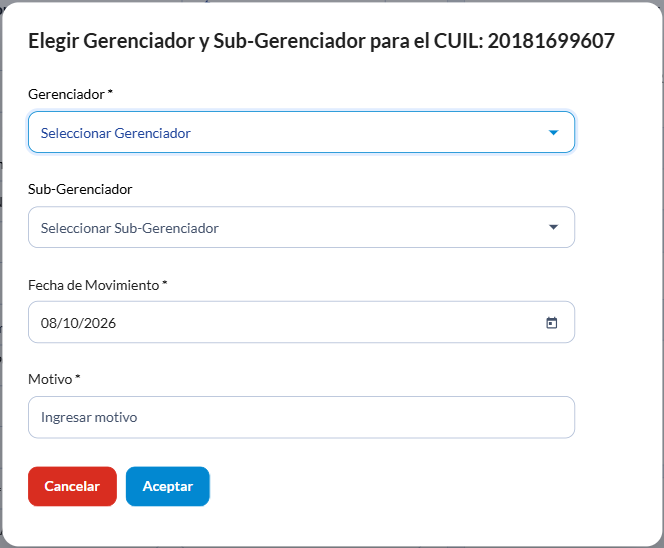
📌 La modificación queda registrada en el historial y puede consultarse desde Padrón → Cambios de Gerenciador y en el Análisis del Afiliado.
Plan
El plan seleccionado se asigna a todo el grupo familiar. Para desasociar el grupo de un plan, seleccione la opción Ninguno.
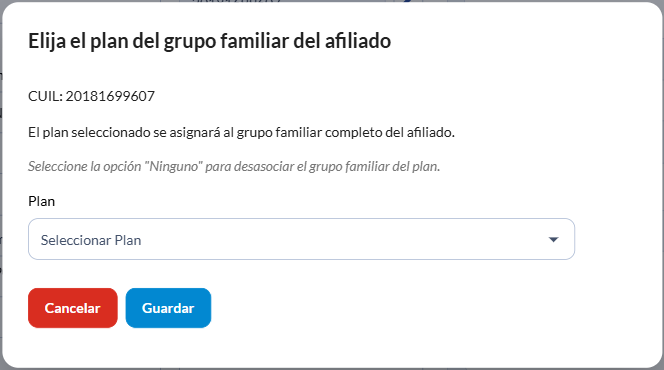
📌 Importante: si el gerenciador asignado no tiene planes disponibles, el sistema lo indicará.
Cambiar tipo de beneficiario / situación de revista / CUIT empleador
Seleccione el Tipo de Beneficiario, la Situación de Revista y el CUIT Empleador. Si la modificación debe informarse a la SSS, active la opción Guardar Modificación. Esta opción no estará disponible para los tipos de beneficiario que no sean informables.
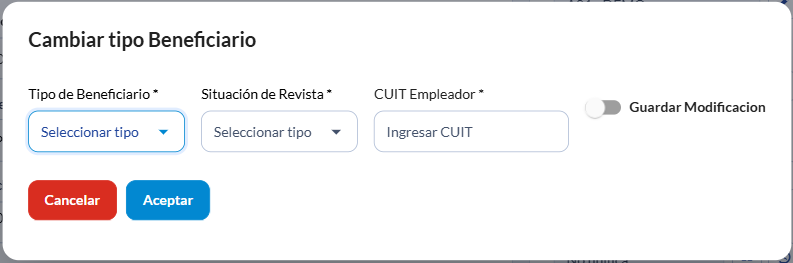
Los campos de la ventana
1. Tipo de Beneficiario (obligatorio)
Permite seleccionar el tipo de beneficiario que se asignará al grupo familiar. El sistema muestra únicamente los tipos activos.
Al seleccionar un tipo, el sistema realiza automáticamente las siguientes acciones:
- Filtra las opciones disponibles en Situación de Revista y preselecciona la habitual para el tipo elegido.
- Completa el campo CUIT Empleador según el tipo de beneficiario seleccionado (ver punto 3).
- Si se selecciona SC (No informable), deshabilita el interruptor Guardar Modificación.
2. Situación de Revista (obligatoria)
Se completa automáticamente según el tipo de beneficiario seleccionado, aunque el operador puede elegir otra opción entre las disponibles para ese tipo.
📌 Importante: para el tipo 06 (Jubilado o pensionado español), la Situación de Revista seleccionada determina el CUIT Empleador que se completa automáticamente.
3. CUIT Empleador
Este campo solo se muestra en la modificación individual. En las modificaciones masivas no aparece, ya que el sistema determina el CUIT correspondiente automáticamente.
El CUIT sugerido depende del tipo de beneficiario seleccionado:
| Tipo de beneficiario | CUIT que se completa | ¿Se puede editar? |
|---|---|---|
| - 00 Relación de dependencia - 01 Pasante - 12 Relación de dependencia sin aportes | CUIT de la última DDJJ del titular | Sí. Si no hay DDJJ, se puede ingresar manualmente. |
| - 02 Jubilado ANSES - 08 Seguro de desempleo - 10 Jubilado PAMI | CUIT de ANSES: 33-63761744-9 |
No |
| - 09 RENATRE | CUIT de RENATRE: 30-70793333-6 |
No |
| - 03 Adherente voluntario - 04 Empleada doméstica - 05 Servicio doméstico 07 Monotributista - 11 Jubilado de otros sistemas | CUIL del titular | No |
| - 06 Jubilado español | Depende de la Situación de Revista: revista 51, SSSalud (30-69440704-4); revistas 50, 52 o 53, ANSES; otra revista, queda vacío |
Bloqueado, salvo cuando queda vacío |
| - SC No informable | CUIL del titular | Sí |
💡 En el caso del tipo SC (No informable), el CUIT se puede editar libremente y el sistema no lo sobrescribe posteriormente mediante procesos automáticos.
⚠️ Validación: si el CUIT ingresado no es válido, el sistema muestra el mensaje "El CUIT es inválido".
4. Guardar Modificación
Este interruptor permite indicar que el cambio debe informarse a la SSS como una modificación del afiliado.
📌Para el tipo SC (No informable), la opción permanece deshabilitada y se muestra el siguiente aviso:
No se puede guardar modificación para este tipo de beneficiario. El movimiento no se enviará a la SSS.
5. Aceptar / Cancelar
- Aceptar: confirma y guarda los cambios realizados en el tipo de beneficiario, la situación de revista y el CUIT del grupo familiar. En una modificación individual, el sistema muestra el mensaje "El grupo fue actualizado con exito!". En una modificación masiva, muestra "Movimiento masivo registrado con exito!".
- Cancelar: permite cerrar la ventana sin confirmar la operación.
📌 Importante para modificaciones masivas: una vez confirmada la operación, el sistema recalcula el CUIT de los grupos modificados utilizando la última DDJJ cuando corresponde.
⚠️ Permisos: las modificaciones del gerenciador y del tipo de beneficiario solo están disponibles para usuarios con permisos de administrador del padrón.
Unificación de aportes
Esta opción está disponible para titulares, cónyuges y concubinos. Al hacer clic en el ícono de enlace, se abre la ventana Abrir unificación de aportes, desde donde se puede gestionar la unificación correspondiente.
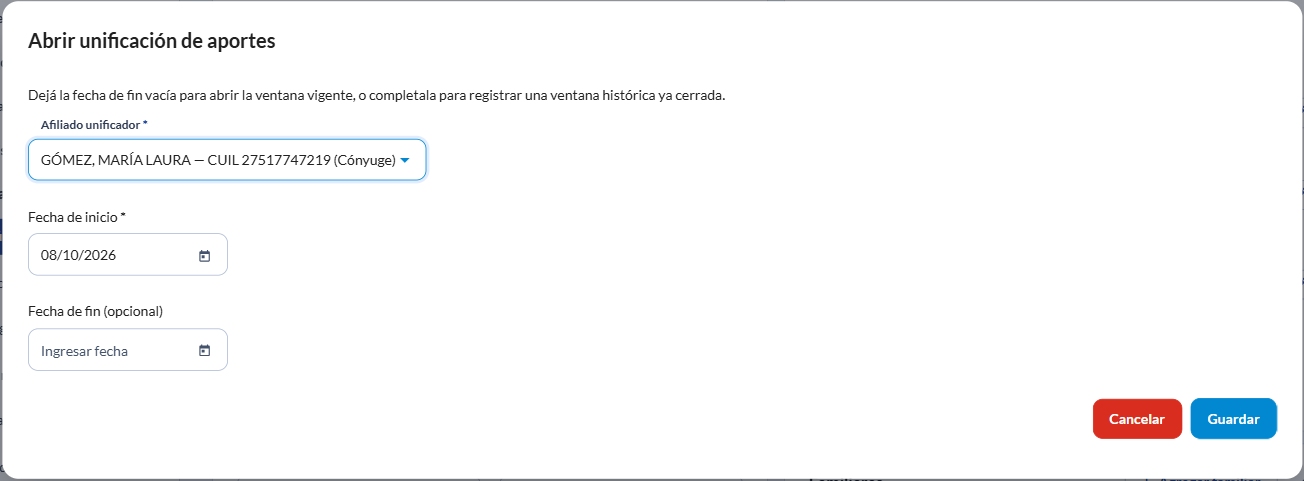
-
Para registrar una unificación de aportes, siga estos pasos:
- Afiliado unificador: seleccione al cónyuge o concubino activo del grupo familiar que realizará la unificación.
- Fecha de inicio: indique la fecha a partir de la cual comienza la unificación.
- Fecha de fin: deje este campo vacío para registrar una unificación vigente o complételo para registrar una unificación histórica ya finalizada.
- Guardar: haga clic en este botón para registrar la unificación de aportes.
Si existe una unificación de aportes vigente, puede cerrarla indicando la Fecha de fin correspondiente.
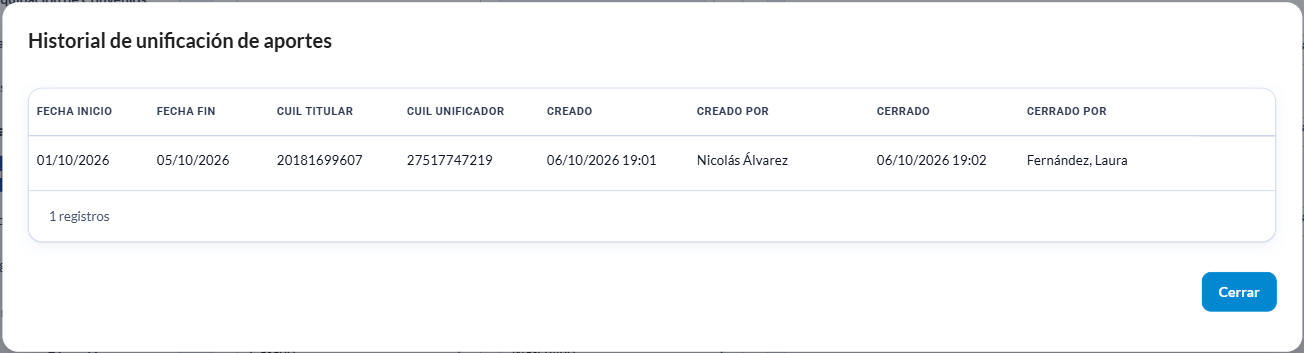
Además, al hacer clic en el ícono de historial, podrá consultar todas las ventanas de unificación de aportes registradas para el grupo familiar, tanto vigentes como históricas.