👤 Creación del usuario
-
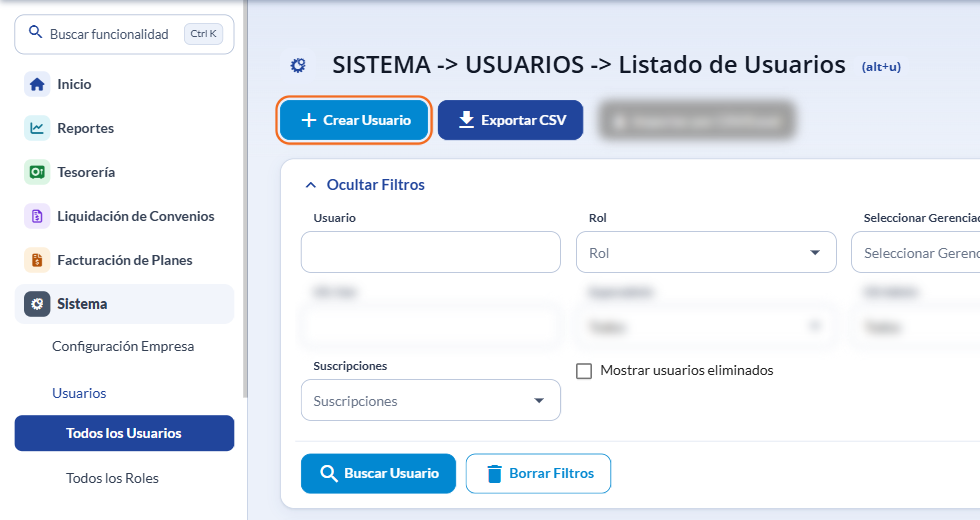
En el menú izquierdo, ir a Sistemas > Usuarios > Todos los usuarios.
-
Haga clic en el botón + Crear usuario.
-
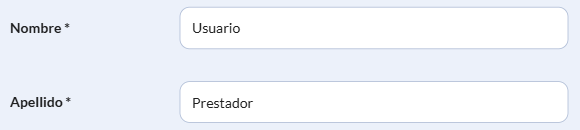
Complete el nombre y apellido.
-
Asigne un rol al nuevo usuario.

📌Si el rol no existe, puede crearlo siguiendo los pasos en la sección: Crear un Rol
-
Complete el email.

-
Asocie el CUIT *o Nombre del Prestado*r
Para crear un usuario del tipo Prestador, deberá seleccionar el rol Prestador y luego asociar el CUIT o el nombre del prestador correspondiente en el campo indicado.

-
Diríjase a la solapa Suscripciones Email

Opcionalmente, puede activar:
-
Suscripto a comentarios FC OS: Esta opción permite recibir emails cuando los agentes de las obras sociales dejen comentarios en las facturas.
-
Suscripto a comentarios FC Prestador: Esta opción permite recibir emails cuando un prestador deje comentarios en las facturas.
🔒 Áreas ocultas para el usuario
De forma predeterminada, todos los usuarios pueden visualizar todas las áreas disponibles del sistema, como carga y listado de facturas, auditorías, pedidos y órdenes de compra.
💡 No es necesario realizar ninguna configuración, excepto que se desee restringir el acceso a determinadas áreas.
⚠️ Importante:Esta opción se encuentra disponible una vez creado el usuario y permite definir qué áreas no estarán visibles para él.
Si desea restringir el acceso a determinadas áreas:
-
Ingrese al perfil del usuario ya creado.
-
Haga clic en + Ocultar Área.
-
Seleccione las áreas que desea ocultar.
-
Guarde los cambios.
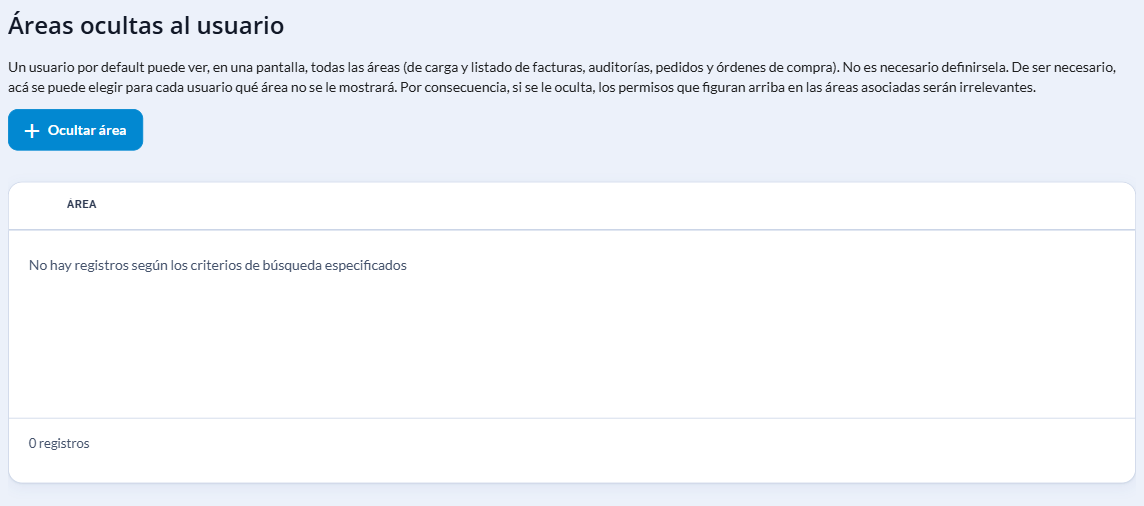
⚠️ Tenga en cuenta: Las áreas configuradas como ocultas en la sección Áreas ocultas no estarán disponibles para el usuario, independientemente de los permisos que tenga asignados. Por lo tanto, ocultar un área prevalece sobre los permisos configurados para ella
¿Qué pasa si el usuario ya existe?
Si el usuario ya existe, el sistema lo notificará y no permitirá su creación.

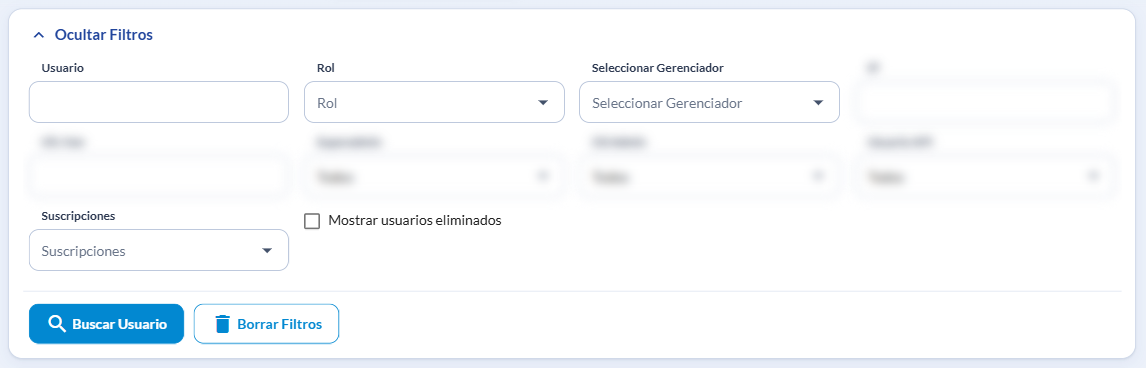
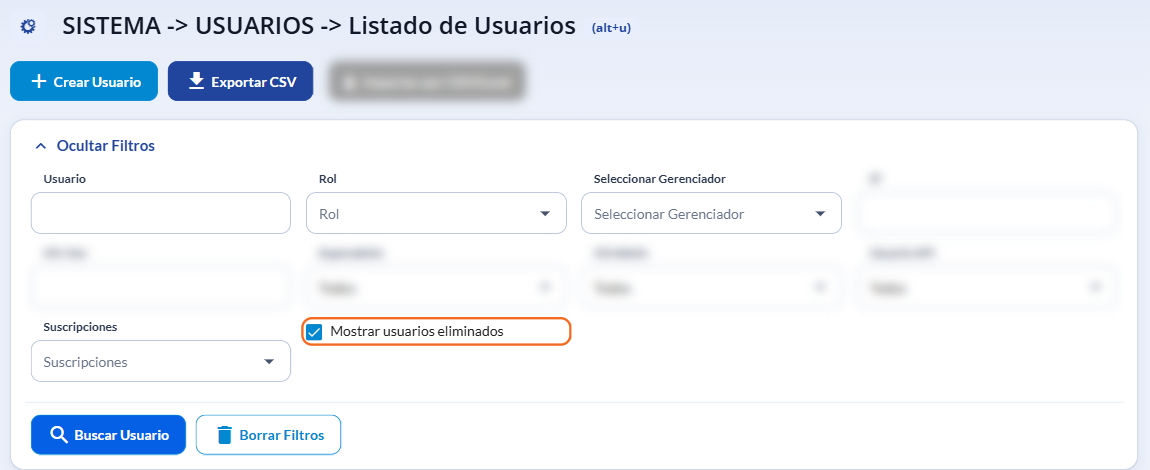
Utilice los diferentes filtros para ver si el usuario se encuentra activo o inactivo
-
Para reactivar usuarios inactivos:
-
Haga clic en Mostrar usuarios eliminados.
-
Seleccione el ícono de tachito para reactivar.

-
Se mostrará un mensaje de éxito.

-
-