Permite incorporar al padrón los afiliados (titulares y familiares) informados por un sistema externo, con el mismo formato del padrón de la SSS. El circuito tiene dos pasos: importar el archivo y, después, mover los registros al padrón desde el explorador.
📤 Paso 1: Importar el archivo
Ingresar al Menú lateral → Importación de Archivos → Sistemas Externos → Padrón.
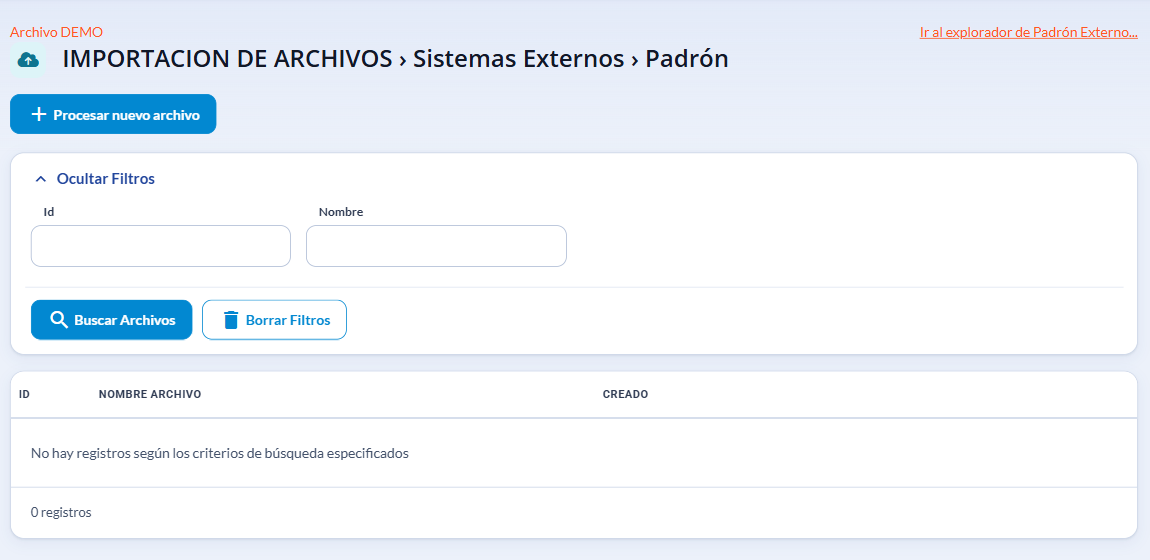
Hacé clic en Procesar nuevo archivo, seleccioná el archivo desde tu computadora con la opción Desde PC, ingresá un Nombre Archivo (campo obligatorio) y, por último, hacé clic en Procesar archivo para iniciar la importación.
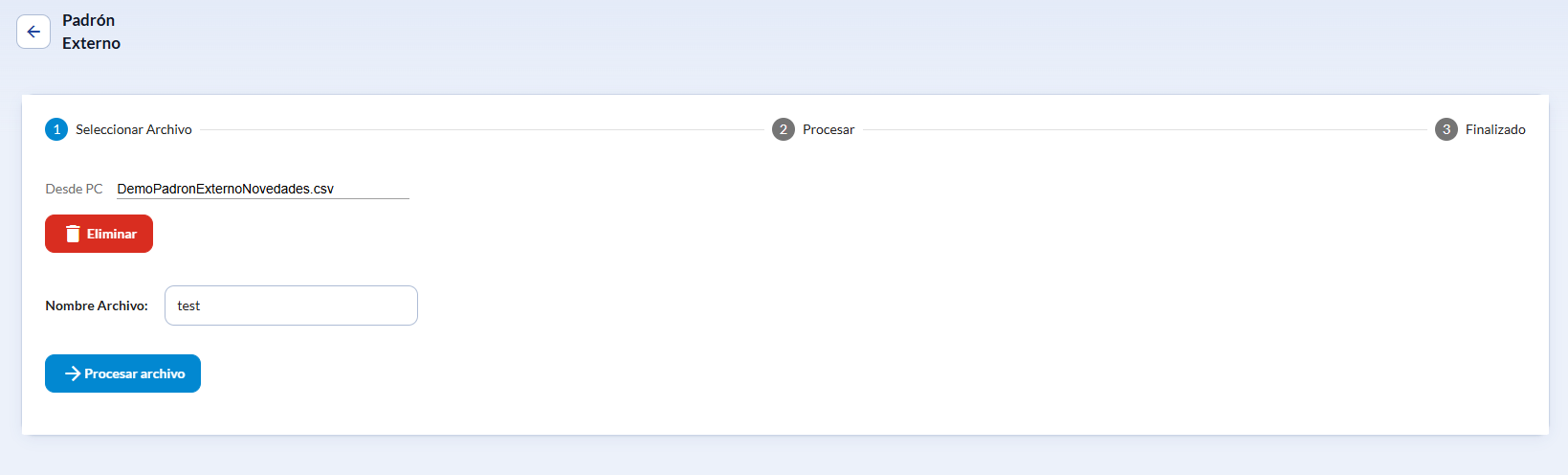
-
Archivo DEMO (enlace naranja, arriba a la izquierda): descarga el archivo modelo que debés usar como base.
📌El archivo a importar tiene que respetar ese formato.

Durante la carga, el sistema muestra el progreso mediante el indicador Procesados N de M.
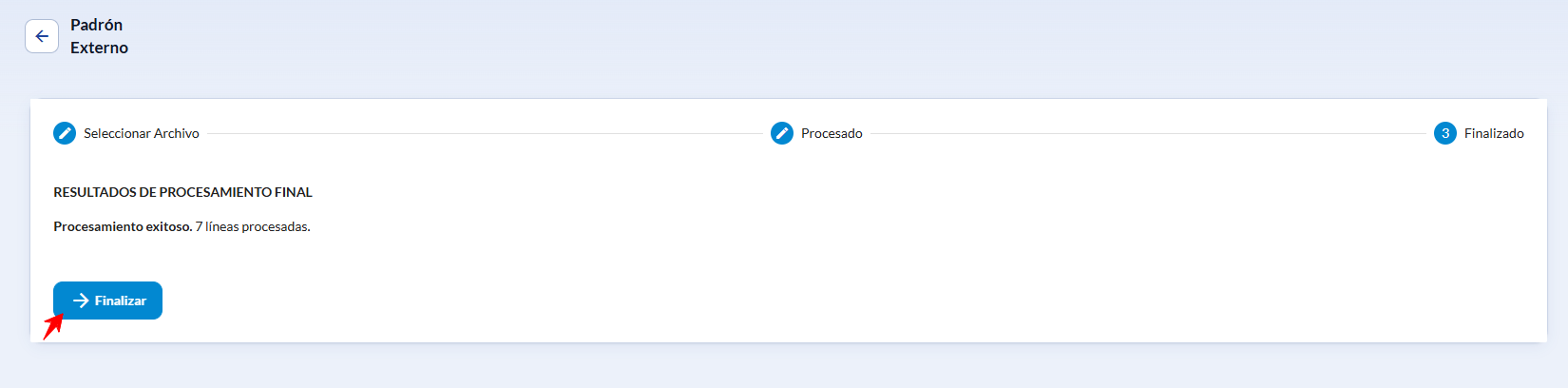
Al finalizar, aparecerá el mensaje Procesamiento exitoso. N líneas procesadas. Hacé clic en Finalizar para completar el proceso
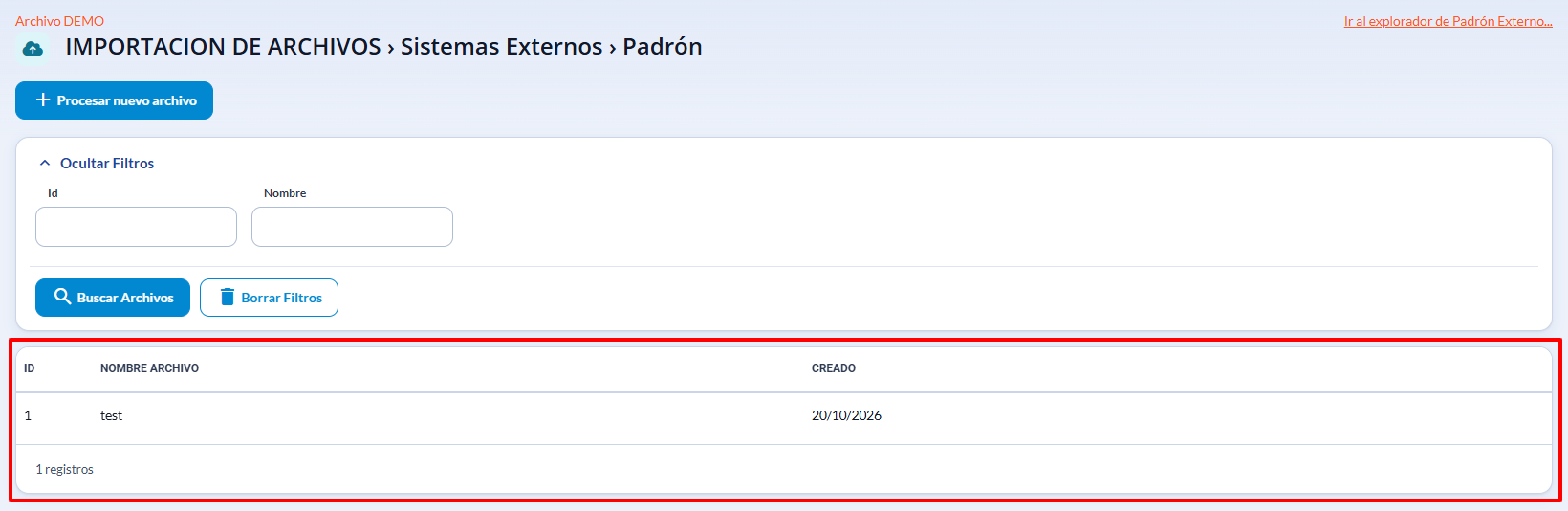
Una vez finalizada la carga, en la tabla inferior de la pantalla se muestra la grilla de archivos importados, con el ID, el Nombre Archivo y la fecha de creación de cada archivo. Podés buscar registros por ID o Nombre.
📋 Consideraciones del archivo a importar
- Formato CSV o TXT, con las columnas separadas por pipe ( | ) y exactamente 27 columnas. Puede tener una fila de encabezado como el archivo DEMO.
- Las fechas van en formato ddmmaaaa sin separadores (por ejemplo, 16071964). La fecha de nacimiento no puede ser 00000000.
- Código de parentesco, estado civil, tipo de domicilio e incapacidad van con 2 caracteres (por ejemplo, 01). Situación de revista va con el código SSS sin completar con ceros (si corresponde 0, se informa un solo dígito).
- Sexo: F, M o X. Tipo de documento: DU, LE, LC, PA, CM, ET o su código.
- La última columna indica el movimiento: A (alta), B (baja) o M (modificación), en mayúscula y sin la descripción.
- El CUIL no se puede repetir dentro del archivo y CUIL y CUIT deben tener el dígito verificador correcto.
- Una fila de titular (parentesco 0) debe tener el mismo CUIL en la columna del afiliado y en la del titular.
- Los códigos (provincia, nacionalidad, parentesco, situación de revista, tipo de beneficiario, etc.) deben existir en las tablas de la SSS.
- Solo pueden quedar vacíos: calle, número de puerta, piso, departamento, localidad, código postal, teléfono y fecha de presentación.
❗ Si el archivo tiene errores
- El sistema muestra Se encontraron errores en el archivo (N) con la línea y la columna de cada error (por ejemplo, El campo no puede estar vacío, No coincide con los valores permitidos, Este valor ya existe en otra fila y debe ser único o Debe ser un número entero válido). Con el ícono de descarga se baja la lista de errores.
- Un CUIL o CUIT con el dígito verificador incorrecto se informa como No cumple con la regla definida.
- Si el archivo es un Excel guardado con extensión .csv, se avisa que no es un CSV válido: abrirlo en Excel y guardarlo como CSV.
- Si hay errores, no se importa ninguna línea: corregir el archivo y volver a subirlo.
🔎 Paso 2: Consultar lo importado en el explorador
Ir al explorador de Padrón Externo (arriba a la derecha): te lleva a la pantalla donde podés consultar los registros importados.

También podés acceder desde el menú lateral → Explorador de Archivos → Sistemas Externos → Padrón.
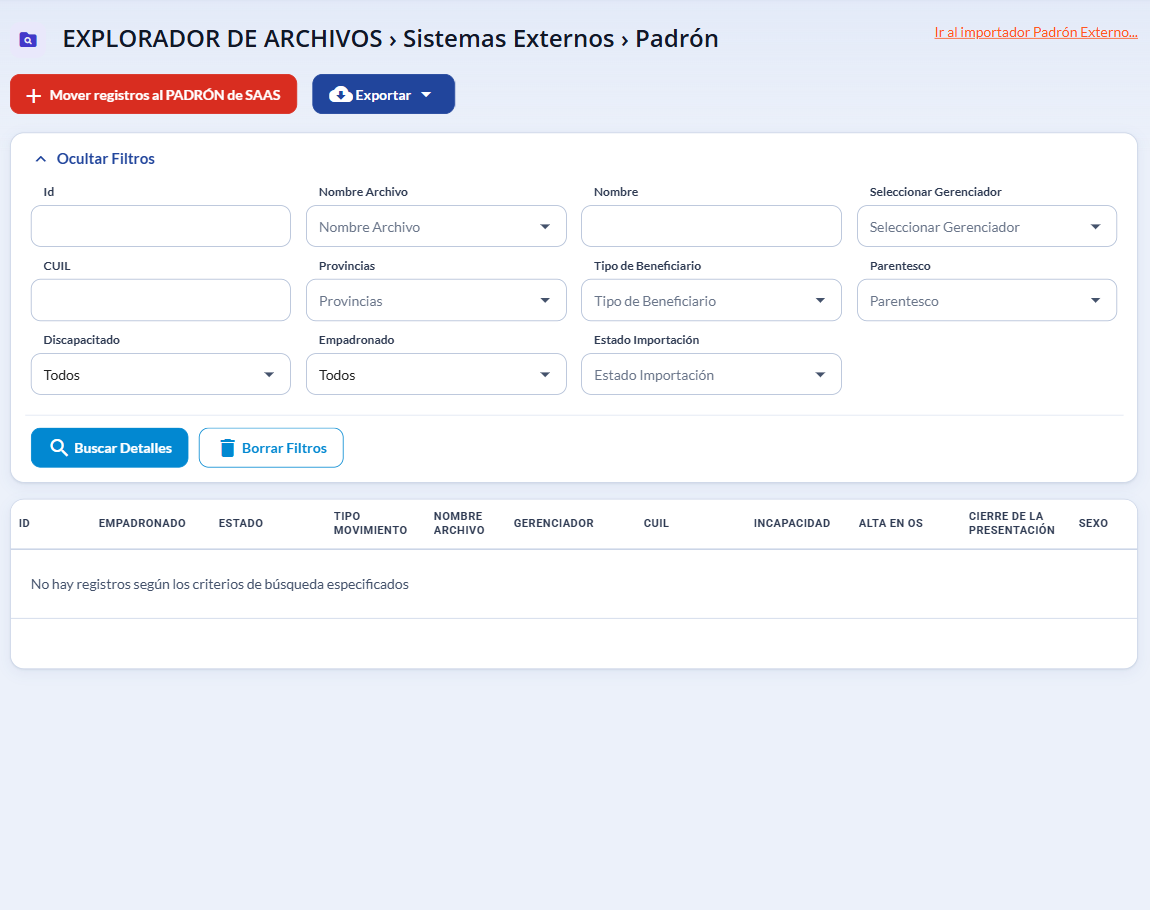
Filtros
Utilizá los filtros disponibles según la información que quieras consultar: ID, Nombre Archivo (para buscar un archivo específico), Nombre, Gerenciador, CUIL, Provincias, Tipo de Beneficiario, Parentesco, Discapacitado, Empadronado y Estado Importación.
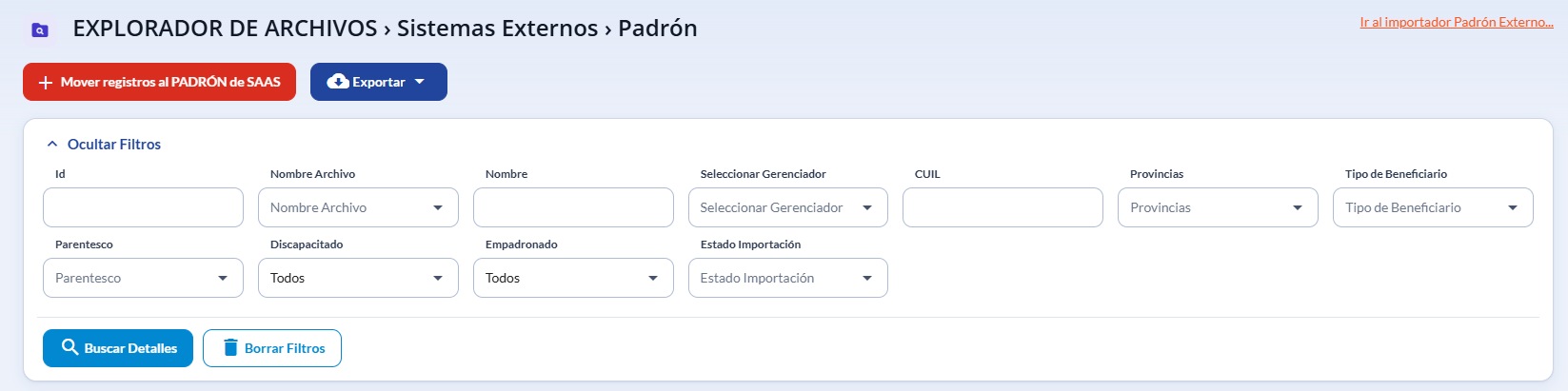
Luego, hacé clic en Buscar Detalles para visualizar los registros que coincidan con los filtros aplicados
Columnas de la grilla
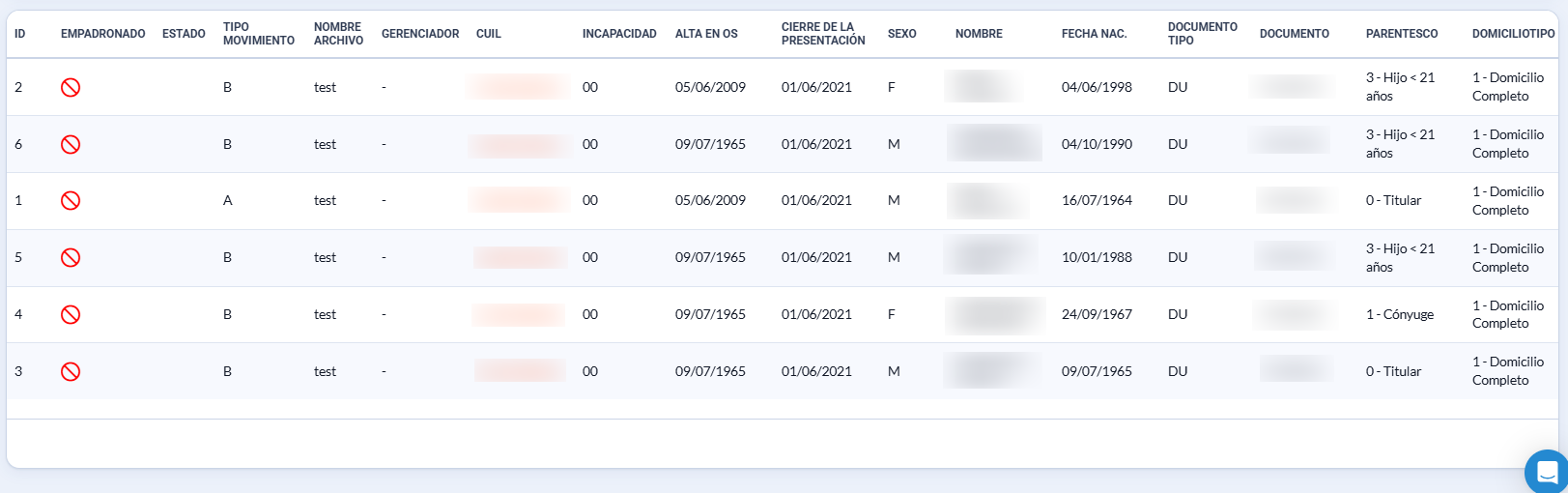
- Empadronado: indica con ✔️ si el CUIL existe en el padrón o con 🚫 si no está empadronado.
- Estado: muestra el resultado de incorporar el registro al padrón. Este campo permanece vacío hasta que se mueve el archivo al padrón.
- Tipo Movimiento (A, B o M), Nombre Archivo y Gerenciador.
- Datos del afiliado: CUIL (permite acceder al análisis del afiliado), Incapacidad, Alta en OS, Cierre de la presentación, Sexo, Nombre, Fecha Nac., documento, Parentesco, domicilio, teléfono, estado civil y nacionalidad.
- Datos del empleador y del titular: CUIT Empleador (permite acceder al análisis de la empresa), CUIL Titular, Situación Revista Tit. y Tipo Beneficiario Tit.
📥 Exportar: permite descargar la grilla en formato Excel o CSV, respetando los filtros aplicados. Es útil para revisar e identificar los registros que no se empadronaron.
⚡ Paso 3: Mover los registros al padrón
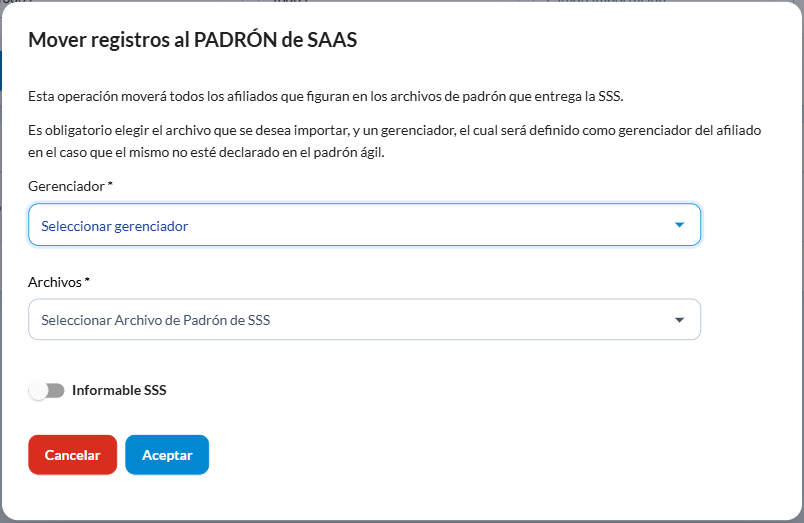
Hacé clic en Mover registros al PADRÓN para incorporar los registros seleccionados al padrón.
📌 Esta opción solo está disponible para usuarios que cuentan con un permiso especial.

En la ventana que se abre, seleccioná el Gerenciador y el archivo importado que querés procesar. Aunque el texto de la pantalla haga referencia a la SSS, debés seleccionar el archivo correspondiente al sistema externo.
De manera opcional, podés marcar Informable SSS para que los movimientos queden habilitados para informar a la SSS.
Por último, hacé clic en Aceptar para continuar.
📌 Importante
Asignación del gerenciador: el gerenciador elegido se asigna únicamente a los grupos familiares nuevos y a los afiliados que no tienen gerenciador en el Padrón Ágil. Los grupos familiares existentes conservan su gerenciador.
Resultado del procesamiento: si todo se procesa correctamente, aparece el mensaje Archivo procesado con éxito. Si hay registros con errores, el sistema indica cuántos se procesaron correctamente y cuántos presentaron problemas. Al hacer clic en Ver Errores, el explorador se filtra por ese archivo. Después, podés usar el filtro Estado Importación para revisar cada caso.
Volver a procesar el archivo: podés mover el mismo archivo nuevamente, por ejemplo, después de dar de alta los titulares que faltaban. Los estados se recalculan y los movimientos no se duplican.
❓Qué hace el sistema con cada registro
- A (alta): da de alta al afiliado o lo reactiva si estaba inactivo. Si ya existía, actualiza sus datos.
- B (baja): da de baja al afiliado. Si no existía, lo crea en estado inactivo.
- M (modificación): actualiza los datos de un afiliado existente sin modificar su estado de actividad. Nunca crea afiliados nuevos.
- Orden de procesamiento: primero se procesan los titulares, por lo que un familiar puede ingresar en el mismo archivo que su titular.
- Actualización de datos: en los afiliados existentes se actualizan el apellido y nombre, documento, domicilio, teléfono, parentesco, sexo e incapacidad. La fecha de nacimiento, la provincia y la nacionalidad se actualizan únicamente si vienen informadas en el archivo. El estado civil y el tipo de domicilio no se modifican.
- Cambio de grupo familiar: si un familiar llega asociado a un CUIL titular diferente, se lo incorpora al grupo familiar del nuevo titular.
- Historial de movimientos: cada alta y baja genera un movimiento en el historial del afiliado, utilizando la fecha de alta en la obra social informada en el archivo
🚫⚠️ Por qué un registro puede no empadronarse
Aunque muevas el archivo completo al padrón, algunos registros pueden no procesarse. La columna Estado muestra un ícono que identifica el resultado de cada registro. Pasá el mouse sobre el ícono para ver la explicación del motivo.
| Estado | Cuándo ocurre | Qué hacer |
|---|---|---|
| ✔️ Procesado OK | El registro quedó en el padrón en el estado que indica el movimiento. | — |
| Titular inexistente | Es un familiar y su titular (CUIL titular) no está empadronado, ni viene como titular en el mismo archivo. | Dar de alta al titular y volver a mover el archivo. |
| Titular inactivo | Es un alta de familiar (o un cambio de grupo) y su titular está dado de baja. | Reactivar al titular si corresponde y volver a mover el archivo. |
| Titular incoherente | La fila viene como titular (parentesco 0) pero su CUIL no coincide con el CUIL del titular. | Corregir el parentesco o el CUIL en el archivo. |
| Familiar incorrecto | La fila tiene el CUIL del titular pero un parentesco de familiar (por ejemplo, un recién nacido sin CUIL propio). No se procesa para no pisar los datos del titular. | Cargar al familiar con su propio CUIL, o desde el ABM del afiliado. |
| CUIL no encontrado | Es una modificación (M) de un CUIL que no existe en el padrón. | Informarlo como alta (A). |
| DNI duplicado | El afiliado existe pero el DNI del archivo ya pertenece a otro afiliado. Sus datos no se actualizan. | Revisar cuál de los dos afiliados tiene el DNI correcto. |
| Error de integridad | No se pudo crear el afiliado: por ejemplo, el DNI ya lo usa otro afiliado, falta un dato obligatorio o un código no es válido. | Revisar la fila en el archivo y volver a importarlo. |
💡 Tip: filtrar por Estado Importación y exportar permite resolver en bloque los registros del mismo tipo.